CapCut’ta renk düzeltme yaparken en sık yapılan hatalar, filtre gücünü aşırı artırıp görüntüyü yapay göstermektir. Diğer büyük hata, önce pozlama, kontrast, parlaklık ve doygunluk gibi temel ayarları düzeltmeden sadece efekt ya da filtreye yüklenmektir. Üçüncü sorun, klipler arasında ton ve doygunluk uyumunu kurmadan her sahneyi ayrı ayrı düzenlemektir. En kritik teknik hata ise yanlış renk uzayı ile çalışmaktır, HDR içerikte proje ayarı doğru olmadığında renkler kayabilir ve beklenmeyen sonuçlar çıkar.
Filtre kullanırken örneğin güç değerini %100 gibi uç noktalarda bırakmak sık görülen bir tuzaktır, çünkü tonlar çiğ ve cansız görünmeye başlar. Yapman gereken yaklaşım, önce sıcaklık ve tint ile beyaz dengesini, sonra açıklar ve gölgelerle detayları toparlamak, ardından parlaklık ve doygunluğu dengede tutmaktır. Bu temel ayarlar oturduktan sonra Warm, Teal-Orange ya da Clean gibi tonları ihtiyaca göre küçük dokunuşlarla eklemek daha doğal bir sonuç verir.
Klipler arasında renk tutarlılığı kurmazsan video genelinde “tutarsızlık” hissi oluşur. Bu yüzden benzer ton, doygunluk ve parlaklık seviyelerini yakalayıp gerekirse HSL, eğriler ve renk tekerleğiyle ince ayar yapman iyi olur. Renk uzayı kısmında ise özellikle HDR içerik kullanıyorsan proje ayarını SDR ve 709 ile uyumlu tutmak gerekir; yanlış ayarla dışa aktarılan görüntüde renk kayması görürsen önce doğru ayarla yeniden dışa aktar, sonra Details bölümünden modify ile 709 SDR’e çevirip tekrar dışa aktar. Bazen sorun CapCut’tan değil içe aktardığın görsellerin renk profili kaynaklı olabilir; ProPhotoRGB gibi bir profil varsa sRGB’ye dönüştürerek CapCut’a almak renk bilgisinin daha stabil kalmasına yardımcı olur.
Başlıklar
- 1 CapCut’ta Renk Düzeltme Yaparken Asıl Sorun Tutarsızlık
- 2 Filtre Gücünü Aşırı Kullanmak Görüntüyü Yapay ve Çiğ Gösterir
- 3 Temel Ayarları Atlayıp Yalnızca Efekt ve Filtreye Yüklenmek
- 4 Pozlama, Kontrast ve Saturation’ı Kontrol Etmeden Devam Etmek
- 5 Klipler Arasında renk Uyumunu Eşleştirmemek
- 6 Ton Şablonlarına Körü Körüne Bağlanmak
- 7 HSL ve Eğrilerle Mikro Ayar Yapmamak
- 8 Cilt Tonunu Yanlış Yöne Çevirmek Sık Görülen Bir Hata
- 9 Highlights ve Shadows’u Abartmak Renkleri Parçalar
- 10 Yanlış Color Space Seçmek HDR ve SDR Kaymasını Tetikler
- 11 Dışa Aktarma Öncesi Renk Uzayı Dönüşümünü Atlamak
- 12 İçeri Aktarılan Görsellerin Renk Profili Sorun Yaratabilir
- 13 Son Rötuşlarda Ön İzleme ve İhracatı Test Etmemek
- 14 CapCut’ta Renk Düzeltme Yaparken Yapılmaması Gereken Hatalar Nelerdir?
- 15 CapCut’ta Renk Düzeltirken Bu Hatalardan Kaçınmak Sonucu Değiştirir
CapCut’ta Renk Düzeltme Yaparken Asıl Sorun Tutarsızlık
CapCut’ta renk düzeltme yaptığınızda görüntünüz bir anda “daha güzel” görünebilir, ama birkaç klip bir araya gelince aynı kaliteyi korumak zorlaşır. En sık yaşanan problem, her klibe ayrı ayrı müdahale edilmesi ve tonların aynı hedefe kilitlenmemesidir.
Bu tutarsızlık sadece görsel zevk meselesi değildir. Ton kayması, parlaklık farklılıkları ve yanlış renk uzayı seçimi yüzünden izleyicinin gözü sürekli “ayar bozukluğu” arar.
Filtre Gücünü Aşırı Kullanmak Görüntüyü Yapay ve Çiğ Gösterir
CapCut’ta renk düzeltme yaparken yapılmaması gereken hatalar listesinde ilk sıraya, filtre yoğunluğunu %100 gibi aşırı değerlere çıkarmak yerleşir. Özellikle cinematic iddiasıyla agresif filtre uygulayınca cilt tonları dengesizleşir, gölgeler ezilir ve renkler “plastik” bir görünüme kayar.
Warm ya da Teal-Orange gibi tonlara yönelmek yerine, gerektikçe filtre gücünü küçük adımlarla ayarlamak daha temiz sonuç verir. Temiz ve dengeli bir başlangıç için filtreyi tek başına çözüm gibi görmek yerine diğer temel kontrollerle birlikte kullanın.
Temel Ayarları Atlayıp Yalnızca Efekt ve Filtreye Yüklenmek
En büyük tuzaklardan biri, pozlama ya da doygunluk gibi temel kontrolleri hiç kurcalamadan direkt efektlere atlamak olur. Efektler tek başına çalışır gibi görünür, ama temel dengesizlikler düzelmediğinde görüntü yine de “yanlış” kalır.
Şu mantık işinizi hızlandırır: önce görüntüyü doğru yere getir, sonra görünümü tarzlaştır. Aşağıdaki sıralama bu yaklaşımı pratik hale getirir:
- Exposure ve Contrast ile genel dengeleri oturtun.
- Brightness ve Saturation değerlerini cihaza göre abartmadan ayarlayın.
- Temperature ve Tint ile beyaz dengesi kaymasını düzeltin.
- Highlights ve Shadows ile açıklar ve gölgeleri tekrar nefes aldırın.
Pozlama, Kontrast ve Saturation’ı Kontrol Etmeden Devam Etmek
Filtre yoğunluğu kadar tehlikeli olan başka bir hata da pozlama ve kontrastı “idare eder” bırakmaktır. Exposure düşük kalırsa renkler boğuk görünür, kontrast fazla olursa sınırlar sertleşir ve ciltte gözenek gibi detaylar gereksiz şekilde öne çıkar.
Satürasyon tarafında da aynı risk var. Doygunluğu yükseltmek bazen renkleri canlandırır, ama aşırı artış ciltte kızıllığı ve gökyüzünde yeşilimsi geçişleri büyütür. İlk hedefiniz “renk varlığı” değil, renk doğruluğu olsun.
Klipler Arasında renk Uyumunu Eşleştirmemek
Tek bir klibi güzel yapıp diğerlerini aynı tarifle bırakmak, final montajda göze çarpan bir “kırılma” yaratır. Klipler arasında benzer ton, doygunluk ve parlaklık kurmadığınızda izleyici görüntüyü beğenmez, sadece “bir şeyler ters” der.
Bu yüzden düzeltmeyi tek klipte değil, set halinde düşünün. Aşağıdaki tablo, en sık görülen fark türlerini ve hızlı deneme aralıklarını özetler:
| Kliplerde Fark | Görüntü Etkisi | Deneme Aralığı |
|---|---|---|
| Doygunluk | Renkler soluk ya da çiğ | +10 ila -15 |
| Sıcaklık | Turuncu ya da soğuk kayma | +5 ila -12 |
| Highlights | Açıklar patlıyor | -10 ila -25 |
| Shadows | Gölge detayı kayboluyor | +8 ila +20 |
| Kontrast | Siyahlar gömülüyor | -5 ila +10 |
Renk eşleştirmede amaç her klibi aynı yapmak değil, aynı sahne hissini korumaktır. Gerekirse HSL, Eğriler ve renk tekerleğiyle ince ayar yapın; tek seferde hepsini yükseltmeyin.
Ton Şablonlarına Körü Körüne Bağlanmak
Warm, Teal-Orange, Clean gibi isimler size hız verebilir. Ama filtreyi ya da renk setini “tek tuşla doğru” sanmak çoğu zaman yanlış sonuca gider. Çünkü her çekimin ışık koşulu farklıdır; aynı renk şablonu iki farklı ortamda aynı sonucu vermez.
Aynı şablonu tekrar tekrar kullandığınızda bazı kliplerde saçaklanma gibi etkiler ve ciltte renk taşmaları fark edilir. Ton şablonlarını bir başlangıç noktası gibi görün, değerleri gözle ve gerekirse ayarlarla düzeltin. Bu konuda renk değiştirme ipuçları pratik karar vermeyi kolaylaştırır.
HSL ve Eğrilerle Mikro Ayar Yapmamak
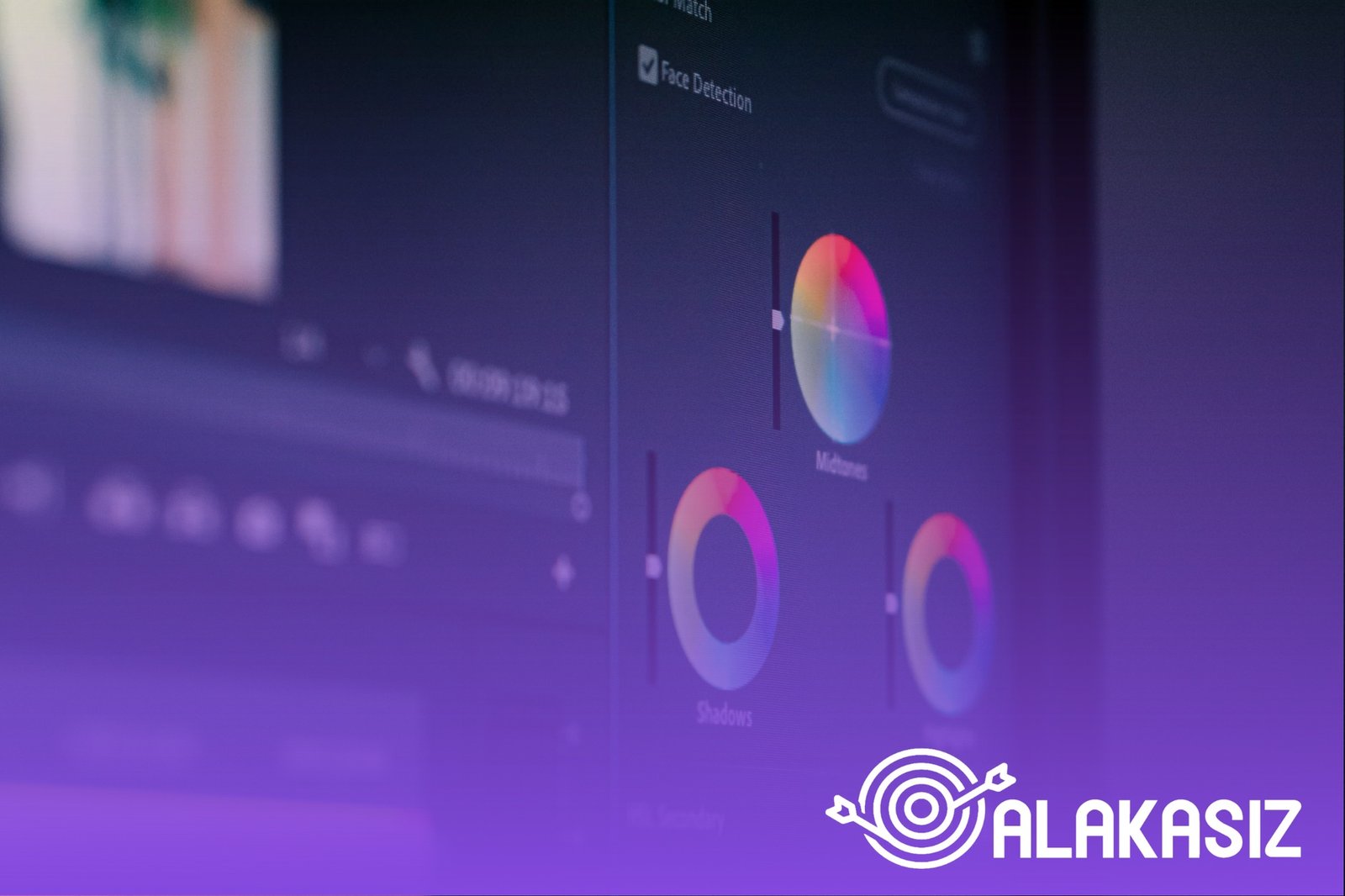
Temel kontrolleri yaptıktan sonra sorun genelde “tam düzelmedi” seviyesinde kalır. Bu noktada HSL ve Eğriler devreye girer. Kullanıcıların sık yaptığı hata, görüntü yakın görünüyor diye bırakıp mikro ton düzeltmesini hiç yapmamaktır.
Örneğin turuncu tonlar fazla baskınsa yalnızca genel doygunlukla uğraşmak sorunu büyütebilir. HSL ile belirli renk aralığını hedeflemek daha kontrollüdür. Eğrilerde ise açıklar ve gölgeler üzerinde ince bir eğim kurarak görüntüyü yumuşatmak mümkündür.
Cilt Tonunu Yanlış Yöne Çevirmek Sık Görülen Bir Hata
Cilt tonunu korumak renk düzeltmenin en zor kısmıdır. Sıcaklık ve tint ile beyaz dengesi kaydığında yüz kolayca “turuncu”, “pembe” ya da “soluk” görünebilir. Bu durumda filtreyi düzeltmek yerine önce beyaz dengesiyle oynamak gerekir.
Bir pratik kural şudur. Cilt tonunda hedefiniz doğal aralıktır; “çok sıcak” ya da “çok soğuk” görünüm, fotoğraf tarzı olsa bile videoda çabuk rahatsız eder. Cilt iyiyken arka planı daha serbest bırakmak genelde daha iyi sonuç verir.
Highlights ve Shadows’u Abartmak Renkleri Parçalar
Açıklar ve gölgeler, görüntünün hacmini belirler. Highlights değerini çok düşürürseniz gökyüzü gibi alanlar düzleşir, Shadows değerini gereğinden fazla yükseltirseniz ise siyahlar griye döner. Bu ikisi bir araya gelince renkler “katman katman” gibi görünmeye başlar.
Daha doğal bir başlangıç için önce küçük adımlarla gidin. Sonra sahnede en çok dikkat çeken alana bakın. Örneğin dış mekanda yüz parlama yapıyorsa kontrol sizde olan yer highlights olmalıdır; gölgeler zaten yeterliyse shadows’a dokunmayın.
Yanlış Color Space Seçmek HDR ve SDR Kaymasını Tetikler
CapCut’ta renk düzeltme yaparken en kritik teknik hatalardan biri yanlış color space ile çalışmaktır. HDR içerik kullanıyorsanız proje ayarını “High Dynamic HDR” yerine “SDR – Rec.709 / “709 SDR” yapmamak renklerin kaymasına yol açar. Sonuç olarak renkler farklı platformlarda bambaşka görünebilir.
Bu sorunu yaşayan kullanıcıların uyguladığı pratik yaklaşım şöyledir. Önce yanlış ayarla dışa aktarım yapın, sonra sağ taraftaki Details bölümünden modify ile 709 SDR’e çevirin ve yeniden dışa aktarın. Böylece renk bilgisinin nasıl davrandığını daha net görürsünüz.
Dışa Aktarma Öncesi Renk Uzayı Dönüşümünü Atlamak
Color space hatasını sadece proje içinde düzeltip dışa aktarmayı düşünmemek başka bir sıkıntı çıkarır. Bazı ayarlar ekranda “yakın” görünür, ama ihracatta gerçek davranış ortaya çıkar. Bu yüzden dışa aktarma adımını bir kontrol noktası gibi ele alın.
HDR ya da SDR belirsizliğini yaşayan çekimlerde, deneme yaparken aynı format ve benzer bitrate ile tekrar üretmek daha doğru olur. Böylece renk farkı, başka bir teknik değişkenden değil gerçekten renk uzayından mı kaynaklanıyor anlaşılır.
İçeri Aktarılan Görsellerin Renk Profili Sorun Yaratabilir
Bazen problem CapCut’tan değil, içe aktardığınız görsellerin renk profilinden gelir. Örneğin ProPhotoRGB gibi bir profil kullanıldıysa, renk bilgisi beklediğiniz gibi taşınmayabilir. Bu durumda görüntü daha sonra “düzeltmeye rağmen düzelmiyor” hissi verir.
Çözüm genelde dönüştürmeyi dışarıda yapmakla başlar. ProPhotoRGB gibi profiller varsa sRGB’ye dönüştürüp CapCut’a öyle almak renk bilgisini daha stabil tutmaya yardımcı olur. Renk kaymasını tek bir klipte görüyorsanız, o klibin kaynak profilini kontrol etmek iyi bir başlangıçtır.
Son Rötuşlarda Ön İzleme ve İhracatı Test Etmemek
Renk düzeltmenin son aşaması, farklı oynatıcı koşullarında aynı sonucu almakla ilgilidir. Ön izleme tek başına yanıltıcı olabilir; telefon ekranında iyi duran bir renk, bilgisayarda ya da sosyal medya sıkıştırmasında farklı görünebilir.
İhracat sürecinde atlamamanız gereken kontrol adımlarını kısa bir kontrol listesine bağlayın.
- Klipsi taşıdığınız platformda ön izleme yapın.
- Benzer sahnelerde renk eşleşmesini yeniden gözle kontrol edin.
- Dışa aktarım sonrası tekrar küçük bir düzeltme payı bırakın.
CapCut’ta Renk Düzeltme Yaparken Yapılmaması Gereken Hatalar Nelerdir?
Filtre Yoğunluğunu Aşırı Artırmak Renk Düzeltmeyi Neden Bozar?
Filtre gücünü gereğinden fazla yükseltmek görüntüyü yapay, çiğ ve dengesiz gösterir; bu yüzden sıcaklık, ton ve doygunluk ayarlarıyla uyumu koruyarak küçük adımlarla ilerlemek daha iyi sonuç verir.
Renk Düzeltmeye Temel Kontrolleri Atlayarak Başlamak Hangi Sorunları Yaratır?
Önce pozlama, kontrast, parlaklık-doygunluk, sıcaklık-tint ile açıklar-gölgeleri düzeltmeden sadece efekt veya filtreye yüklenmek, renklerin tutarsız kalmasına ve son görüntünün “hazır ayar gibi” görünmesine yol açar.
Klipler Arasında Renk Eşleştirmesi Yapmamak Neden Tutarsız Görünüm Oluşturur?
Farklı kliplerde benzer ton ve parlaklık dengesini yakalamadan ilerlemek, sahneler arasında ani renk geçişleri yaratır; gerekirse HSL, eğriler ve renk tekerleğiyle ince ayar yaparak eşleştirme yapmak gerekir.
HDR İçeriklerde Yanlış Color Space Seçimi Ne Tür Sonuçlara Yol Açar?
HDR içeriklerde proje ayarını SDR yerine yanlış bir color space ile bırakmak renklerin kaymasına neden olabilir; bu durumda doğru ayara dönüp yeniden dışa aktarmak genelde en temiz çözümdür.
Renk Profilini Dönüştürmeden İçe Aktarmak Renk Kaymasına Neden Olur?
ProPhotoRGB gibi bir renk profiliyle gelen görselleri doğrudan kullanmak, CapCut içinde beklenmeyen ton farkları oluşturabilir; içe aktarmadan önce profili sRGB’ye dönüştürmek renk bilgisini daha stabil tutar.
Tek Bir Görüntüye Göre Düzenleme Yapmak ve Kontrol Yapmamak Ne Gibi Problemler Çıkarır?
Ayarlara sadece monitörde bakarak karar vermek, farklı cihazlarda cilt tonlarının kayması ve aşırı doygunluk gibi sorunları gizleyebilir; farklı ekranlarda kontrol ederek düzeltmeleri son haline getirmek daha güvenlidir.
CapCut’ta Renk Düzeltirken Bu Hatalardan Kaçınmak Sonucu Değiştirir
CapCut’ta renk düzeltme yaparken yapılmaması gereken hatalar nelerdir sorusunun cevabı genelde dört noktada toplanır: Filtre yoğunluğunu abartıp görüntüyü yapay yapmak yerine ayarı ihtiyaca göre kısın, önce pozlama, kontrast, doygunluk ve sıcaklık gibi temel kontrolleri düzeltmeden yalnızca efekt eklemeyin, klipler arasında renk eşleşmesini ihmal etmeyin, ayrıca en kritik teknik kısım olan color space seçimini doğru yapın. HDR içerikte proje ayarı yanlış olursa renkler kayar; gerekirse 709 SDR’e çevirip yeniden dışa aktarın ve içe aktardığınız görseller farklı renk profilleri taşıyorsa sRGB’ye dönüştürmeyi düşünün.