






TikTok’ta canlı yayın başlamadan önce görüntü oranı, çözünürlük, internet yükleme hızı, video kodlayıcı ve ses ayarları birlikte kontrol edilir. Dikey yayınlarda 9:16 oranı genellikle tercih edilir, çözünürlük ve bit hızı ise bağlantının taşıyabildiği seçeneğe göre belirlenir.
Yükleme hızı sınırlıysa yüksek çözünürlüğü zorlamak görüntüyü düzeltmez, kare atlamalarını artırabilir. Böyle bir durumda daha düşük çözünürlükle ona uygun bit hızını birlikte seçmek, arayüz öğeleriyle çakışmayan bir kadraj kurmak ve yayını gerçek koşullara yakın bir bağlantıyla denemek gerekir.

Başlıklar
Öne Çıkanlar
- Harici mikrofon ile yayın yazılımında ses örnekleme hızı farklıysa iki tarafı da 44,1 kHz ya da 48 kHz değerlerinden birinde eşleştirmek ses kopmalarını azaltır.
- Arayüz öğeleri cihazdan cihaza değişiyorsa önemli metinleri ve yüzleri canlı önizlemede bu öğelerle çakışmayan alana taşımak daha güvenlidir.
- Platform ve yazılım H.264’ü desteklemiyorsa video kodlayıcıyı desteklenen başka bir seçenekle eşleştirmek gerekir.
- Yükleme hızı dalgalanıyorsa seçilen video bit hızının en az 1,5 katı bir güvenlik payı olarak önerilir, bu pay yetmiyorsa 720p seçeneği denenebilir.
Yayın Yazılımı, Mikrofon ve İnternet
Yayın yazılımının ayar ekranı açık olduğunda çözünürlük, kodlayıcı ve ses seçenekleri aynı yerde görülebilir. OBS Studio veya TikTok LIVE Studio üzerinden kamera görüntüsünün yayına ulaşıp ulaşmadığı, mikrofonun seçili olup olmadığı ve ses göstergesinin hareket edip etmediği anlaşılır. Yayın öncesi on adım bu sırayı pratikte kolaylaştırır.
Harici mikrofon bilgisayara bağlandığında ses göstergesinin hareket etmesi, ses girişinin yayın yazılımına ulaştığını gösterir. Gösterge sessiz kalıyorsa yanlış giriş seçilmiş olabilir, mikrofon sessize alınmış olabilir ya da başka bir uygulama mikrofonu kullanıyor olabilir. Bu durumda sorun TikTok ekranında değil, bilgisayarın ses girişindedir.
İnternet bağlantısında indirme hızından çok yükleme hızı belirleyicidir. Canlı yayın görüntüsü bilgisayardan TikTok sunucularına gönderildiği için indirme hızı yüksek, yükleme hızı düşük bir bağlantı yine takılabilir. Kablosuz bağlantıda modemle bilgisayar arasındaki uzaklık ve aynı ağdaki başka cihazların yaptığı yüklemeler sonucu değiştirebilir.
Yayın kalitesi bağlantıya göre seçilir. Çözünürlük belirlenmeden önce yükleme hızını ölçmek, yayın sırasında bit hızını düşürmeye çalışmaktan daha düzenli bir hazırlık sağlar. Ölçüm sırasında aynı ağda büyük dosya gönderimi yapan başka cihazlar varsa sonuç canlı yayının gerçek kapasitesini göstermeyebilir.
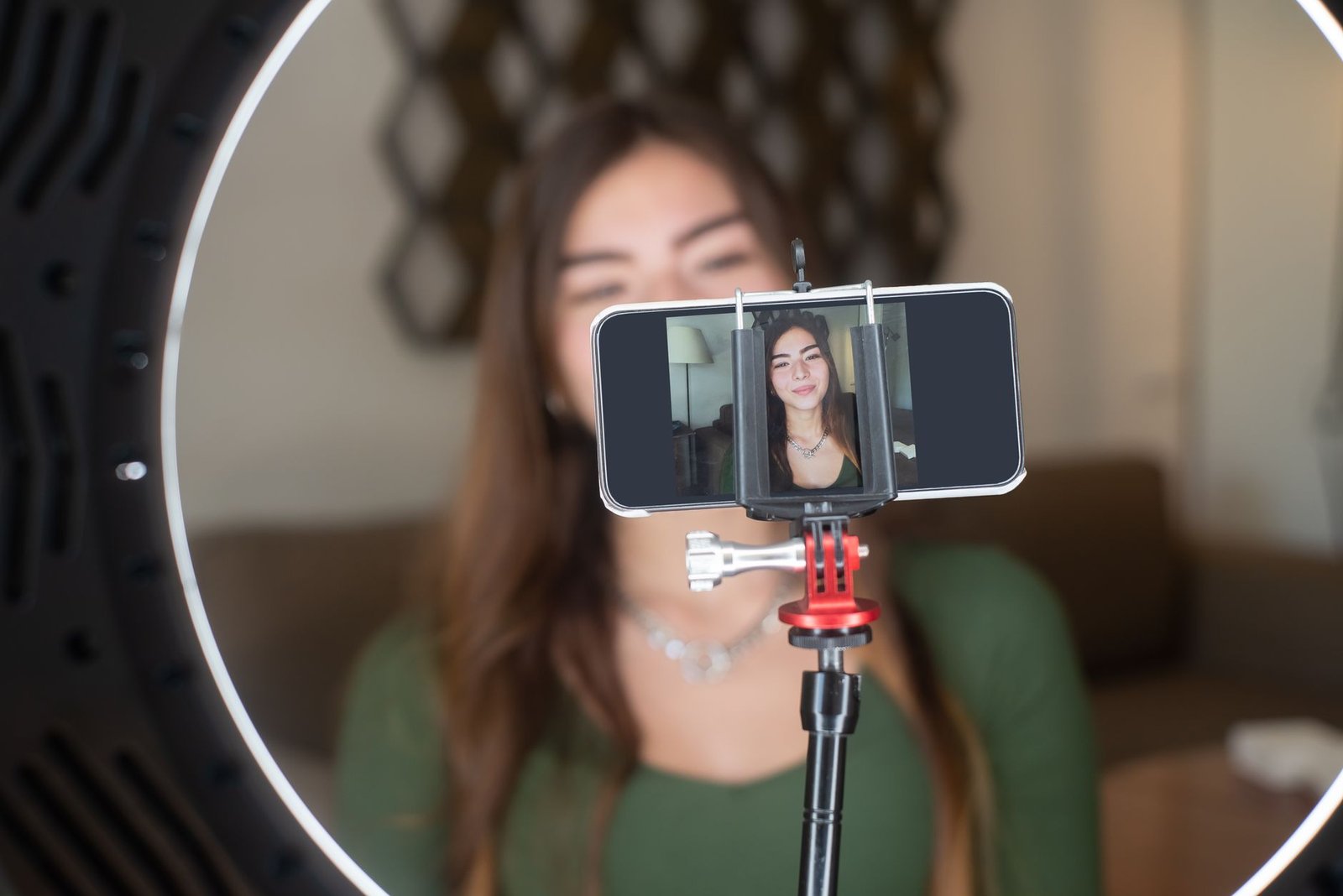
Dikey yayın önizlemesinde yüz ve metin konumları
Dikey Görüntü ve Çözünürlük
TikTok canlı yayını dikey ekrana göre düzenlenir. Yayın yazılımındaki tuval yatay kaldığında kamera görüntüsü kenarlardan kesilebilir, yüzün çevresinde boşluk oluşabilir veya metinler telefonda beklenenden farklı yerlere kayabilir. Kamera, sahne ve çıktı tuvali aynı dikey düzende kurulduğunda bu sorunlar önizlemede daha erken fark edilir.
Görüntü kalitesi yüksek tutulacaksa çözünürlük 1080 × 1920 piksel olarak ayarlanır. Bu seçenek yazıların ve yüz ayrıntılarının daha temiz görünmesini sağlar, ancak daha fazla veri taşır. Bağlantı bu veri yükünü karşılamıyorsa çözünürlüğü yükseltmek görüntüyü iyileştirmek yerine kare atlamalarını artırabilir.
İnternet yükleme hızı sınırlıysa 720 × 1280 piksel çözünürlük denenebilir. Küçük yazılar, yoğun hareket ve uzaktaki ayrıntılar daha az seçilir, buna karşılık yayın daha düşük veri yüküyle akabilir. Çok düşük bir yükleme hızında bu seçenek de akıcı sonuç vermeyebilir.
Yayın yazılımında temel görüntü seçenekleri şöyle ayrılır:
- Dikey tuval: 9:16 görüntü oranı
- Yüksek kalite: 1080 × 1920 piksel
- Sınırlı yükleme hızı: 720 × 1280 piksel
Kamera görüntüsünü dikey tuvale yerleştirirken başın üstünde gereğinden fazla boşluk bırakmak ve yüzü alt arayüz alanına yaklaştırmak okunurluğu bozar. Önizleme ekranı, çözünürlük seçildikten sonra kadrajı kontrol etmek için kullanılır. Hareketli bir yayında ürünün elde tutulduğu bölüm de kadrajda kalmalı, yalnızca konuşmacının yüzünün görünmesi yeterli olmaz.
Metinlerin ve Yüzlerin Konumu
Dikey ekranda her alan izleyiciye aynı biçimde görünmez. TikTok’un yorumları, başlıkları ve diğer arayüz öğeleri görüntünün bir bölümünü kapatabilir. Bu alanlar cihaza, uygulama yerleşimine ve yayın ekranındaki değişikliklere göre farklılaşabildiği için önemli metinler ve yüzler sabit bir ekran yüzdesine bağlanmaz.
Metinler, yüzler ve ürün bilgileri arayüzle çakışmayacak boşlukta tutulur. Üst tarafta uygulama başlığı veya başka bilgiler bulunabilir, alt tarafta yorumlar ve diğer öğeler görünebilir. Bu nedenle açıklama, fiyat, soru ve kullanıcı adı gibi metinler canlı önizlemede kapatılmayacak bir alana taşınır.
Önizlemede metin kenara yapışıyor, yüz üst menülere yaklaşıyor veya alt bölümdeki yorumların altında kalıyorsa sahne düzeni değiştirilir. Başlık, altyazı ve yüz aynı anda kontrol edilir. Ürün gösterilen yayınlarda ürünün tamamının da görünür alanda kalması gerekir, yalnızca yüzün güvenli bir konumda olması yeterli değildir.
Video Kodlayıcı Seçimi
OBS Studio veya TikTok LIVE Studio, kamera görüntüsünü TikTok’a göndermeden önce kodlar. Ham görüntü bu işlemle canlı yayının taşıyabileceği video akışına çevrilir. Kodlayıcı platform ve yayın yazılımı tarafından desteklenmiyorsa görüntü başlamayabilir, siyah ekran oluşabilir veya bilgisayar yayını taşımakta zorlanabilir.
Video ayarlarında platformun ve yazılımın kabul ettiği kodlayıcı seçilir. H.264 destekleniyorsa seçenekler arasında yer alabilir, ancak her kurulumda tek geçerli kodlayıcı olarak düşünülmez. Kodlayıcı seçimi çözünürlük ya da bit hızını belirlemez, bağlantı ve görüntü ayarları ayrıca düzenlenir.
OBS Studio’da kodlayıcı genellikle çıktı ayarlarının video bölümünde bulunur. TikTok LIVE Studio’da aynı işlev video yayın ayarları içinde yer alabilir. Menü adları yazılım sürümüne göre değişse de aranan alan ses çıkışı değil, video kodlayıcı bölümüdür.
Kodlayıcı seçildikten sonra kamera görüntüsünün önizlemede görünüp görünmediği kontrol edilir. Görüntünün görünmesi yalnızca kaynağın yazılıma ulaştığını gösterir, yayın akışının kararlı kalması için anahtar kare aralığı, bit hızı kontrolü ve bağlantı kapasitesi de birlikte değerlendirilir. H.264 video içindir, AAC ise ses çıkışında kullanılır.
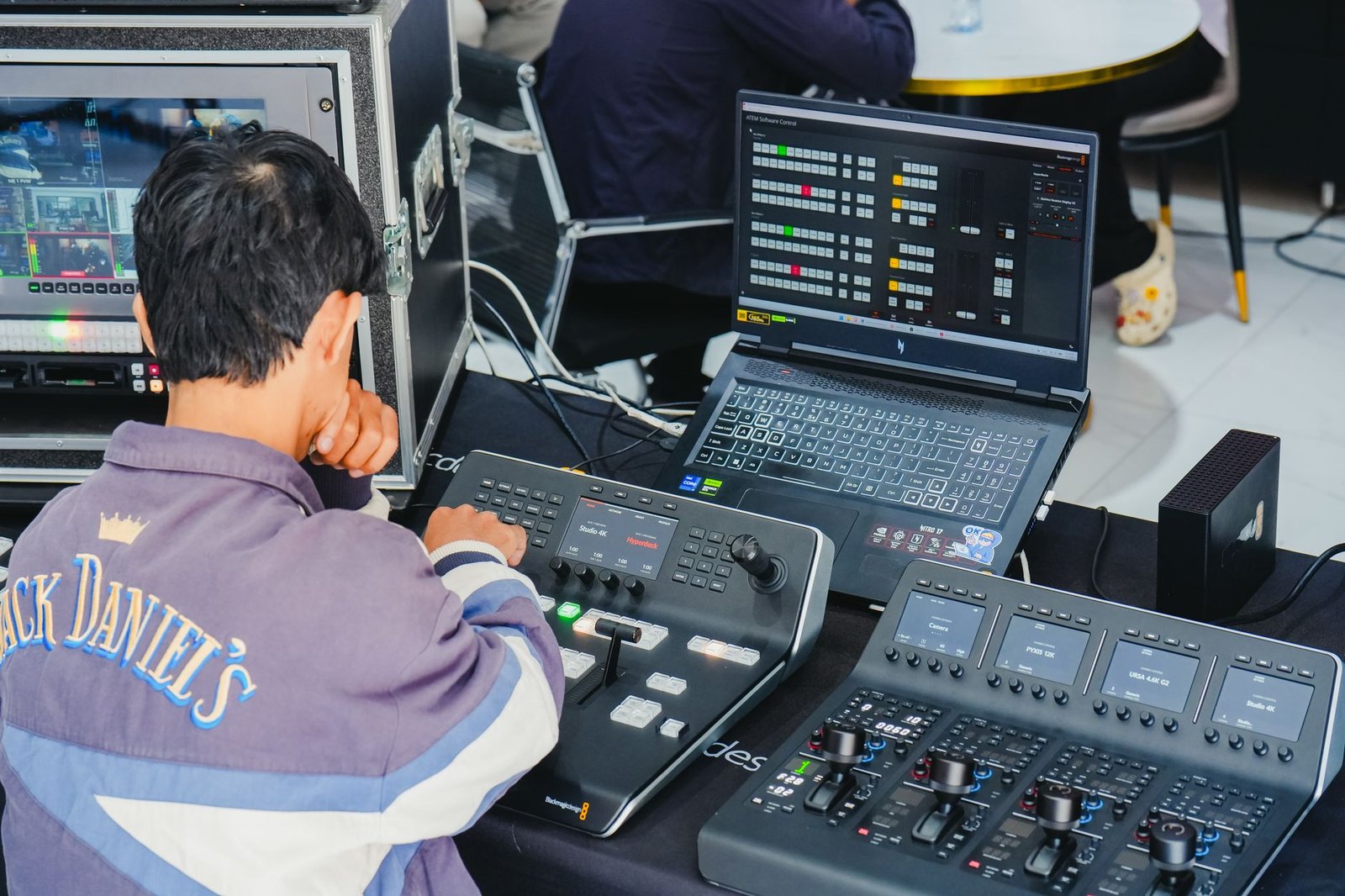
Teknik profesyonel, video prodüksiyon ekipmanıyla çalışıyor.
Anahtar Kare ve Veri Akışı
Anahtar kareler, yayın akışındaki görüntünün yeniden kurulmasını sağlayan referans karelerdir. Aralık, platformun önerdiği veya kabul ettiği değere göre ayarlanır. Bu ayar video bit hızının kaç kilobit olacağını belirlemez, anahtar kare süresi ile veri akışının miktarı farklı işler yapar.
Bit hızı kontrolünde sabit veri akışı, yani CBR, seçilebilir. CBR görüntünün hedeflenen hızda ilerlemesine yardımcı olur. Değişken bit hızında hareketli sahnelerde veri miktarı artabilir, sakin sahnelerde azalabilir, bu değişim bağlantının taşıdığı yükü de etkiler.
Anahtar kare aralığı süreyle, bit hızı kontrolü veri akışının çalışma biçimiyle, video bit hızı ise görüntünün saniyede taşıdığı veri miktarıyla ilgilidir. Bu alanlar yayın yazılımında ayrı seçenekler olarak bulunur ve biri diğerinin yerine kullanılmaz.
Hareketli bir yayın, bağlantı sınırlarını sakin bir kamera görüntüsünden daha çabuk ortaya çıkarır. Elde ürün gösterilen veya kamera önünde sık hareket edilen sahnelerde veri ihtiyacı artar. Bu yüzden kısa bir deneme yayını gerçek yayın koşullarını her zaman tam olarak göstermeyebilir.
Çözünürlüğe Göre Video Bit Hızı
Video bit hızı çözünürlükten ayrı düşünülmez. Daha ayrıntılı görüntü daha fazla veri taşır, ancak yüksek bir değer yazmak görüntüyü tek başına iyileştirmez. Aşağıdaki aralıklar 30 kare/saniye yayınlar için kullanılır.
Yayın yazılımına seçilen çözünürlüğün karşısındaki aralık girilir. Piksel ölçüsü, görüntü oranı ve kalite seçiminin birlikte görülmesini sağlar:
| Çözünürlük | Piksel ölçüsü | Video bit hızı |
|---|---|---|
| 1080p | 1080 × 1920 piksel | 4.500-6.000 kbps |
| 720p | 720 × 1280 piksel | 3.000-4.000 kbps |
1080p daha fazla ayrıntı sağlar, fakat bağlantıdan daha yüksek veri kapasitesi ister. 720p daha az ayrıntı taşır ve yükleme hızı sınırlı olduğunda akışı sürdürmeyi kolaylaştırabilir.
Bit hızının alt sınırı görüntüyü daha hafif tutar, üst sınıra yaklaşmak hareketli görüntülerde daha fazla ayrıntı bırakabilir. Bağlantı seçilen aralığı taşıyamıyorsa yalnızca video bit hızını yükseltmek yerine çözünürlüğü düşürmek gerekir. CBR kapalıysa aynı sayı yazılsa bile yayın yazılımı veri akışını farklı biçimde dağıtır.
Yükleme Hızının Kontrolü
Yükleme hızının seçilen video bit hızının en az 1,5 katı olması önerilir. Bu pay, görüntünün yanı sıra ses ve yayın akışındaki küçük veri ihtiyaçlarına da alan bırakır. Bit hızı ile yükleme hızı birbirine çok yaklaştığında anlık dalgalanmalar kare atlamalarını artırabilir.
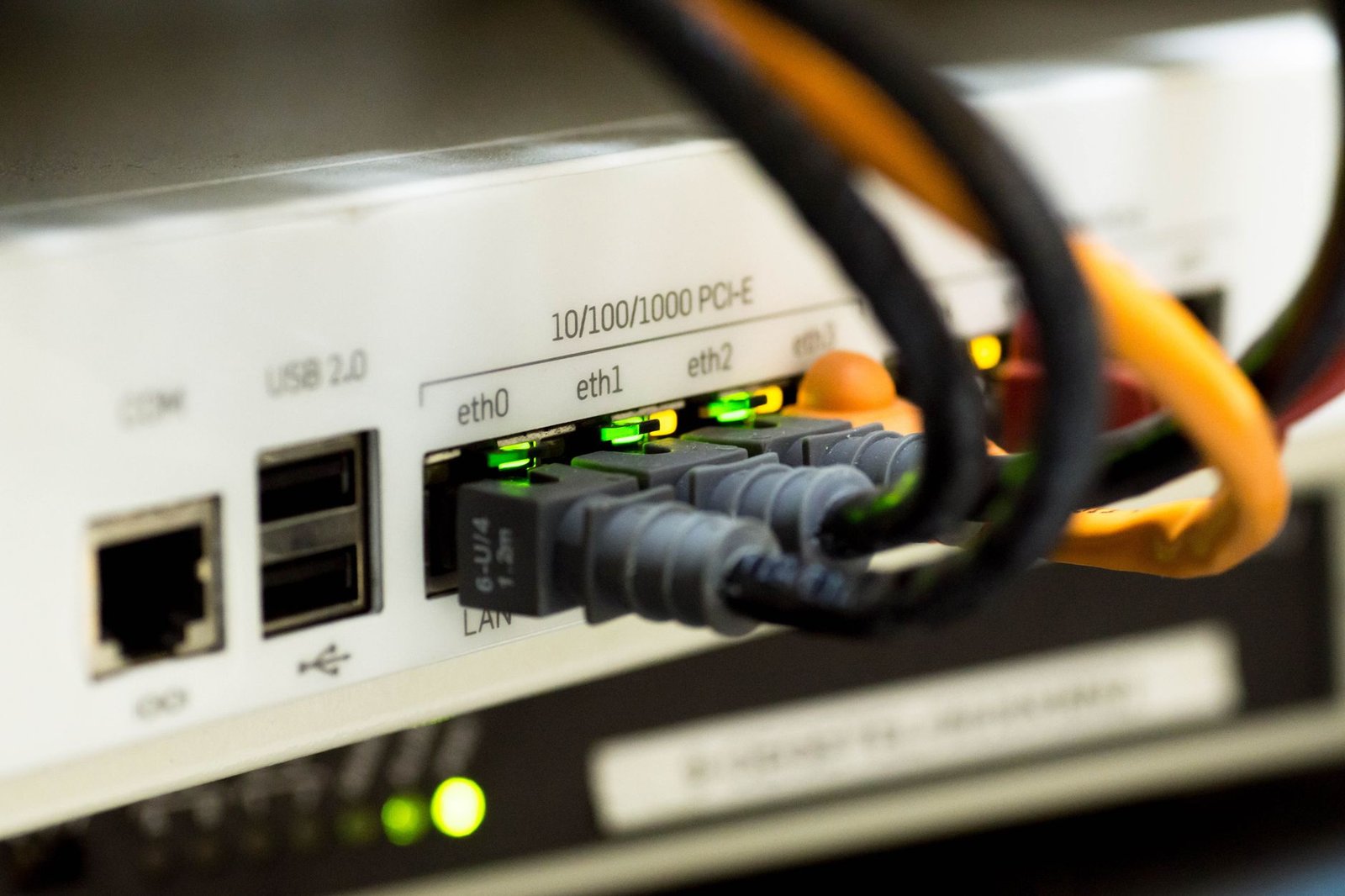
Ethernet kabloları ve yönlendiricideki bağlantılar.
Yükleme hızı testi yayın bilgisayarında ve yayına yakın zamanda yapılır. Aynı ağdaki başka cihazlar büyük dosya gönderiyorsa ölçüm düşer ve canlı yayının normal kapasitesini göstermeyebilir. Sonuç, yayın yazılımına girilen video bit hızıyla karşılaştırılır.
Yükleme hızı seçilen çözünürlüğü taşıyamıyorsa 720p seçeneği denenebilir. Bu değişiklik yalnızca piksel ölçüsünü değil, video bit hızını da etkiler. 1080p için belirlenen değeri 720p görüntüde bırakmak bağlantı sorununu kendiliğinden çözmez, çok düşük hızda 720p de kararsız kalabilir.
Yayında görüntü bir süre akıcı ilerleyip sonra donuk görünüyorsa yükleme hızındaki dalgalanma kontrol edilir. Aynı internet bağlantısı, evde başka bir cihaz yüksek miktarda veri gönderirken daha düşük sonuç verebilir. Testi farklı saatlerde tekrarlamak, ağ yoğunluğunun etkisini ortaya çıkarır.
Harici Mikrofon ve Ses Çıkışı
Harici mikrofonun örnekleme hızı ile yayın yazılımının ses örnekleme hızı aynı değere ayarlanır. İki alan farklı olduğunda ses görüntüden kopabilir, ses akışı bozulabilir veya mikrofon yayında beklenenden farklı çalışabilir. Mikrofonun kendi ayarı ile yayın yazılımındaki değer yan yana kontrol edilir.
Ses örnekleme hızı için 44,1 kHz veya 48 kHz seçeneklerinden biri kullanılabilir. İki değerden birini seçmek yeterlidir, önemli olan mikrofon ile yayın yazılımının aynı değerde buluşmasıdır. Bilgisayardaki başka bir ses uygulamasının farklı ayarı, canlı yayın ayarını kendiliğinden düzeltmez.
Ses çıkışı AAC stereo olarak ayarlanır ve ses bit hızı 128-160 kbps aralığında tutulur. Bu değer video bit hızıyla karıştırılmaz. Görüntünün veri miktarı video bölümünde, mikrofon ve diğer ses kaynaklarının yayına taşınması ses bölümünde belirlenir.
Son kontrolde kısa bir deneme dinlemesi yapmak, mikrofonun cızırtı veya yankı üretip üretmediğini gösterir. Ses göstergesi konuşma sırasında hareket ediyor, iki taraftaki örnekleme hızı eşleşiyor ve ses çıkışı doğru biçimde seçili görünüyorsa temel ses zinciri yayına hazırdır. Görüntü düzgün olsa bile ses seviyesi düşükse veya mikrofon yerine bilgisayarın dahili sesi kullanılıyorsa yayın başlamadan önce giriş düzeltilir.
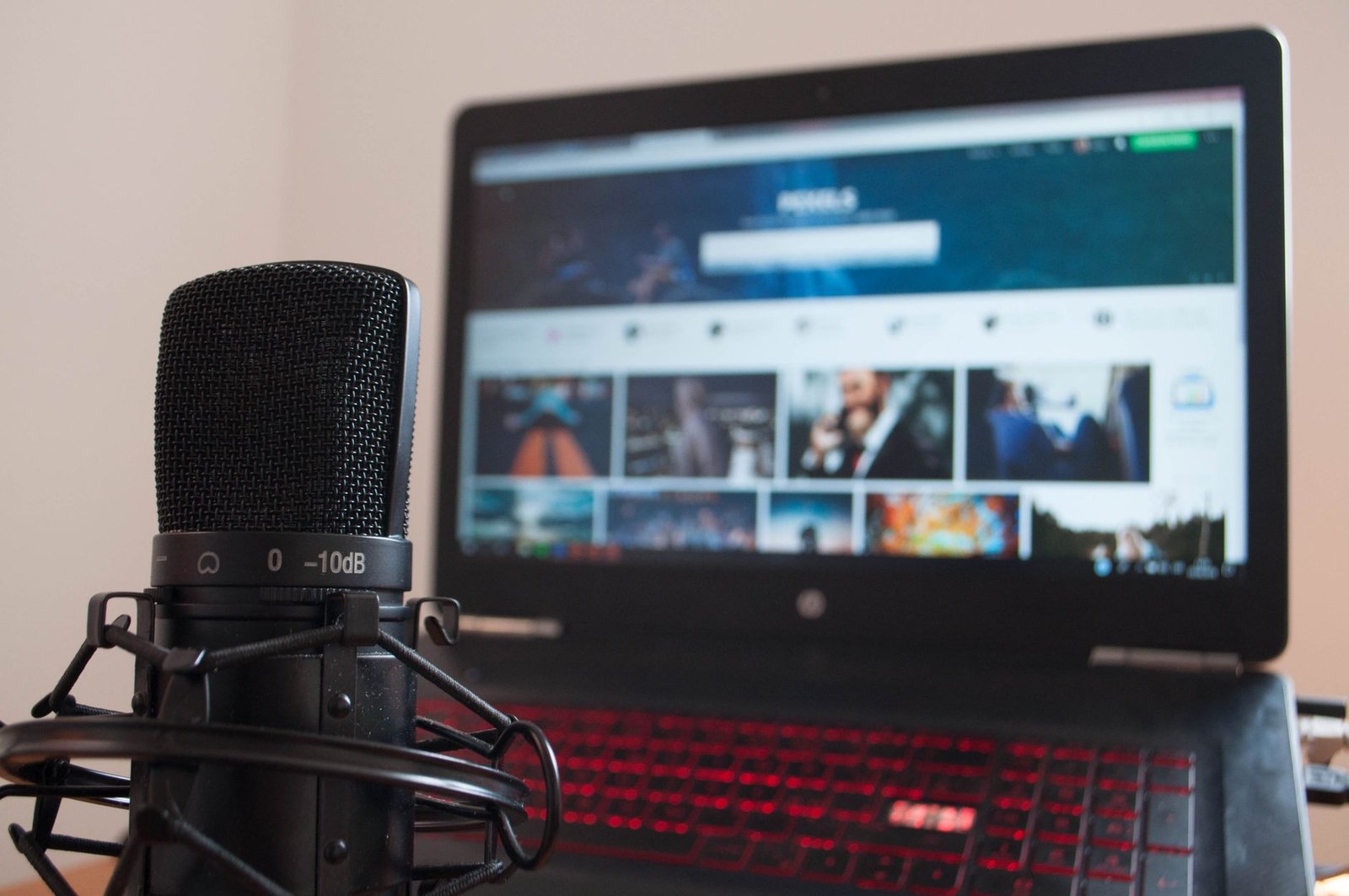
Harici mikrofon ve bilgisayarda ses ayarları
Deneme Yayını
Canlı yayının kararlılığı, ayar ekranındaki değerlerden çok gerçek akışta belli olur. Kamera, ses ve hareketli görüntünün birlikte nasıl davrandığını görmek için 30 saniyelik bir deneme kaydını telefonda oynatmak, son kararı vermeyi kolaylaştırır.