Zoom’da toplantıya katılırken adınız ekranda görünmüyorsa en yaygın neden, profil adınızın güncel olmaması ya da Zoom’daki görünürlük ayarlarının kapalı olmasıdır. Önce hesabınızda görünen “tam ad” bilgisini kontrol edin ve gerekiyorsa aynı Zoom hesabından oturum açarak bilgiyi güncelleyin.
Toplantıya katılmadan önce veya toplantı başladıktan sonra ekran adınızı değiştirmeniz de gerekebilir. Bazı toplantılarda yöneticinin “katılımcıların kendilerini yeniden adlandırmasına izin ver” ayarı devre dışı olabilir; ayrıca bekleme odasında ad değişikliği yapma seçeneği görünmeyebilir.
Görünürlüğü kesinleştirmek için Zoom toplantı ekranında katılımcı adlarının nasıl gösterildiğini de kontrol edin. Video üzerinde ad gösterimi açık değilse isimler arayüzde farklı yerde kalabilir ya da görünmeyebilir; bu ayarları kontrol ettikten sonra gerekirse uygulamayı yeniden başlatın ve aynı hesabın doğru şekilde kullanıldığından emin olun.

Başlıklar
- 1 Zoom’da Toplantı Adı Görünmüyor Sorunu Nasıl Anlaşılır
- 2 Hesap Profilindeki Tam Adı Güncellemek İlk Kontrol Olsun
- 3 Toplantı Öncesi Ekran Adını Doğru Tanımlayın
- 4 Ad Değişikliği Hakkınız Kısıtlı Olabilir
- 5 Katılımcıların Yeniden Adlandırmasına İzin Ver Ayarını Takip Edin
- 6 Görünürlük Kontrolleri İsimleri Nerede Gösterir
- 7 Video Durumu Değişince Adın Yer Değiştirmesine Hazır Olun
- 8 Uygulama Sürümü ve Oturum Temizliği Etkili Olur
- 9 Katılımcı Listesi ile Video Alanını Birlikte Kontrol Edin
- 10 Hızlı Sorun Giderme Kontrol Listesi Kullanın
- 11 Takım İçi İsim Standardı Belirlemek İletişimi Kolaylaştırır
- 12 Yöneticiden İzin ve Bekleme Odası Bilgisi İsteyin
- 13 Çözülmezse Destek İçin Topladığınız Bilgilerle Gelin
- 14 Zoom’da Toplantı Adı Görünmüyor: Ekran Ayarları ve Görünürlük Kontrolü Nasıl Yapılır?
- 15 Zoom Toplantısında Ad Neden Görünmüyor ve Nasıl Düzeltilir
Zoom’da Toplantı Adı Görünmüyor Sorunu Nasıl Anlaşılır
Toplantı ekranına girersiniz ve katılımcı adları yerine boş alan görürsünüz. Bu durum özellikle “zoom’da toplantı adı görünmüyor: ekran ayarları ve görünürlük kontrolü” ifadesiyle aratılan senaryolarda sık çıkar.
Çoğu zaman sorun uygulamanın “ekran adını” değil, hesap bilgisi ya da görünürlük ayarlarını doğru kullanmamasından kaynaklanır. Kimi durumlarda kullanıcı adı görünür, ama video alanında ad hiç çıkmaz.
Hesap Profilindeki Tam Adı Güncellemek İlk Kontrol Olsun
Zoom, bir toplantıda adın temelini genellikle hesap profilinizdeki “tam ad” bilgisinden alır. Bu yüzden hesabınızda güncel olmayan bir profil adı varsa ekranda beklediğiniz ismi göremezsiniz.
Aynı hesabı birden fazla cihazda kullanıyorsanız, profil değişikliği her cihazda aynı anda görünmeyebilir. Bu gecikmeyi azaltmak için toplantıya girmeden önce güncellemeyi yapmanız daha güvenlidir.
Toplantı Öncesi Ekran Adını Doğru Tanımlayın
Toplantıya giriş şekliniz adın nasıl göründüğünü etkiler. Hesaba giriş yaptıysanız Zoom çoğunlukla hesap profilinizi temel alır; giriş yapmadıysanız toplantı sırasında sizden istenen “ekran adı” belirleyicidir.
Toplantıya katılmadan önce ad alanını kontrol edin. Kısa bir fark bile, örneğin ikinci adın kısaltması ya da yazım hatası, katılımcı listesinde farklı görünmenize yol açabilir.
Ad Değişikliği Hakkınız Kısıtlı Olabilir
Toplantıda ad değişikliği yapamamanız farklı bir sebepten olabilir. Yönetici bazı kullanıcılar için isim değişikliğini engelleyebilir ya da toplantı bekleme odasında ad düzenleme kapatılabilir.
Bu durumda ekran adınızı değiştirme seçeneğini hiç görmezsiniz. Sonra toplantıya girip çıkarak da çözülmeyebilir, çünkü kısıt toplantı düzeyinde uygulanır.
Katılımcıların Yeniden Adlandırmasına İzin Ver Ayarını Takip Edin
Toplantı sahibi veya yetkili, “katılımcıların kendilerini yeniden adlandırmasına izin ver” benzeri bir ayarı açmadıysa, siz toplantı sırasında isim güncellemesi yapamayabilirsiniz. Bu yüzden ad alanı donuk kalır ya da isim hiç değişmez.
Bu kısıtların mantığı için ayar ayrıntıları kontrol edilebilir. Takım toplantılarında yöneticinin bu seçeneği etkinleştirip etkinleştirmediğini sormak çoğu zaman en hızlı yoldur.
Görünürlük Kontrolleri İsimleri Nerede Gösterir
Ad görünmüyor sanılan durumların bir kısmı aslında “adın nerede görüneceği” ile ilgilidir. Örneğin ad, video karesinde değil katılımcı listesinin başka bir bölümünde kalabilir ya da görünürlük düzeyi bazı katılımcılarda değişebilir.
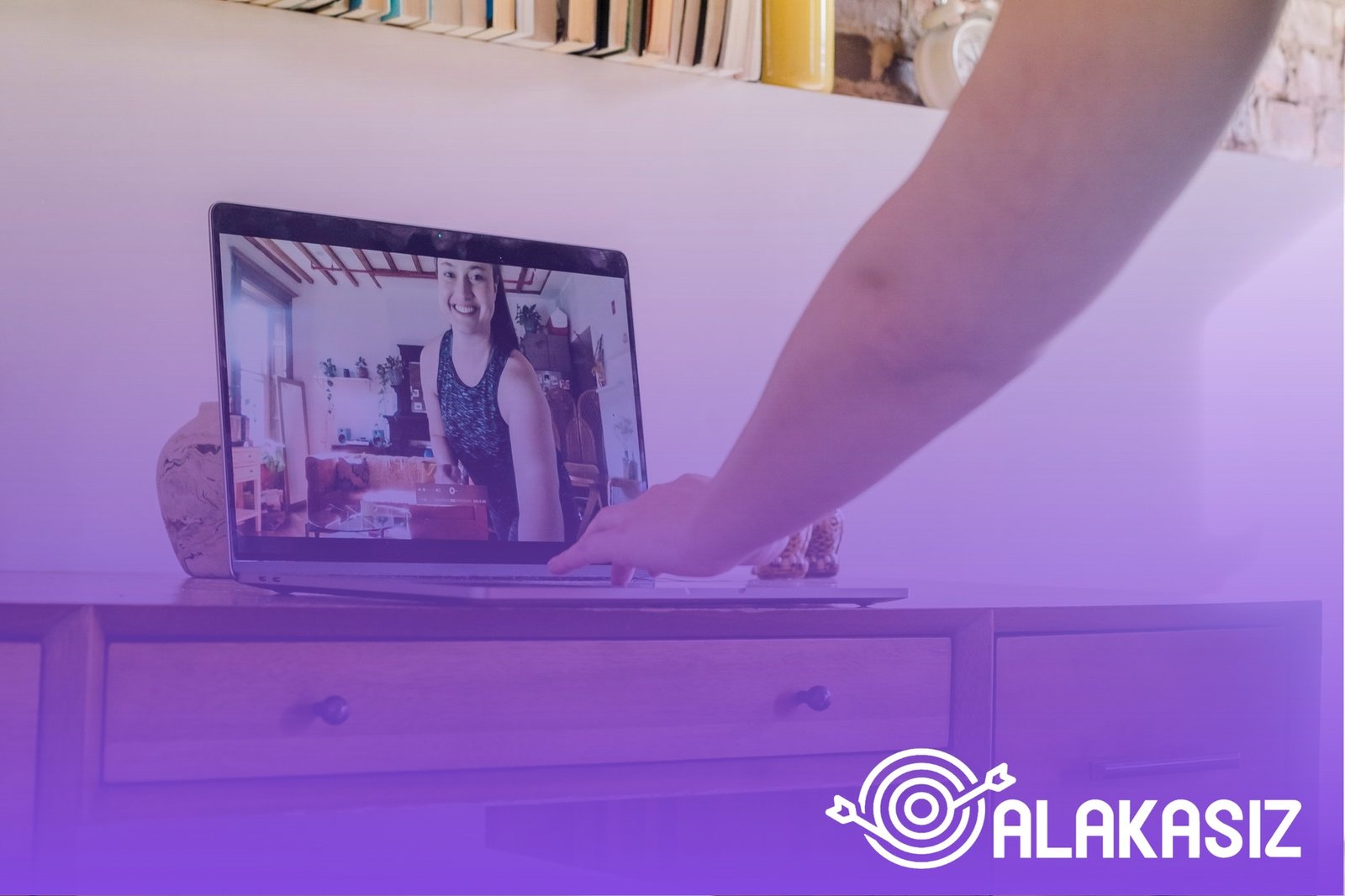
Bu farkı anlamak için aşağıdaki kontrol mantığı işinizi kolaylaştırır. Hangi ayarın adın videoda mı listede mi görüneceğini etkilediğini hızlıca düşünün.
| Ayar | Durum | Sonuç |
|---|---|---|
| Katılımcı adlarını videolarda göster | Açık (1) | İsim video alanında görünür |
| Katılımcı adlarını videolarda göster | Kapalı (0) | İsim çoğunlukla yalnızca listede kalır |
| Video dışı katılımcıları gizle | Açık (1) | Video olmayanlarda ad azalır |
| Video dışı katılımcıları gizle | Kapalı (0) | Video olmayanlarda ad görünür |
| Konuşmacı görünümü | Açık (1) | Aktif konuşmacı adı öne çıkar |
Buradaki mantık basit. Videoda ad görünmüyorsa önce “video üzerinde ad göster” türü ayarları, adın hiç görünmediğini düşünüyorsanız da “video dışı katılımcıları gizle” gibi filtreleri yoklayın.
Video Durumu Değişince Adın Yer Değiştirmesine Hazır Olun
Birçok kullanıcı, video açıksa adın görünmesini bekler. Oysa toplantı arayüzü “video durumu” değiştiğinde adın görüntülendiği alanı değiştirebilir.
Örneğin video kapalı bir katılımcı, belirli görünürlük ayarlarında yalnızca katılımcı listesinde görülebilir. Bu yüzden farklı kişilerin adının farklı görünmesi normal hale gelebilir.
Uygulama Sürümü ve Oturum Temizliği Etkili Olur
Zoom’da arayüz hataları bazen eski sürümle veya yarım kalmış oturumla tetiklenir. Bu yüzden uygulamayı güncel tutmak, görünürlükle ilgili tuhaf davranışların bir kısmını azaltır.
Çözüm denemesinde küçük adımlar işe yarar. Uygulamadan çıkıp tekrar giriş yapmak, gerekirse toplantıdan tamamen ayrılıp yeniden katılmak çoğu zaman ad görünürlüğünü düzeltir.
Katılımcı Listesi ile Video Alanını Birlikte Kontrol Edin
Adın nerede görünmediğini netleştirmek önemli bir zaman kazancı sağlar. Ad sadece video alanında kayıpsa görünürlük ayarı daha olasıdır; hem listede hem videoda yoksa hesap veya ad tanımlama tarafı daha güçlü adaydır.
Bu ayrımı yapınca destek talebi de daha hızlı sonuç verir. Aynı sorun gibi görünen iki farklı kök sebep genelde farklı çözüm ister.
Hızlı Sorun Giderme Kontrol Listesi Kullanın
Elinizde kısa bir kontrol sırası olursa günlerce uğraşmadan sorunu bulma ihtimaliniz artar. Aşağıdaki adımlar, “ekranda ad görünmüyor” şikayetlerinde genelde en hızlı sonuca gider.
- Toplantıya girmeden önce hesap profilinizde “tam ad” kısmını güncelleyin.
- Giriş yapmadıysanız toplantı sırasında ekran adını doğru yazdığınızdan emin olun.
- Toplantı sahibi tarafında ad değişikliğini kısıtlayan ayar olup olmadığını sorun.
- Video üzerinde ad göster ve video dışı katılımcıları gizle ayarlarını kontrol edin.
Takım İçi İsim Standardı Belirlemek İletişimi Kolaylaştırır
Toplantılarda adların tutarlı görünmesi, yalnızca görsel bir detay değildir. Aynı kişiyi farklı adlarla görmeniz geri bildirimleri zorlaştırır ve toplantı akışını uzatır.
Kurallar basit olabilir. Örneğin ad formatını tek bir şablona bağlamak, “ad soyad” şeklinde standartlaştırmak ve ikinci bir kısaltma bırakmamak karışıklığı azaltır.
Yöneticiden İzin ve Bekleme Odası Bilgisi İsteyin
Ad görünmüyor konusu bazen sizin hatanız değildir. Toplantı sahibi, bekleme odası aşamasında veya toplantı sürerken isim değişikliği iznini kapatmış olabilir.
Yöneticiden şu iki bilgiyi istemek işinizi hızlandırır. Ad değişikliği izni açık mı ve bekleme odasında isim güncellenmesine izin veriliyor mu.
Çözülmezse Destek İçin Topladığınız Bilgilerle Gelin
Eğer tüm ayarları kontrol etmenize rağmen ad hâlâ görünmüyorsa, destek talebinde hangi toplantıda, hangi cihazda ve hangi senaryoda olduğunu net anlatmak gerekir. Ekran görüntüsü, özellikle adın nerede kaybolduğunu gösterirse çok faydalı olur.
Güncel sürüm kullandığınızı belirtin ve sorunun yalnızca belirli bir toplantıda mı yoksa her toplantıda mı yaşandığını söyleyin. Bu ayrım, çözüm süresini genelde belirgin şekilde kısaltır.
Zoom’da Toplantı Adı Görünmüyor: Ekran Ayarları ve Görünürlük Kontrolü Nasıl Yapılır?
Zoom’da Toplantı Sırasında Adım Neden Görünmüyor?
Toplantı sırasında adın görünmemesi genelde profil adının güncel olmaması, toplantı sırasında ekran adı değiştirmenin engellenmesi ya da ilgili görünürlük ayarlarının kapalı olmasıyla ilgilidir.
Zoom Hesabımdaki Tam Adımı Güncellemek Toplantı Adını Düzeltebilir Mi?
Zoom profilinde “tam ad” güncel değilse, toplantıda görünen ad da eski kalabilir; hesabına bağlı olarak profil adını güncellemek genellikle sorunu çözer.
Toplantıya Katılmadan Önce Ekran Adı Nereden Değiştirilir?
Toplantıya katılmadan önce katılım ekranında ekran adı alanına istediğin ismi yazarak görünümü kontrol edebilirsin; oturum açmadıysan bu ad toplantıda katılımcı olarak görünür.
Toplantıda Katılımcıların Yeniden Adlandırmasına İzin Ver Ayarı Neden Etkin Değil?
Ev sahibi veya toplantı yöneticisi, katılımcıların kendi adını değiştirmesine izin vermediyse ad değiştirme seçeneği görünmez ve ad güncellemesi gerçekleşmez.
Zoom’da Katılımcı Adlarının Görünmesi İçin Hangi Görünürlük Kontrolü Yapılır?
Görünürlük için toplantı ekranındaki ayarlarda katılımcı adlarını liste ve video alanlarında gösterme seçeneklerini kontrol etmen gerekir; böylece arayüzde ad görünür.
Bekleme Odasındayken Ad Değiştiremiyorsam Ne Yapmalıyım?
Bekleme odasında ad değişikliği engellenmişse adın toplantı başladığında otomatik olarak kalabilir; ev sahibinden gerekli izni istemek veya katılmadan önce ekran adını ayarlamak daha iyi sonuç verir.
Zoom Toplantısında Ad Neden Görünmüyor ve Nasıl Düzeltilir
Zoom’da toplantı adı görünmüyor: ekran ayarları ve görünürlük kontrolü sorununda çoğu zaman profil adının güncel olmaması, toplantı içi yeniden adlandırma izinlerinin kapalı olması ya da arayüzde isimlerin gösterilmesini etkileyen ayarlar rol oynar. Hesabınızdaki ad bilgilerini kontrol edip güncelledikten sonra, toplantı öncesi ve sırasında ekran adınızı doğru girdiğinizden emin olun; gerekiyorsa yönetici kısıtları ve bekleme odası davranışları için de seçenekleri gözden geçirin.