Android’de bildirim gecikmesi yaşıyorum: pil tasarrufu ve uygulama i̇zinleri nasıl düzeltilir? Sorunun cevabı genelde pil tasarrufu kısıtlamalarını kaldırmak ve uygulama izinlerini doğru ayarlamaktan geçer. Bildirimlerin gecikmemesi için ayarlardan ilgili uygulamaya girip Pil veya Batarya bölümünde “Kısıtlanmıyor” ya da “İzin ver” benzeri seçeneği açın. Ardından Uygulama izinleri ve Bildirimler kısmında “Bildirimlere izin ver” ayarının açık olduğundan emin olun.
Bildirim gecikmesi çoğu zaman Android’in arka planda çalışan uygulamaları pil için sınırlandırmasıyla ortaya çıkar. Bazı cihazlarda uyku modu, uygulama askıya alma ve pil optimizasyonu yüzünden mesajlar ya da çağrı bildirimleri geç gelebilir. Bu durum, aynı zamanda uygulamanın arka plan etkinliği ve bildirim kanalları kısıtlıysa daha da belirginleşir.
Hızlı bir kontrol listesi uygulayın: Önce Bildirim ayarlarında ilgili uygulamanın bildirim anahtarını kapatıp açmayı deneyin. Sonra Pil Tasarrufu açıkken sadece bu uygulamayı test için istisna yapın. Uygulama izinlerinde hem Bildirimler hem de arka plan kullanımını etkileyen izinleri kontrol edin ve gerekirse cihazı yeniden başlatın.
Başlıklar
- 1 Android’de Bildirim Gecikmesi Yaşıyorum Diyenler İçin İlk İşaretler
- 2 Pil Tasarrufu Bildirimleri Neden Geciktirir
- 3 Bildirim İzinlerini Kontrol Etme ve Doğru Anahtarı Bulma
- 4 Uygulama İçi Bildirim Ayarlarını Gözden Kaçırmayın
- 5 Arka Plan Veri Kullanımı ve Kısıtlı Veri Modu
- 6 Uykuya Alınan Uygulamalar ve Üreticiye Özel Güç Ayarları
- 7 Gecikmeyi Ölçmek İçin Kontrol Tablosu ve Hızlı Karşılaştırma
- 8 Uygulama Önbelleği, Yeniden Eşleştirme ve Temiz Yenileme
- 9 Hesap Senkronu ve Bildirim Kaynağı Olan Kısımlar
- 10 Wi-Fi ve Mobil Veri Değişiminde Bildirim Kopması
- 11 En Sık Yapılan Hatalar ve Hızlı Düzeltme Noktaları
- 12 İnatçı Sorunlar İçin Son Kontroller ve Destek Alma Zamanı
- 13 Android’de Bildirim Gecikmesi Yaşıyorum: Pil Tasarrufu ve Uygulama İzinlerini Nasıl Düzeltirim?
- 14 Android’de Bildirim Gecikmesini Pil Tasarrufuyla ve Uygulama İzinleriyle Nasıl Düzeltebilirsiniz
Android’de Bildirim Gecikmesi Yaşıyorum Diyenler İçin İlk İşaretler
“android’de bildirim gecikmesi yaşıyorum: pil tasarrufu ve uygulama i̇zinleri nasıl düzeltilir?” sorusunu aratmanızın sebebi genelde bildirimlerin zamanında gelmemesi olur. Mesela WhatsApp mesajı saatler sonra düşer ya da Gmail bildirimleri telefonu açınca birden görülür.
Bu durum çoğu zaman tek bir hatadan değil, birden fazla ayarın üst üste binmesinden çıkar. En sık kombinasyon pil tasarrufu, uygulama izinleri ve arka plan kısıtlamaları şeklinde olur.
Şimdi hedefimiz sorunun nerede tıkandığını bulmak. Çünkü doğru ayara dokunmak, gecikmeyi dakikalar içinde azaltır.
Pil Tasarrufu Bildirimleri Neden Geciktirir
Android’de pil tasarrufu açıkken sistem, uygulamaların arka planda çalışmasını sınırlar. Bu kısıtlama bildirim gönderen süreçleri de yavaşlatır ya da tamamen durdurur.
Sonuçta uygulama bildirim için gerekli zamanı bulamaz. Telefon uyku modundayken ya da ekran kapalıyken senkron işleri gecikir ve bildirimler toplu halde gelir.
Özellikle “düşük güç modu”, “uykuya al” ve “arka planı kapat” gibi seçenekler aktifse sorun daha belirgin olur. Bu yüzden ilk hedef pil ayarlarını kontrol etmek olmalı.
Bildirim İzinlerini Kontrol Etme ve Doğru Anahtarı Bulma
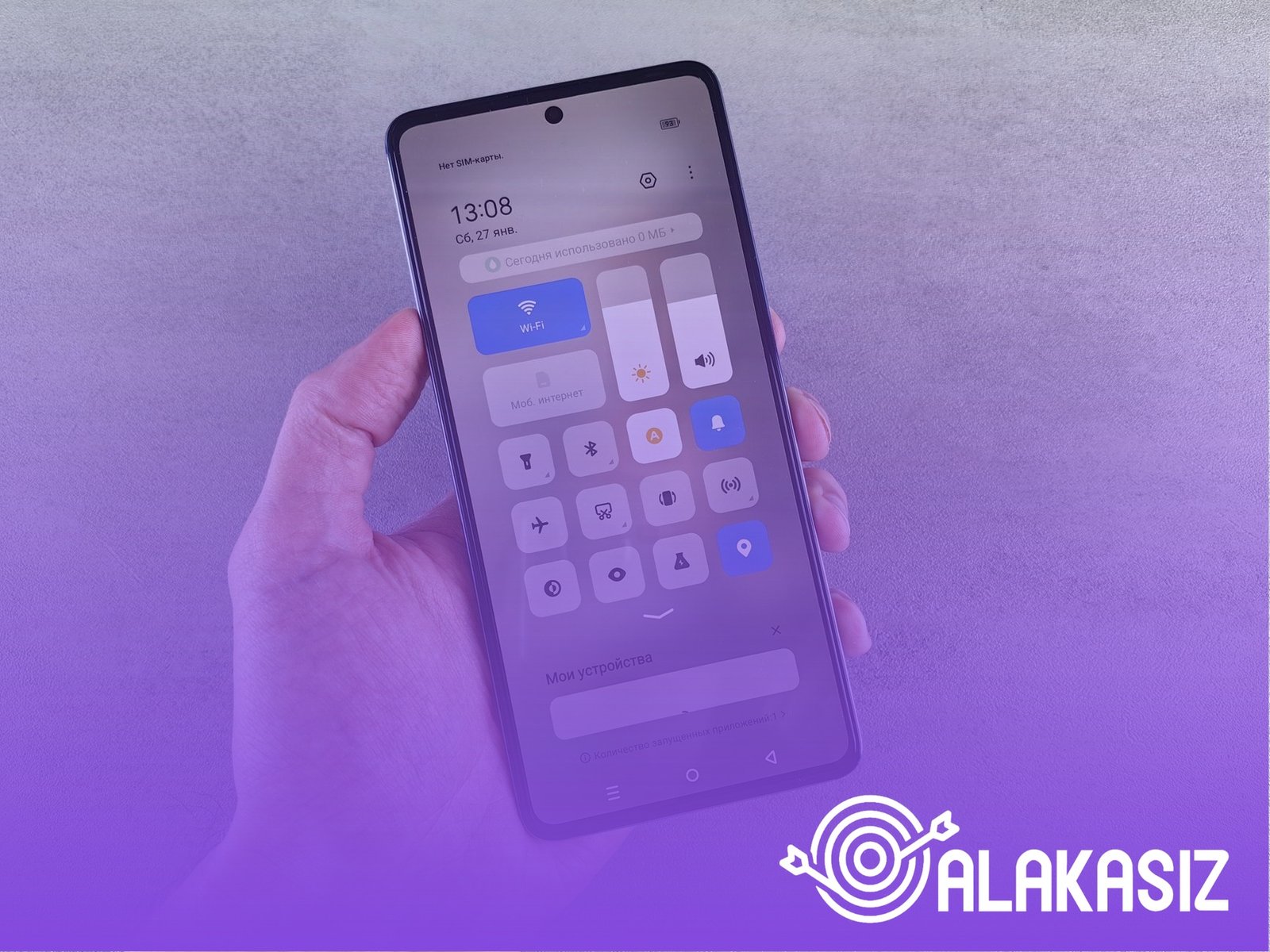
Bildirim gecikmesinin en yaygın nedeni bildirim izninin yanlış ayarlanmasıdır. Bazı uygulamalar izin ister ama siz sadece bir kez “izin ver” dersiniz; sonradan sistem başka kısıtlar ekleyebilir.
Aşağıdaki adımlar, sorunun izin kaynaklı olup olmadığını hızlıca anlamanıza yardım eder.
- Telefon Ayarları bölümüne girin, Uygulamalar menüsünü açın.
- Bildirimi geciken uygulamayı seçin, Bildirimler ve ilgili izinleri kontrol edin.
- Bildirimleri göster seçeneğinin açık olduğundan emin olun.
Uygulama İçi Bildirim Ayarlarını Gözden Kaçırmayın
Android izinleri doğru olsa bile uygulamanın kendi içindeki bildirim ayarları kısıtlı olabilir. Örneğin sohbet bildirimleri açıkken arama bildirimleri kapalı olabilir ya da “sessiz saatler” devrede olur.
Uygulamanın ayarlar ekranında bildirim türlerini kontrol edin. Bazı uygulamalar kullanıcıya “öncelikli bildirim” seçeneği sunar; bu ayar arka planda gecikmeyi azaltabilir.
Özellikle mesajlaşma uygulamalarında “yüksek öncelik” ya da “acil bildirim” gibi etiketler, sistemin kısıtlarından daha az etkilenir.
Arka Plan Veri Kullanımı ve Kısıtlı Veri Modu
Android, mobil veri tasarrufu için bazı senaryolarda uygulamaların arka planda veri kullanımını kısar. Bildirim gecikmesi bu yüzden ekranda değilken de uzayabilir.
Özellikle mobil veri kullanıyorsanız “veri tasarrufu” modu açık olabilir. Bu mod, uygulamanın sunucuyla iletişimini yavaşlatır ve yeni bildirimlerin gelmesi gecikir.
Bu nedenle geciken uygulamayı “kısıtlanmış” uygulamalar listesinden çıkarıp arka plan veri kullanımını serbest bırakmayı deneyin.
Uykuya Alınan Uygulamalar ve Üreticiye Özel Güç Ayarları
Samsung, Xiaomi, OPPO, Vivo ve benzeri markalarda “uyku modu”, “uygulama beklemeye alma” veya “derin uyku” gibi özellikler bulunur. Bu seçenekler bazı uygulamaları bilinçli olarak sınırlayabilir.
Uygulama deep sleep etkisi altındaysa bildirimleri ancak cihaz uyandığında yakalarsınız. Bu da “telefonu açınca birden geliyor” hissini güçlendirir.
Güvenilir yol, geciken uygulamayı bu kısıtlama listelerinden çıkarmaktır. Bazı cihazlarda “izinli uygulamalar” ya da “uygulanmayanlar” gibi bölümler olur.
Gecikmeyi Ölçmek İçin Kontrol Tablosu ve Hızlı Karşılaştırma
Ayarlara tek tek dokununca bazen hangisinin işe yaradığını anlamak zorlaşır. Bu yüzden kısa bir test rutini kurun ve her değişiklikten sonra aynı senaryoyu deneyin.
Aşağıdaki tablo, en sık bakılan başlıkları hızlıca karşılaştırmak için pratik bir referans sağlar.
| Kontrol Alanı | Beklenen Durum | Ölçülebilir Sonuç |
|---|---|---|
| Pil Tasarrufu | Kapat veya uygulamaya izin ver | Bildirim 0-30 dk içinde |
| Bildirim İzni | Bildirimleri Göster açık | Yeni mesajla anlık düşme |
| Arka Plan Veri | Veri tasarrufu hariç | Mobil veride gecikme azalır |
| Derin Uyku Kısıtı | Uygulama kısıt listesinde değil | Ekran kapalıyken bildirim gelir |
| Uygulama Önceliği | Yüksek öncelik açık | Bildirim toplu gelmez |
Test sırasında aynı kişiyle aynı uygulamayı kullanın. Bir ayarı değiştirdikten sonra gecikme düşüyor mu, “telefonu açınca mı” geliyor yoksa gerçek zamanlı mı geliyor, bunu gözlemleyin.
Bu yaklaşım, gereksiz ayar döngülerini azaltır ve size net bir yol haritası verir.
Uygulama Önbelleği, Yeniden Eşleştirme ve Temiz Yenileme
Bazen izinler ve güç ayarları doğru olsa bile uygulama tarafında bir senkron bozulur. Önbellek kalabalığı, yanlış durum kaydı veya kısmi güncelleme gecikmeyi tetikleyebilir.
Geciken uygulama için önbelleği temizlemeyi deneyin. Ardından uygulamayı kapatıp tekrar açın ve hesabın oturumunu kontrol edin.
Belirgin bir düzelme yoksa uygulamayı güncelleyin ya da gerekirse yeniden yükleyin. Yeniden kurulumdan sonra bildirim iznini tekrar kontrol etmek iyi bir alışkanlıktır.
Hesap Senkronu ve Bildirim Kaynağı Olan Kısımlar
Bildirimler çoğu zaman hesap senkronuna bağlı çalışır. Hesap senkronu kapalıysa veya arka planda yenilenme sıklığı düşerse mesajlar gecikir.
Özellikle e-posta uygulamalarında “otomatik eşitleme” ayarı önemlidir. Bazı kullanıcılar tasarruf için senkronu seyrekleştirir ve bunun sonucu bildirim akışı yavaşlar.
Hesap ayarlarında senkronu kontrol edin. Gerekirse uygulama için senkron sıklığını artırın ve test edin.
Wi-Fi ve Mobil Veri Değişiminde Bildirim Kopması
Ev Wi-Fi’sine bağlıyken bildirimler hızlı, dışarıdayken yavaş oluyorsa sorun ağ geçişlerinden kaynaklanıyor olabilir. Bazı Android ayarlarında “arka plan bağlantısı” ağ değişiminde kesilir.
Wi-Fi ve mobil veri arasında sık geçiş yaşayan telefonlarda bildirimler toplu gelebilir. Bu durumda uygulamanın arka plan veri erişimi ve veri tasarrufu ayarları tekrar kritik hale gelir.
Test için kısa süreli olarak hem Wi-Fi hem mobil veri üzerinde gecikmeyi kontrol edin. Aynı ayar her iki senaryoda da düzeltiyor mu, bunu görmek gerekir.
En Sık Yapılan Hatalar ve Hızlı Düzeltme Noktaları
İnsanlar genelde sadece bir ekrana bakar. Bildirim iznini açtıklarını sanırlar ama pil tasarrufu, derin uyku ya da veri tasarrufu başka yerde çalışmaya devam eder.
Ayrıca “sessiz bildirimler” veya “yalnızca önemli bildirimler” gibi seçenekler açık kalabilir. Uygulama, her bildirim türünü aynı şekilde yönetmez, bu yüzden ayar görünmüyorsa bile davranış farklı olur.
- Geciken uygulamanın bildirim iznini açtım diyerek kalmayın, uygulama içi ayarları da kontrol edin.
- Pil tasarrufu açıkken test yapmayın. Önce kapatın ya da uygulamayı istisna listesine alın.
- “Derin uyku” ve “uykuya al” kısıtlarını unutmayın. Bildirim gecikmesinin saklanan nedeni olabilir.
İnatçı Sorunlar İçin Son Kontroller ve Destek Alma Zamanı
Her ayarı denediniz ama gecikme sürüyorsa cihazın yazılım sürümü rol oynayabilir. Android güncellemeleri, bildirim ile arka plan izinlerinde hataları düzeltebilir.
Bu aşamada güvenli yol, cihaz ayarlarında uygulamaya özel güç kısıtlarını ve ağ kısıtlarını tekrar taramak olur. Ardından uygulamanın güncel sürümünü kullandığınızdan emin olun.
Hâlâ düzelmiyorsa hem uygulamanın destek sayfasından hem de cihaz üreticisinin bildirim ve pil sorunları dokümanlarından yönlendirme alın. Siz doğru ayarları yaptığınız halde sorun devam ediyorsa, bu adım zaman kazandırır.
Android’de Bildirim Gecikmesi Yaşıyorum: Pil Tasarrufu ve Uygulama İzinlerini Nasıl Düzeltirim?
Android’de Bildirim Gecikmesi Yaşıyorum, Pil Tasarrufu Modunu ve Pil Optimizasyonunu Nasıl Kontrol Ederim?
Android ayarlarında “Pil” bölümüne girin, “Pil tasarrufu” durumunu kapatın veya “Pil optimizasyonu” altında ilgili uygulamayı “Kısıtlanmamış” ya da “Optimize etme” seçeneğine alın; ardından telefonunuzu yeniden başlatın.
Bildirim Gecikmesi Yaşadığım Uygulama İçin Bildirim İzinlerini ve Bildirim Erişimini Nasıl Açabilirim?
Ayarlar uygulamasında “Uygulamalar”dan ilgili uygulamayı açın, “Bildirimler” bölümünde tüm bildirimleri etkinleştirin; ayrıca “Özel erişim” altında “Bildirim erişimi” varsa uygulamanın bu izni aldığından emin olun.
Android’de Uygulama Bildirim Kanalı ve Önceliği Doğru Değilse Gecikme Nasıl Düzeltilebilir?
Ayarlardan “Bildirimler” menüsüne girin, uygulamanın bildirimlerini açın ve varsa “Kanal” ayarlarında ses ve uyarı türlerini seçin; “Öncelik” ya da “Önem” seviyesini “Yüksek” yapın.
Arka Plan Veri Kullanımı ve Otomatik Başlatma Ayarları Bildirim Gecikmesini Nasıl Etkiler?
İlgili uygulama için “Hücresel veri kullanımı” ve “Arka plan veri” seçeneklerini etkinleştirin; bazı cihazlarda “Otomatik başlatma” ve “Arka plan etkinliği” ayarları da bildirim gecikmesine neden olabilir, bu izinleri açık tutun.
Doze, Uyku Modu ve Pil Yönetimi Android’de Bildirim Gecikmesi Yapabilir mi?
Evet, Doze ve uyku modu arka plan çalışmasını kısıtlayarak bildirimleri geciktirebilir; pil optimizasyonunu uygulama için kaldırmak genelde gecikmeyi azaltır ve aynı zamanda arka plan veri izinleriyle birlikte daha iyi sonuç verir.
Bildirim Gecikmesi Sorunu Devam Ediyorsa Uygulama ve Sistem Üzerinde Hangi Kontrolleri Yapmalıyım?
Uygulamayı güncelleyin, uygulama ayarlarında önbelleği temizleyin, gerekirse telefonu yeniden başlatın; ayrıca internet bağlantısını kontrol edin, gereksiz güç tasarrufu ayarlarını kapatın ve VPN ya da veri kısıtlaması yapan uygulamalar varsa geçici olarak devre dışı bırakın.
Android’de Bildirim Gecikmesini Pil Tasarrufuyla ve Uygulama İzinleriyle Nasıl Düzeltebilirsiniz
Android’de bildirim gecikmesi yaşıyorum diyorsanız çoğu zaman pil tasarrufu ve arka plan kısıtlamaları sorun çıkarır; bu yüzden uygulamanızın pil optimizasyonunu kapatın, arka planda çalışmasına izin verin ve ardından uygulama bildirim ayarlarını kontrol edin. Ayrıca ilgili uygulamaya gerekli izinleri verin ve cihaz ayarlarında uygulamanın arka plan verisi ile çalışma izni açık olduğundan emin olun.