






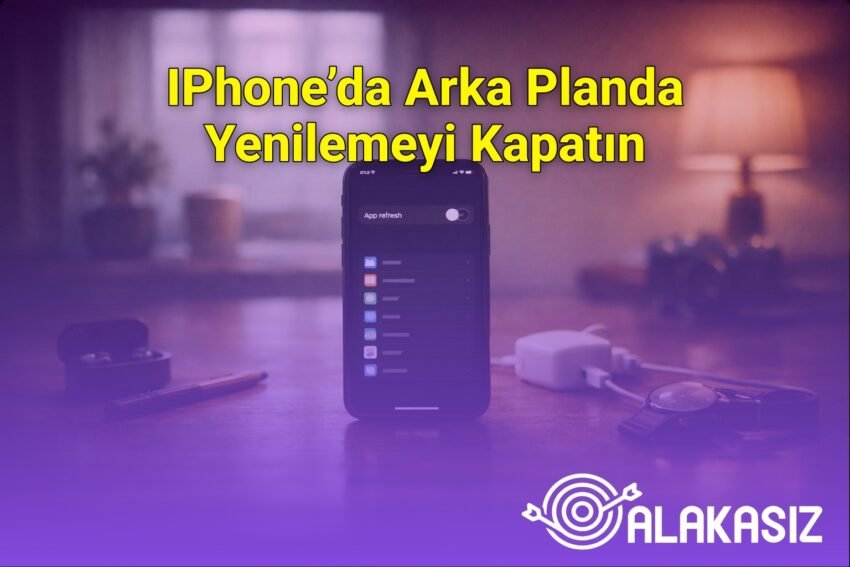
IPhone’da arka planda uygulama yenileme nasıl kapatılır? pil tasarrufu için şu adımları uygulayın: iPhone’unuzda Ayarlar uygulamasını açın, ardından Genel bölümüne girin ve “Arka Planda Uygulama Yenileme” seçeneğini bulun. Bu menüden tüm iPhone için “Kapalı”yı seçin, isterseniz aynı ekrandaki uygulama listesinden sadece belirli uygulamalar için kapatın.
Arka planda yenilemeyi kapattığınızda uygulamalar, siz açmadıkça arka planda veri alışverişi yapmaz. Bu durum mobil veri kullanımını ve arka plan kaynak tüketimini azaltır; sonuç olarak da pil ömründe belirgin bir iyileşme görebilirsiniz. Etki düzeyi ise kullanım alışkanlıklarınıza ve hangi uygulamaların arka planda çalışmasına izin verdiğinize göre değişir.
Yine de tamamen kapatmak her kullanıcı için en iyisi olmayabilir. Örneğin anlık bildirim, haber akışı veya konum tabanlı süreçler kullanan uygulamalar için bazı ayarları açık bırakmak isteyebilirsiniz. En mantıklısı, pil tasarrufu hedefinize göre uygulamaları tek tek gözden geçirip yalnızca gerçekten ihtiyaç duymadıklarınızı kapatmaktır.
Başlıklar
- 1 Arka Planda Yenileme Pilinizi Neden Hızla Bitirir
- 2 Arka Planda Uygulama Yenileme Ne Yapar
- 3 Pil Tasarrufuna Başlamadan Önce Hedefi Netleştirin
- 4 Ayarlar Uygulamasında Doğru Menüyü Bulma
- 5 Tüm iPhone İçin Yenilemeyi Kapatma Adımı
- 6 Sadece Seçili Uygulamalar İçin Ayar Yapma
- 7 Mobil Veri ve Wi-Fi Üzerindeki Farkı Anlamak
- 8 Bildirimler ve Senkronizasyon Arasındaki İlişki
- 9 Düşük Güç Modu ile Birlikte Çalıştırma
- 10 Ayarı Kapatınca Hangi Uygulamalarda Değişiklik Görürsünüz
- 11 Yenileme Kapalıyken Tipik Davranışlar
- 12 Sonuçları Ölçmek için Pil Kullanımını Kontrol Etme
- 13 Ayar Sonrası Hızlı Test Planı Oluşturma
- 14 Beklenmedik Şarj Düşüşü Olmazsa Ne Yapmalısınız
- 15 Sık Yapılan Yanlışlar ve Neden Sorun Çıkar
- 16 Bazı Senaryolarda Yenilemeyi Açık Tutmanın Mantığı
- 17 Konum Servisleri ve Veri Kullanımı ile Aynı Anda Optimizasyon
- 18 Tarayıcılar ve E-posta Uygulamaları İçin Özel Notlar
- 19 IOS Sürüm Farklılıklarında Menü Değişirse Ne Denemeli
- 20 Uzun Vadeli Pil Tasarrufu için Düzenli Kontrol Alışkanlığı
- 21 IPhone’da Arka Planda Uygulama Yenileme Nasıl Kapatılır, Pil Tasarrufu Nasıl Sağlanır?
- 22 IPhone’da Arka Planda Uygulama Yenileme Ayarını Kapatmak Gerçekten İşe Yarar mı?
Arka Planda Yenileme Pilinizi Neden Hızla Bitirir
Pil tasarrufu için en sık atlanan ayarlardan biri iphone’da arka planda uygulama yenileme nasıl kapatılır? pil tasarrufu konusudur. Arka planda yenileme açık olduğunda iPhone, uygulamalara arka planda veri gönderip almak için sürekli fırsatlar arar.
Bu durum özellikle ekran kapalıyken bile gerçekleştiği için bataryanın zamanla daha hızlı tüketilmesine yol açar. Üstelik yenileme tek başına “çok büyük” görünse de, sık çalışan uygulamalar birikince fark netleşir.
Arka Planda Uygulama Yenileme Ne Yapar
Bu özellik, uygulamaların kullanıcı uygulamayı açmadığında bile güncel kalması için tasarlanmıştır. Örneğin haber uygulamaları yeni başlıkları, sosyal medya uygulamaları akıştaki değişiklikleri arka planda kontrol edebilir.
Buradaki kritik nokta, uygulamanın “tam olarak çalışmaya devam ettiği” anlamına gelmese bile arka plan etkinliklerinin artmasıdır. Bu etkinlikler veri kullanımıyla birlikte pil tüketimini de etkiler.
Pil Tasarrufuna Başlamadan Önce Hedefi Netleştirin
Her kullanıcı için en iyi ayar aynı değildir. Önce “benim önceliğim pil mi yoksa uygulamaların anında güncel gelmesi mi” sorusunu netleştirin.
Şunu düşünün. Akışların her zaman anlık güncel olmasını istiyorsanız bazı uygulamalarda yenilemeyi kapatmak yerine sınırlamak daha mantıklı olabilir. Tam pil odaklı bir yaklaşım ise çoğu kişi için arka planda yenilemeyi tamamen kapatmak olur.
Ayarlar Uygulamasında Doğru Menüyü Bulma
Önce ayarın tam olarak nerede olduğunu bilmek zaman kazandırır. iPhone’da bu seçenek genellikle Ayarlar uygulamasında yer alır ve birkaç adımda bulunur.
Aşağıdaki gibi ilerleyin. Menü adı aynı kalsa bile iOS sürümüne göre küçük farklar olabilir.
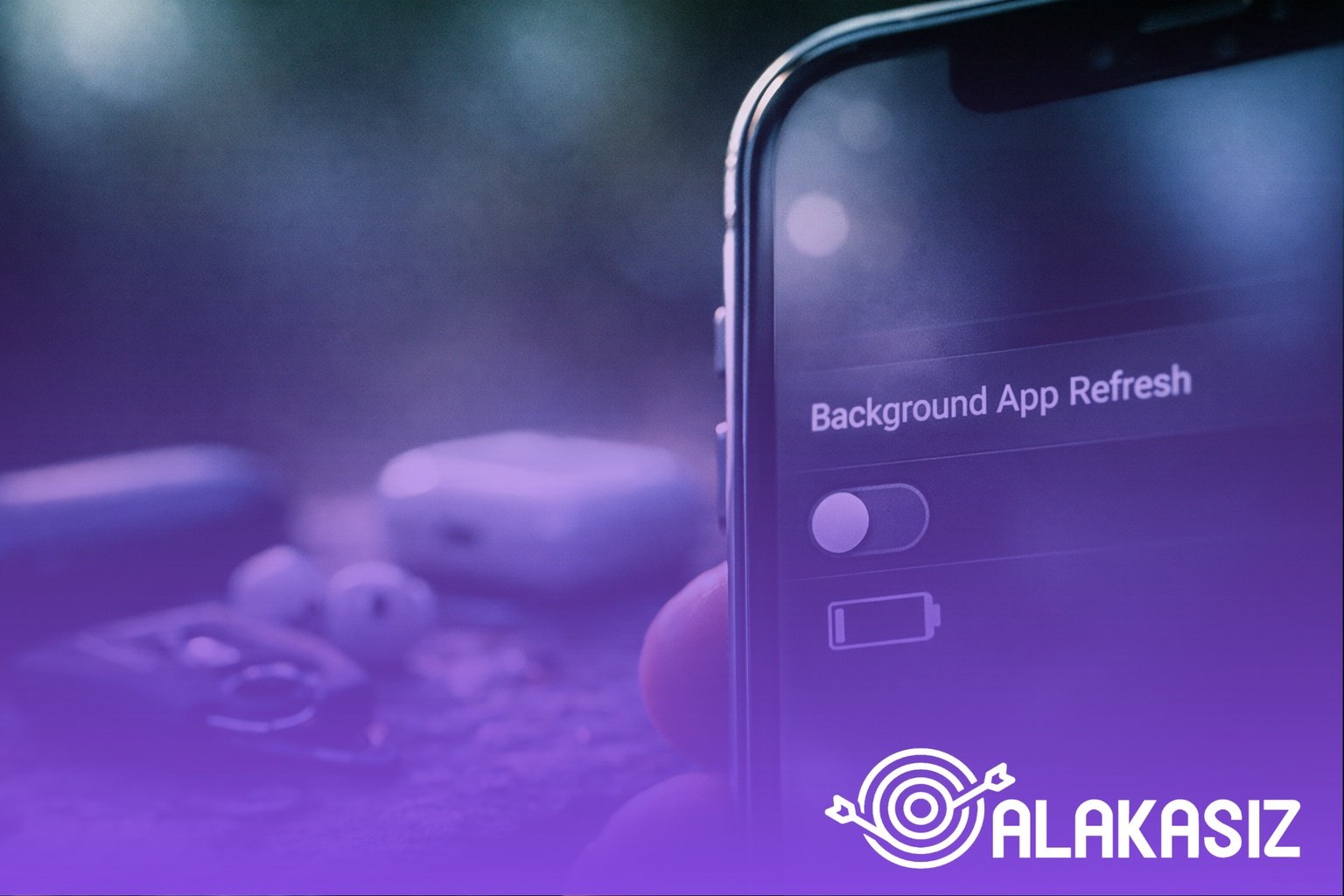
- Ayarlar uygulamasını açın
- Genel bölümüne girin
- Arka Planda Uygulama Yenileme seçeneğini bulun
Tüm iPhone İçin Yenilemeyi Kapatma Adımı
En hızlı pil tasarrufu genelde tüm cihaz için kapatmakla gelir. Bu ayarı kapattığınızda uygulamalar, siz açmadığınız sürece arka planda veri alışverişi yapmaya daha az fırsat bulur.
Aynı ekranda şu seçimi yapın. Bu işlem doğrudan “her şeyin arka plan yenilemesini kes” yaklaşımıdır.
- Arka Planda Uygulama Yenileme ekranına girin
- Tüm iPhone için Kapalı seçeneğini seçin
- Değişikliği yaptıktan sonra iPhone’u bir süre kullanarak etkisini gözleyin
Sadece Seçili Uygulamalar İçin Ayar Yapma
Tüm uygulamaları kapatmak istemiyorsanız daha kontrollü bir yöntem kullanabilirsiniz. Aynı menü ekranında uygulama listesi çıkar ve her uygulama için ayrı karar verebilirsiniz.
Örneğin haber, sosyal medya veya spor uygulamalarında yenilemeyi kapatıp, yalnızca kritik bir uygulamayı açık bırakabilirsiniz. Bu yaklaşım pil tasarrufunu artırırken günlük kullanım konforunu korumaya yardımcı olur.
Mobil Veri ve Wi-Fi Üzerindeki Farkı Anlamak
Arka planda yenileme yalnızca mobil veri harcamasıyla ilgili değildir. Wi-Fi bağlıyken bile arka plan etkinliği devam edebilir ve bu da pil tüketimini etkileyebilir.
Yine de pratikte şöyle bir fark görürsünüz. Mobil veri kullandığınız dönemlerde tasarruf hem pil hem veri açısından daha hızlı hissedilir. Wi-Fi ağına sürekli bağlıysanız batarya değişimi yine olur ama bazen daha yavaş fark edilir.
Bildirimler ve Senkronizasyon Arasındaki İlişki
Arka planda yenilemeyi kapatsanız bile bildirimlerin hepsi kaybolmaz. iPhone, bildirimleri çoğunlukla farklı mekanizmalarla iletir ve her bildirim bir “arka plan yenileme” gibi çalışmaz.
Ancak uygulama içeriği güncel kalmayabilir. Örneğin arka planda yenileme kapalıyken uygulamayı açtığınızda güncellemeler toplu biçimde görünebilir.
Düşük Güç Modu ile Birlikte Çalıştırma
Arka planda yenilemeyi kapatmak tek başına güçlü bir adımdır. Yine de pil seviyeniz düşmeye başladığında Düşük Güç Modu ek bir koruma sağlar.
Bu iki ayarı birlikte kullandığınızda batarya daha tutarlı şekilde dayanır. Özellikle seyahat, uzun toplantı günleri veya dışarıda şarj bulamadığınız zamanlarda yaklaşımı “katmanlı” kurmak işinizi kolaylaştırır.
Ayarı Kapatınca Hangi Uygulamalarda Değişiklik Görürsünüz
Arka plan yenilemesi kapalıyken bazı uygulamalar belirgin şekilde yavaş güncellenebilir. Özellikle akış tabanlı uygulamalar, yeni içerikleri gecikmeli gösterebilir.
Öte yandan bazı uygulamalar için değişim daha sınırlı olur. Mesajlaşma uygulamalarında bildirim düzeni genelde korunur ama uygulama içi yenilemeler siz açana kadar gecikebilir.
Yenileme Kapalıyken Tipik Davranışlar
Hangi uygulama türlerinde ne tür bir etki bekleyeceğinizi kabaca bilmek, karar vermeyi hızlandırır. Aşağıdaki tablo, arka planda yenileme kapalıyken sık görülen örnekleri özetler.
| Uygulama Türü | Yenileme Kapalıyken Davranış | Pil Tasarrufu Potansiyeli |
|---|---|---|
| Sosyal Medya | Açınca güncellenir, gecikme olabilir | Yüksek 10-20% |
| Haber | Yeni başlıklar toplu gelir | Orta 5-12% |
| E-posta | Senkr. daha seyrek görünür | Orta 4-10% |
| Bulut Depolama | Dosya eşitleme arka planda azalır | Düşük-Orta 2-7% |
| Mesajlaşma | Bildirim gelebilir, yenileme kısıtlı | Düşük 1-5% |
Elbette gerçek değerler kullanımınıza göre değişir. Yine de bu tablo, “hangi uygulamalarda önce denemek mantıklı” sorusuna pratik bir başlangıç noktası verir.
Sonuçları Ölçmek için Pil Kullanımını Kontrol Etme
Sadece ayarı değiştirmek yetmez. Değişikliğin işe yarayıp yaramadığını görmek için iPhone’un pil raporlarına bakın.
Pil kullanımında hangi uygulamanın daha çok güç harcadığı görünür. Arka planda yenilemeyi kapattıktan sonra aynı uygulamalarda güç tüketiminin azaldığını görmek sizi doğru yola götürür.
Ayar Sonrası Hızlı Test Planı Oluşturma
İlk 24 saat, ayarın etkisini anlamak için yeterli olabilir. Çünkü iPhone, güncellemeler ve kullanıcı etkileşimiyle birlikte davranışını yeniden dengeler.
Hızlı bir test yapın. Aynı kullanım düzenini koruyarak şarj yüzdesindeki düşüş hızına bakın. Sonuçlar tutarlıysa bir sonraki adım olarak seçili uygulamalarda ince ayar yapabilirsiniz.
Beklenmedik Şarj Düşüşü Olmazsa Ne Yapmalısınız
Bazen ayarı kapatsanız bile pil tasarrufu hemen hissedilmeyebilir. Bu durumda sorun, sadece arka plan yenileme olmayabilir. Konum servisleri, ekran parlaklığı ve veri kullanımı gibi başka etkenler öne çıkabilir.
Önce en çok pil harcayan uygulamaları kontrol edin. Ardından o uygulamalara özel olarak arka plan yenileme ayarını kapatmayı veya sınırlamayı deneyin.
Sık Yapılan Yanlışlar ve Neden Sorun Çıkar
En yaygın hata, her şeyi tek hamlede kapatıp sonra uygulamaların “beklediğiniz gibi çalışmadığını” fark etmektir. Bu durum güvenlik açığı değil, tamamen kullanım beklentisi meselesidir.
Bir diğer hata ise ayarı kapattıktan sonra iPhone’u uzun süre kontrol etmeden yeni düzen kurmaktır. Ölçmeden ilerlemek, gereksiz yere konfor kaybı yaşatabilir.
Bazı Senaryolarda Yenilemeyi Açık Tutmanın Mantığı
Pil hedefiniz çok katı değilse, bazı uygulamalarda arka planda yenilemeyi açık bırakmak daha iyi sonuç verir. Özellikle iş takibi, bilet veya kampanya bildirimleri gibi gecikmenin sorun yaratabileceği uygulamalarda bunu düşünebilirsiniz.
Bu tür kararlar “tam kapalı mı tam açık mı” yerine “hangisini açık tutarsam sorun yaşamam” şeklinde düşünülünce daha akıllıca olur. Böylece hem batarya hem de kullanım akışı dengelenir.
Konum Servisleri ve Veri Kullanımı ile Aynı Anda Optimizasyon
Arka planda yenileme tek başına büyük fark yaratabilir ama tek çözüm değildir. Konum servisleri açıkken bazı uygulamalar arka planda daha sık hareket edebilir.
Şu pratik adımlarla birlikte ilerlemek çoğu kullanıcıda daha net sonuç verir.
- Konum Servisleri ayarında gereksiz uygulamaları “Asla” veya “Kullanım Sırasında”ya çekin
- Hareket Etki ve benzeri seçenekleri kullanım ihtiyacınıza göre düzenleyin
- Hücresel Veri kullanan uygulamaları gözden geçirip sınırlayın
Tarayıcılar ve E-posta Uygulamaları İçin Özel Notlar
Tarayıcılar ve e-posta uygulamaları, arka planda yenileme kapalıyken farklı davranabilir. E-postada yeni mesajların gelişi gecikebilir, ancak bildirimler tamamen kesilmeyebilir.
Tarayıcı tarafında ise uygulama içinde “arka planda senkron” gibi beklentiler azalır. Güncellemeyi hemen görmek istediğinizde uygulamayı açmanız gerekebilir.
IOS Sürüm Farklılıklarında Menü Değişirse Ne Denemeli
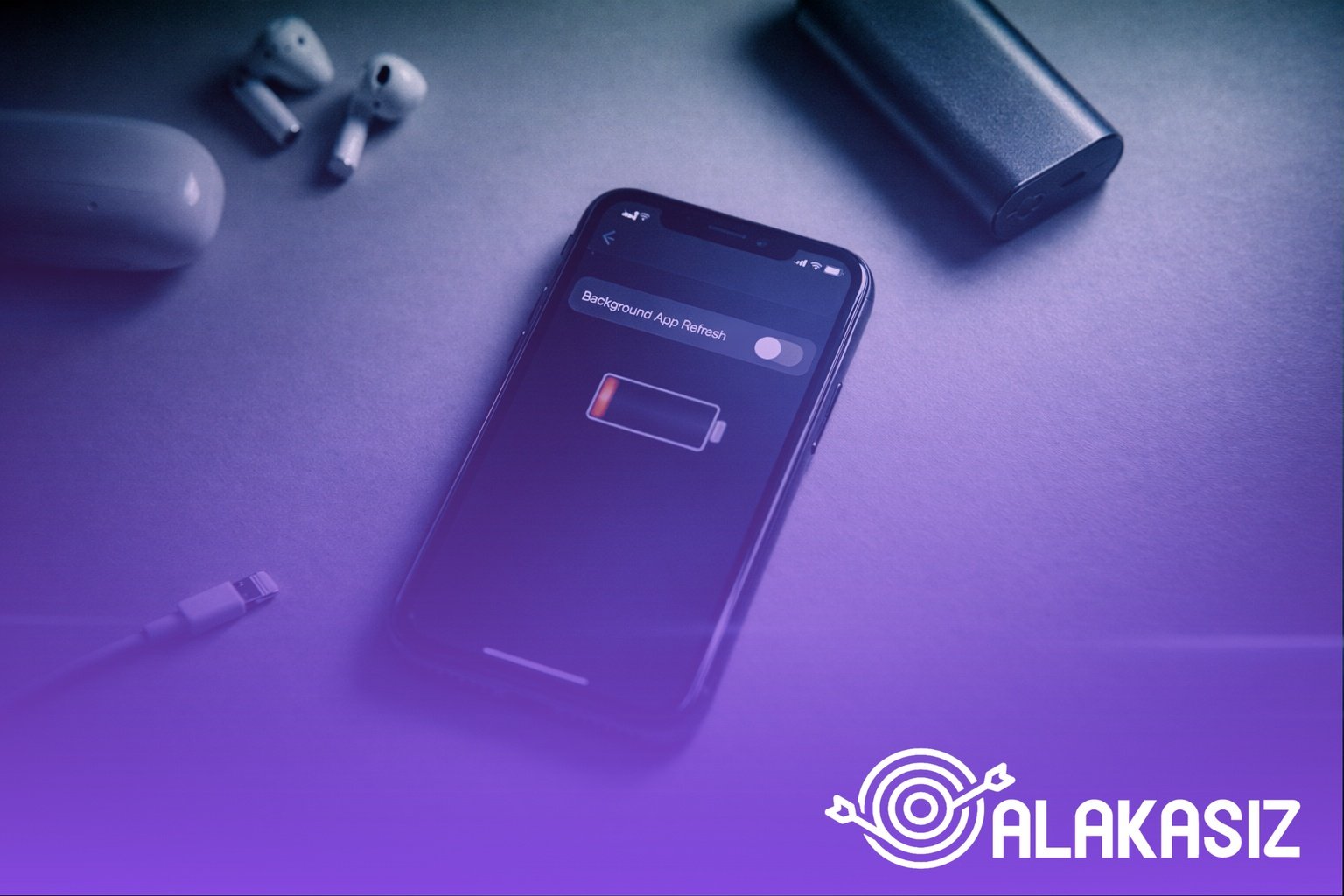
IOS sürümüne göre menü isimleri ve sıralaması aynı kalsa bile bazen görsel yerleşim değişebilir. Bu durumda aramayı bırakmayın.
Ayarlar uygulamasında arama çubuğunu kullanarak Arka Planda Uygulama Yenileme yazın. Böylece doğru menüye daha hızlı ulaşırsınız ve zaman kaybetmezsiniz.
Uzun Vadeli Pil Tasarrufu için Düzenli Kontrol Alışkanlığı
En iyi sonuçlar, tek seferlik bir ayardan çok küçük düzenlemelerin düzenli takibiyle gelir. Arka planda yenileme kapalı olsa bile yeni yüklenen uygulamalar yeniden iştahlanabilir.
Her birkaç haftada bir pil kullanımını kontrol edip en çok güç tüketen uygulamalara bakın. Sonra ihtiyacınıza göre arka planda yenilemeyi kapatın ya da sınırlayın. Bu alışkanlık, pil ömrünü uzun süre korumanıza yardımcı olur.
IPhone’da Arka Planda Uygulama Yenileme Nasıl Kapatılır, Pil Tasarrufu Nasıl Sağlanır?
iPhone’da arka planda uygulama yenileme nedir ve pil tasarrufunu nasıl etkiler?
IPhone’da arka planda uygulama yenileme, uygulamaların siz kullanmadığınızda da veri güncellemesine izin vererek arka plan kaynak tüketimini artırabilir; bu durum pil ömrünü azaltabilir, kapatınca ise kullanım azalır.
iPhone’da arka planda uygulama yenileme nasıl kapatılır, Ayarlar menüsünde nereden yapılır?
Ayarlar uygulamasını açın, Genel’e girin ve “Arka Planda Uygulama Yenileme” seçeneğine dokunun; burada kapatma ayarını yaparak arka plan güncellemelerini durdurabilirsiniz.
iPhone’da tüm uygulamalar için arka planda uygulama yenilemeyi kapatmak için hangi seçenek seçilmeli?
“Arka Planda Uygulama Yenileme” ekranında iPhone genel ayarı için “Kapalı” seçeneğini seçtiğinizde tüm uygulamalar arka planda güncelleme yapmaz.
Belirli uygulamalar için arka planda uygulama yenileme nasıl kapatılır, sadece hangi uygulamalar etkilenir?
Aynı “Arka Planda Uygulama Yenileme” menüsünde uygulama listesinden yalnızca istediğiniz uygulamalar için yenilemeyi kapatabilir, diğerleri açık kalarak yalnızca seçilen uygulamalar etkilenir.
Arka planda uygulama yenilemeyi kapatmak bildirimleri ve senkronizasyonu etkiler mi?
Arka planda yenileme kapalıyken bazı uygulamalar güncellemeleri daha geç alabilir; bu da bildirimlerin ve senkronizasyonun gecikmesine yol açabilir, ancak uygulamayı açtığınızda güncel verileri genelde yine senkronize eder.
Arka planda uygulama yenileme kapatıldığında mobil veri kullanımı azalır mı?
Eğer uygulamalar arka planda veri çekiyorsa, arka planda uygulama yenilemeyi kapatmak veri trafiğini azaltabilir; böylece mobil veri kullanımı ve arka plan tüketimi düşebilir.
iPhone’da düşük güç modu ile arka planda uygulama yenilemeyi kapatmak aynı şey mi?
Düşük güç modu, sistem genelinde performans ve arka plan davranışlarını kısıtlayarak pil ömrünü uzatır; arka planda uygulama yenileme ise daha hedefli biçimde uygulama güncellemelerini durdurur.
“Arka Planda Uygulama Yenileme” seçeneği iPhone’da görünmüyorsa ne yapmalısınız?
Seçenek görünmüyorsa iOS sürümünüzü kontrol edin ve güncelleyin; ayrıca Ayarlar içinde aradığınız yolu doğru takip ettiğinizden emin olun, gerekirse cihazı yeniden başlatın.
iPhone’da arka planda uygulama yenileme kapalıyken pil tasarrufu ne kadar sürede fark edilir?
İlk gün içinde bekleme tüketimi azalabilir; ancak sonuçlar kullanımınıza ve açık kalan uygulamalara göre değişir, düzenli kullanımda pil yüzdesi düşüş hızının yavaşladığını birkaç gün gözlemlemek daha doğru olur.
Pil tasarrufu için hangi uygulamaların arka planda uygulama yenilemesi açık bırakılabilir?
Mesajlaşma, e-posta veya önemli bildirimler sağlayan uygulamalar sizin için kritikse arka planda yenilemesini açık tutmak gerekebilir; pil tasarrufu hedefliyorsanız öncelikle daha sık güncellenen ama az ihtiyaç duyulan uygulamaları kapatın.
IPhone’da Arka Planda Uygulama Yenileme Ayarını Kapatmak Gerçekten İşe Yarar mı?
IPhone’da arka planda uygulama yenileme nasıl kapatılır pil tasarrufu hedefinin en pratik yolu, Ayarlar uygulamasından Genel menüsüne girip Arka Planda Uygulama Yenileme seçeneğini kapatmak ya da yalnızca seçtiğiniz uygulamalar için sınırlamaktır. Bu ayar devre dışı kalınca uygulamalar arka planda veri alışverişi yapmadığı için hem mobil veri tüketimi hem de arka plan kaynak kullanımı azalır; birçok kullanıcıda pil süresinde belirgin bir artış görülür.