




Zoom’da arka plan bulanıklaşıyorsa toplantı sırasında video düğmesinin yanındaki yukarı ok, kamera seçeneklerini açar. Arka planımı bulanıklaştır satırındaki işaret kaldırılınca efekt genellikle aynı toplantıda kapanır, görüntünün yenilenmesi birkaç saniye sürebilir.
Bulanıklık her toplantıda geri geliyorsa Zoom, seçilen görüntü tercihini sonraki oturuma taşıyor olabilir. Menü hiç görünmüyorsa neden kayıtlı tercihten çok bilgisayarın işlemcisi, Android cihazın donanımı, sanal çalışma ortamı veya hesap izinleriyle ilgili olabilir.

Başlıklar
- 1 Öne Çıkanlar
- 2 Toplantı Sırasında Bulanıklığı Kapatma
- 3 Bulanıklaştırma Tercihinin Yeniden Açılması
- 4 Bulanıklaştırma Seçeneği Neden Görünmez?
- 5 Bilgisayar Gereksinimleri ve Android Koşulları
- 6 Kurumsal ve Okul Hesaplarında İzin
- 7 Saç ve Kıyafet Kenarlarında Parçalanma
- 8 Yetersiz Işıkta Kenar Bozulması
- 9 Kişinin Kendisi de Bulanıklaşıyorsa
- 10 Görüntü Ayrımı
- 11 Sık Sorulan Sorular
Öne Çıkanlar
- Windows işlemcisi destek sınırlarının altındaysa Bulanıklaştır seçeneği görünmeyebilir ya da seçilemeyebilir, işlemci nesli, çekirdek yapısı ve saat hızı birlikte değerlendirilir.
- Kişi hareket ettiğinde saç ve kıyafet kenarları parçalanıyorsa arka planla renk karşıtlığını artıran bir düzen ve kişiyi önden aydınlatan ışık daha temiz ayrım sağlar.
- Sanal makinede menü kayboluyorsa kısıtlama donanım erişimine bağlı olabilir, aynı hesabı doğrudan masaüstü ortamında denemek kaynağı ayırır.
- Kurumsal veya okul hesabında menü görünmeyebiliyorsa Zoom web portalındaki Toplantıda gelişmiş ayarlarında Sanal arka plan izninin açık olup olmadığı incelenir.
Toplantı Sırasında Bulanıklığı Kapatma
Toplantı devam ederken ayrı bir ayar sayfası açmak gerekmez. Görüntü penceresinin altındaki video düğmesinin yanındaki yukarı ok, arka plan seçeneklerine doğrudan ulaştırır. Arka planımı bulanıklaştır seçeneğinin işareti kaldırıldığında kamera görüntüsü yenilenir ve arka plan keskinleşir.
Bulanıklaştır satırı görünmüyorsa aynı menüdeki Sanal arka plan seç bölümünde Yok seçeneği bulunabilir. Bu seçenek belirlendikten sonra görüntünün yenilenmesi gerekebilir, arka planın hemen değişmemesi, ayarın çalışmadığı anlamına gelmez.
Arka plan birkaç saniye sonra hâlâ yumuşak görünüyorsa video önizlemesi eski görüntüyü gösterebilir. Toplantıdan çıkıp yeniden bağlanmak genellikle gerekmez.
Kamera görüntüsü geliyor, yüz ve kıyafet net duruyor, yalnızca arka plan yumuşak görünüyorsa bulanıklaştırma efekti açık kalmış olabilir. Aynı görünüm başka görüntü işleme ayarlarından veya kamera sorunlarından da kaynaklanabileceği için tek başına bu belirti kesin bir neden göstermez.
Bulanıklaştırma Tercihinin Yeniden Açılması
Zoom’da Bulanıklaştır seçeneği açık kaldığında bu tercih sonraki toplantıya otomatik taşınabilir. Bu durumda yeni toplantı başladığında arka plan yeniden bulanık görünür, her oturumda yeni bir arıza oluşmuş sayılmaz.
Aynı bilgisayarda düzenli toplantılara katılırken ilk toplantıda açılan efektin sonraki toplantıda da sürmesi, Zoom’un önceki görüntü tercihini koruduğunu gösterir. Efekt aynı toplantı içinde yeniden beliriyorsa görüntü ayarı tekrar seçilmiş olabilir. Yeni toplantıda ortaya çıkıyorsa önceki tercih taşınmış olabilir.
Bulanıklık kapatıldığı hâlde kişi ve arka plan birlikte yumuşuyorsa kayıtlı tercih tek başına açıklama değildir. Kişinin kendisi bulanıklaşıyorsa görüntünün kişiyi arka plandan ayırma biçimine, ışığa ve çalışma ortamına bakmak gerekir.
Bulanıklaştırma Seçeneği Neden Görünmez?
Bulanıklaştır seçeneği, Windows bilgisayarın işlemci sınırları karşılanmadığında görünmeyebilir veya seçilemeyebilir. Sanal makine kullanımı ve hesap izinleri de aynı menüyü kısıtlayabilir.
Windows bilgisayar işlemci sınırının altında kaldığında satır tamamen kaybolabilir ya da görünür olduğu hâlde seçilemeyebilir. Sanal makinede çalışan Zoom’da ise seçeneğin durumu sanal ortamın işlemciye ve görüntü birimine erişimine bağlıdır, bazı sanal ortamlarda özellik gizlenebilir veya kullanılamaz.
Sanal makine bilgisayarın donanımını Zoom’a doğrudan kullandırmıyorsa özellik kısıtlanabilir, ancak bu durum her sanal makinede aynı şekilde ortaya çıkmaz. Masaüstü işletim sistemi güçlü olsa bile Zoom’un çalıştığı ortam donanım erişimini sınırlayabilir.
Zoom arka planı çalışmadığında menünün görünmemesiyle toplantı sırasında görüntünün bozulması aynı sorun değildir. İlkinde özellik desteği, ikincisinde ise görüntünün kişiyi arka plandan ayırması öne çıkar.
Bilgisayar Gereksinimleri ve Android Koşulları
Windows ve Android, bulanık arka plan için aynı donanım koşullarını kullanmaz. Windows tarafında işlemcinin nesli, çekirdek sayısı ve saat hızı, Android’de ise işletim sistemi, bellek, işlemci ve grafik birimi birlikte önem taşır.
| Platform | İşlemci |
|---|---|
| Windows | 5. nesil Intel Core i3 |
| Windows | 3. nesil Intel Core i5 veya i7 |
| Windows | 2,0 GHz hızında en az 8 çekirdekli AMD |
| Android | 8 çekirdekli 64 bit işlemci |
Donanım bu koşulları karşılasa bile hesap izni veya sanal makine kullanımı menüyü ayrıca kısıtlayabilir.
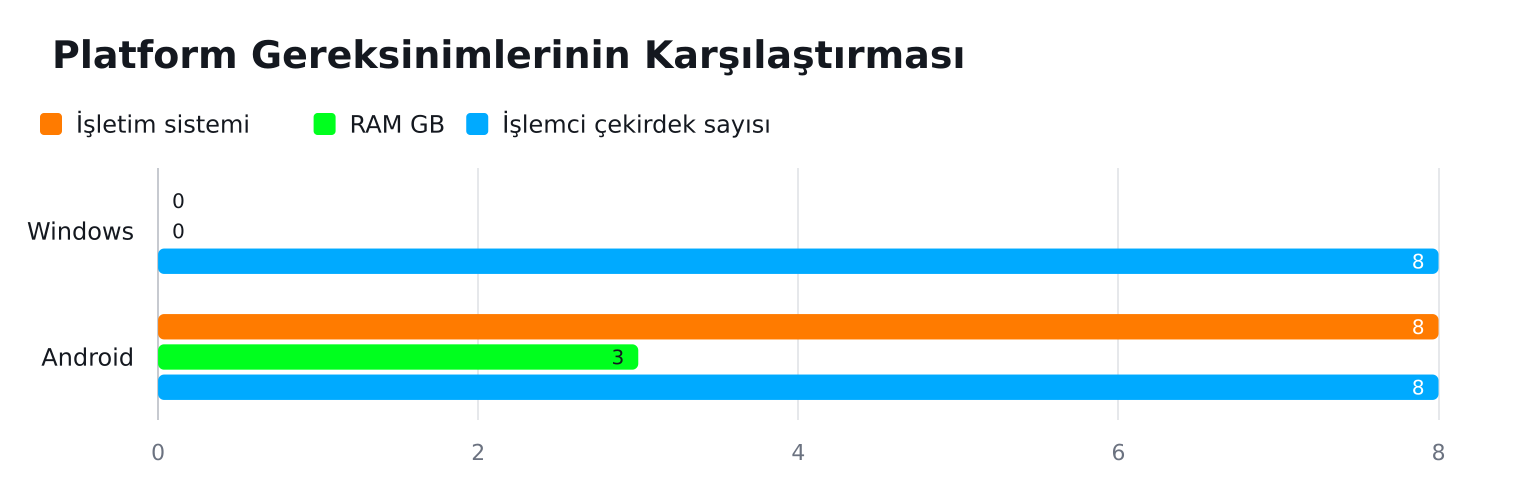
Windows ve Android için bulanık arka plan gereksinimlerinin karşılaştırması
Windows İşlemci Sınırı
Yeşil perde olmadan bulanık arka plan için Windows bilgisayarda 5. nesil Intel Core i3, 3. nesil Intel Core i5 veya i7 ya da 2,0 GHz hızında en az 8 çekirdekli AMD işlemci bulunması gerekir. Bu seçenekler aynı koşulun farklı işlemci karşılıklarıdır.
İşlemci sınırın altında kaldığında Bulanıklaştır satırı görünmeyebilir. Bazı bilgisayarlarda satır görünür, ancak seçilemez, bu da Zoom’un efekti mevcut donanımda çalıştıramadığını gösterir. Yeşil perde kullanmak işlemci eksikliğini gidermez, çünkü işlem yükü arka plan renginden değil, görüntünün yazılımla ayrılmasından kaynaklanır.
Windows sistem ayrıntılarında yalnızca Intel Core i5 adına bakmak yeterli değildir. İşlemcinin nesli, AMD modellerinde ise çekirdek sayısı ve 2,0 GHz saat hızı birlikte değerlendirilir.
Android Cihaz Koşulları
Android’de bulanık arka plan için Android 8.0, 3 GB bellek, 8 çekirdekli 64 bit işlemci ve Qualcomm Adreno 540’tan ya da Adreno 615’ten daha yeni bir grafik birimi gerekir.
Bu koşullardan biri karşılanmadığında seçenek görünmeyebilir. Kameranın iyi görüntü vermesi tek başına yeterli değildir, bulanık arka planı ayırıp işleyen bölüm işlemci ve grafik birimidir.
Aynı hesap güçlü bir bilgisayarda bulanık arka plan sunarken eski bir Android telefonda bu seçenek görünmeyebilir. Mobil uygulama, desteklenen donanımı cihazın kendi işletim sistemi ve grafik birimi üzerinden değerlendirir.

Telefonda görüntülü görüşme yapan kişi
Kurumsal ve Okul Hesaplarında İzin
Kurumsal veya okul hesabında sanal arka plan izni yönetici tarafından kapatılmışsa bulanıklaştırma menüsü masaüstü uygulamasında görünmeyebilir. Bilgisayarın işlemcisi yeterli olsa bile hesap ayarı özelliği kısıtlayabilir.
Bu izin, Zoom web portalındaki Toplantıda bölümünün gelişmiş ayarlarında bulunan Sanal arka plan seçeneğiyle yönetilir. Web portalında kapalı olan bir izin masaüstü uygulamasındaki kamera menüsünden açılamaz.
Bir kadın, pencereden dışarı bakarken iç mekanda duruyor, sonbahar ışığı süzülüyor.
Aynı bilgisayarda kişisel hesapla seçenek görünürken okul veya şirket hesabında kayboluyorsa hesap izni olası nedenlerden biridir. Uygulama veya çalışma ortamı da etkili olabileceği için hesap değişikliği tek başına kesin tanı koydurmaz.
Masaüstü uygulaması toplantı sırasında kullanılacak efekti gösterir, web portalı ise hesabın sanal arka plan iznini belirler. Yalnızca kurum hesabında eksik olan seçenek için uygulamayı yeniden kurmak sonuç vermeyebilir, menünün durumu yönetici tarafından belirlenen izinle değişebilir.
Saç ve Kıyafet Kenarlarında Parçalanma
Kişi hareket ettiğinde saç ve kıyafet kenarları parçalanıyorsa Zoom kişiyi arka plandan ayırmakta zorlanıyor olabilir. Kişi ile arka plan arasındaki renk karşıtlığı azaldığında, bulanıklaştırma efekti kişiyi keskin tutmakta güçlük çeker.
Koyu renk kıyafet koyu bir koltuk veya perde önünde kaybolabilir. Açık renk saç açık renk duvarın önünde hareket ettiğinde saç tellerinin çevresinde kırılmalar görülebilir. Desenli arka plan da kişiyle arka plan arasındaki sınırı belirsizleştirir.
Yüz ve gövde net kalırken yalnızca saç, omuz ve kıyafet çevresinde küçük parçalanmalar görülüyorsa efekt çalışıyordur, sorun hareket eden sınırın ayrılmasında toplanır. Kişi sabit durduğunda kenarlar düzeliyor, hareketle bozuluyorsa renk karşıtlığı ve hareket hızı birlikte etkili olabilir.
Bu bozulma başın hızlı çevrilmesi, ellerin yüzün önünden geçmesi veya kıyafet renginin arka plan rengine yaklaşması sırasında artabilir. Bulanıklaştır seçeneğinin kapanmaması ile kenarların parçalanması aynı belirti değildir.
Kask takan bir kişi, geometrik siyah beyaz desenin önünde silüet halinde.
Yetersiz Işıkta Kenar Bozulması
Karanlık bir odada Zoom kişiyi arka plandan ayırmakta daha fazla zorlanır. Yüz ve gövde genel olarak net görünse bile saçın dış çizgisi, omuz çevresi ve kıyafet kenarları bozulabilir.
Pencere ışığı kişiyi önden aydınlatıyorsa arka planla kişi arasındaki ayrım kolaylaşır. Pencere kişinin arkasındaysa kamera parlak dış ışığa göre pozlama yapabilir, kişi karanlıkta kalır ve sınırları arka planla birleşebilir.
Yetersiz ışıkta görüntünün tamamı mutlaka bulanıklaşmaz. Kişi hareketsizken yüz net kalabilir, ancak saç telleri ve kıyafet kenarları titrek veya parçalı görünebilir. Yüz ve gövde de genel olarak yumuşuyorsa sorun yalnızca kenar ışığı değildir.
Kişi karanlıkta kalıyor ve kenarlar hareketle bozuluyorsa ışık yetersizliği öne çıkar. Arka planın rengi kıyafetle birleşiyorsa renk karşıtlığı düşüktür. Kenar bozulması ışık yönü değişince azalıyor ve bulanıklık kapanmıyorsa görüntü koşulları daha olası açıklamadır.
Kişinin Kendisi de Bulanıklaşıyorsa
Yüz, saç ve kıyafet birlikte bulanıklaşıyorsa sorun yalnızca arka plan efektinden kaynaklanmayabilir. Zoom kişiyi arka plandan yeterince ayıramadığında bulanıklaştırma işlemi kişinin bazı bölümlerine de taşabilir.
Kenar bozulmasında yüzün ortası ve gövdenin büyük bölümü net kalır. Kişinin kendisi bulanıklaştığında yüz hatları yumuşar, göz çevresi seçilmez ve kıyafetin iç ayrıntıları kaybolur. Bu ayrım, sorunun ayarda mı yoksa görüntü koşulunda mı yoğunlaştığını gösterir.
Görüntünün merkezinden dışına doğru bakıldığında şu belirtiler ayrılabilir:
- Yüzün ortasındaki ayrıntının netliği incelenir.
- Gövde ve kıyafetin iç çizgilerinin korunup korunmadığına bakılır.
- Saç ve omuz çevresindeki sınırların hareketle bozulup bozulmadığı ayrılır.
- Arka planın kişiyle aynı renk veya ışıkta olup olmadığı karşılaştırılır.
Yüz ve gövde de bulanıksa yetersiz ışık, düşük renk karşıtlığı veya desteklenmeyen çalışma ortamı öne çıkar. Yalnızca saç ve kıyafet sınırları bozuluyorsa kişi büyük ölçüde arka plandan ayrılmıştır, sorun hareket, kıyafet rengi veya arka plan deseni çevresinde toplanır.
Bulanıklık kapatıldığında kişi netleşiyor, ancak yeni toplantıda tercih yeniden açılıyorsa iki ayrı durum birlikte bulunabilir: görüntü sorunu efektin çalışmasıyla, tekrar açılması ise Zoom’un önceki tercihi taşımasıyla ilgilidir.
Görüntü Ayrımı
Bulanıklığın kaynağı, efektten çok Zoom’un kişiyi arka plandan ayırma biçiminde ortaya çıkar, bu yüzden aynı görüntüde yüz, kıyafet ve arka planın nasıl göründüğü birlikte anlam kazanır. Aynı hesabı farklı bir cihazda açıp bulanıklaştırma menüsünün değişip değişmediğini karşılaştırmak, sorunun cihazda mı yoksa hesapta mı kaldığını netleştirir.
Sık Sorulan Sorular
Yok seçeneğini belirledikten sonra bulanıklık neden hemen kaybolmuyor?
Yok seçeneği belirlendiğinde görüntünün yenilenmesi kısa bir süre alabilir. Bu sırada önceki önizleme ekranda kalabilir, ardından arka plan normal görünür.
Yönetici tarafından kapatılan sanal arka plan izni bulanıklaştırma menüsünü görünmez hâle getirebilir, ancak bu her hesapta aynı sonucu doğurmaz. Uygulama sürümü ve çalışma ortamı da menünün görünmesini etkileyebilir.