
Android’de yazı boyutu değişiyor: erişilebilirlik ayarları ve uygulama bazlı çözüm sorusunun yanıtı, genellikle cihaz ayarlarından geliyor. Android’de Ayarlar içinden Yazı tipi boyutu bölümüne girerek metinleri büyütebilir ya da küçültebilirsiniz; erişilebilirlik tarafında ise Erişilebilirlik menüsünden Görüntü boyutu ve metin ayarıyla daha kontrollü bir görüntü elde edebilirsiniz. Ayrıca hızlı erişim için ekranın üstünden aşağı kaydırıp Hızlı Ayarlar içindeki Yazı tipi boyutu kutusundan değer artırarak ya da azaltarak metin boyutunu anında değiştirebilirsiniz.
Metin boyutu büyütülse bile bazı uygulamalar bu ayarı dikkate almayabilir. Bu durumda yazılar beklediğiniz gibi değişmeyebilir ya da arayüz sıkıştığı için metinlerin bir kısmı kırpılabilir ya da engellenebilir. Özellikle düzen sabitse, yazı tipi daha büyük görünsün diye yapılan değişiklikler uygulama içinde taşma ve görünürlük sorunlarına yol açabilir.
Uygulama bazlı çözüm tarafında ise geliştiriciler metin ölçeklemesini doğru yönetmelidir. Metin boyutlarını dp ya da px yerine ölçekten bağımsız piksel olan sp ile tanımlamak, çok küçük yazılardan kaçınmak ve farklı ekran boyutları, yönleri ile piksel yoğunluklarına uyum sağlayan esnek bir tasarım kurmak gerekir. Testte cihazın Erişilebilirlik ayarlarında yazı tipi boyutunu en yüksek değere getirip dikey ve yatay ekranlarda metinlerin düzgün göründüğünü doğrulamak iyi bir yaklaşımdır; bazı uygulamalar ve tarayıcılar da (örneğin Chrome) yazı boyutunu kendi iç ayarları üzerinden ayrıca düzenleyebilir.
Başlıklar
- 1 Android’de Yazı Boyutu Değişiyor Sorunu Neden Herkesin Başına Gelir
- 2 Ayarlar Yoluyla Yazı Tipi Boyutunu Ayarlama Mantığı
- 3 Erişilebilirlik Ayarlarında Metin Ölçeği Neye Dokunur
- 4 Hızlı Ayarlardan Yazı Boyutunu Değiştirme Deneyimi
- 5 Yüzde Değeri ve Üst Sınır Gerçeği
- 6 Sistem Ayarına Rağmen Bazı Uygulamalar Neden Uymuyor
- 7 Ayarlar’dan Seçildiğinde Hızlı Ayarlarda Otomatik Görünme Etkisi
- 8 Metin Büyüyünce Düzenin Sıkışması Nasıl Görünür
- 9 Chrome Gibi Uygulamalarda Yazı Boyutunun Ek Seçeneklerle Gelmesi
- 10 Uygulama Bazlı Çözümde İlk Büyük Karar sp Kullanımı
- 11 Tipografi Testini Sayıya Bağlamak İçin Karşılaştırma Tablosu
- 12 Kullanıcının Yazı Boyutunu En Yükseğe Getirerek Ekranları Doğrulama
- 13 Küçük Metinlerden Kaçınmak Tipografi Sağlığını Korur
- 14 Sp ile Birlikte Satır Aralığı ve Hizalamayı da Gözden Geçirin
- 15 Farklı Ekran Boyutları ve Yönler İçin Esnek Tasarım Beklentisi
- 16 Uzun Metin ve Türkçe Dil Özelliğini Tasarıma Dahil Edin
- 17 Hata Ayıklarken Kırpma Taşma ve Kaydırma Davranışını İzleyin
- 18 Uygulama İçi Yazı Ayarı Sunmak Ne Zaman Mantıklı
- 19 Okunurluk Artarken Tutarlılık Beklentisini Koruyun
- 20 Kullanıcı Geri Bildirimiyle Öncelikleri Belirleyin
- 21 Hızlı Uygulama Bazlı Kontrol Planı ile Daha Az Hata Yapın
- 22 Android’de Yazı Boyutu Değişiyor: Erişilebilirlik Ayarları ve Uygulama Bazlı Çözüm
- 22.1 Android’de yazı boyutu neden değişiyor?
- 22.2 Yazı tipi boyutunu Erişilebilirlik ayarlarından nasıl değiştirebilirsiniz?
- 22.3 Hızlı ayarlardan Android’de yazı tipi boyutunu nasıl artırıp azaltabilirsiniz?
- 22.4 Yazı tipi boyutu yüzde olarak ne kadar büyüyebilir, %200 sınırı var mı?
- 22.5 Yazı boyutunu artırınca neden ekran düzeni sıkışır ve metinler kırpılabilir?
- 22.6 Bazı uygulamalar Android’deki yazı boyutu ayarını neden dikkate almıyor?
- 22.7 Chrome gibi uygulamalarda yazı boyutunu uygulama içinde nasıl ayarlarsınız?
- 22.8 Uygulama bazlı çözüm için geliştiriciler metin boyutlarını nasıl tanımlamalı?
- 22.9 Farklı ekranlarda yazı boyutunun düzgün görünmesini test etmek için ne yapmalısınız?
- 22.10 Yazı boyutu değişikliği istemeden olduysa eski ayarlara nasıl dönebilirsiniz?
- 23 Android’de Yazı Boyutu Nasıl Kontrol Edilir ve Neden Bazı Uygulamalar Farklı Davranır?
Android’de Yazı Boyutu Değişiyor Sorunu Neden Herkesin Başına Gelir
Android’de yazı boyutu değişiyor mu sorusu, aslında çoğu zaman “Benim metnim neden farklı görünüyor” endişesine dönüşüyor. Kullanıcılar erişilebilirlik için yazı tipi boyutunu büyüttüğünde, uygulamanın tasarımı aynı şekilde kalmıyor ve bazı ekranlarda metin ya taşabiliyor ya da beklenmedik biçimde küçülebiliyor.
Bu durum özellikle küçük harfli formlar, menüler, butonlar ve kart tasarımlarında daha belirgin olur. Bu yüzden android’de yazı boyutu değişiyor: erişilebilirlik ayarları ve uygulama bazlı çözüm konusunu hem kullanıcı hem de geliştirici açısından düşünmek gerekir.
Ayarlar Yoluyla Yazı Tipi Boyutunu Ayarlama Mantığı
Temel kontrol, cihazın ayarlarında bulunur. Genellikle Ayarlar > Yazı tipi boyutu üzerinden değer artırıp azaltabilirsiniz. Bazı cihazlarda erişilebilirlik menüsü içinde Erişilebilirlik > Görüntü boyutu ve metin benzeri bir seçenek görürsünüz.
Bu yaklaşımın avantajı şudur. Sistemdeki metin ölçeği değiştiğinde, uyumlu uygulamalar bu değişikliği otomatik olarak yansıtır. Uyumlu olmayanlar ise kullanıcı fark etmeden aynı tasarımı korumaya devam eder.
Erişilebilirlik Ayarlarında Metin Ölçeği Neye Dokunur
Erişilebilirlik kapsamında yapılan değişiklikler, yalnızca görsel bir tercih gibi çalışmaz. Amaç, farklı görme ihtiyaçlarına uyum sağlamaktır. Bu yüzden bazı kullanıcılar yazı boyutunu büyüttüğünde satır aralıkları, paragraflar ve başlıklar da yeniden hesaplanır.
Bunun pratik sonucu şudur. Aynı sayfa içinde farklı bileşenler aynı anda ölçeklendiği için, düzen dengesi bozulabilir. Yani sorun, sadece “yazı büyüdü” değil, “düzen de büyümeye hazırlanmadı” olabilir.
Hızlı Ayarlardan Yazı Boyutunu Değiştirme Deneyimi
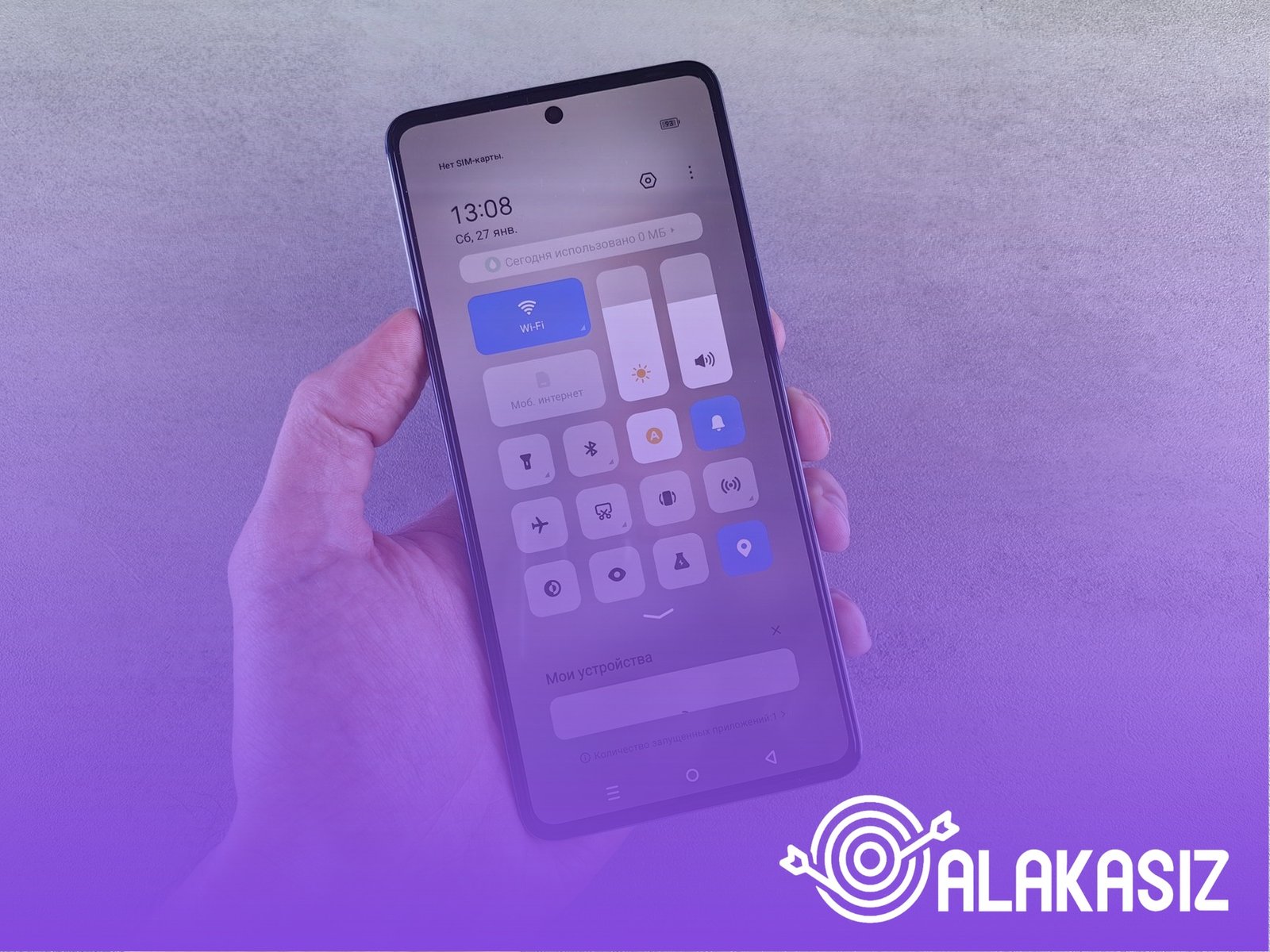
Hızlı erişim için ekranın üstünden aşağı kaydırıp Hızlı Ayarlar menüsünü kullanabilirsiniz. Burada Yazı tipi boyutu kutusu varsa hızlıca artırıp azaltmak mümkündür.
Bu yöntem pratik olduğu için kullanıcılar sık tercih eder. Bir değeri anında yükselttiğinizde arayüzün nereye kadar dayanabildiğini hızlı görebilirsiniz. Özellikle hata senaryolarını fark etmek için bu iyi bir “ilk kontrol” adımıdır.
Yüzde Değeri ve Üst Sınır Gerçeği
Birçok sürümde yazı tipi boyutu sürgü ile yüzde üzerinden ayarlanır. Değer örneği olarak %200’e kadar büyütme imkânı görülebilir. Bu, yazının normal boyutunun iki katına çıkabileceği anlamına gelir.
Bu kadar büyüme olduğunda metin netleşir, ancak alan baskısı artar. Çok satırlı başlıklar, iki satır yerine üç ya da dört satıra taşar. Menü öğeleri, kart içindeki etiketler ve açıklama metinleri daha kolay kırpılabilir.
Sistem Ayarına Rağmen Bazı Uygulamalar Neden Uymuyor
Önemli bir nokta var. Bazı uygulamalar sistem yazı boyutu ayarını dikkate almaz. Kullanıcı erişilebilirlik ayarını değiştirince bile uygulama aynı ölçekle kalır ve kullanıcı açısından “niye benim ayarım çalışmıyor” hissi oluşur.
Bu genellikle tasarım kararından kaynaklanır. Örneğin uygulama, metin ölçeğini sabit tutar ya da sadece belirli ekranlarda ölçek uygular. Sonuç, kullanıcı deneyiminin parçalı hale gelmesidir.
Ayarlar’dan Seçildiğinde Hızlı Ayarlarda Otomatik Görünme Etkisi
Yazı boyutu Ayarlar’dan belirlendiğinde, bazı cihazlarda Yazı Tipi Boyutu seçeneği Hızlı Ayarlar’a otomatik eklenir. Böylece aynı değişikliği gün içinde tekrar tekrar yapmak daha kolay hale gelir.
Bu detay küçük gibi görünse de, destek ihtiyacını azaltır. Çünkü kullanıcı bir sorunu fark ettiğinde, tekrar aynı değeri bulmak zorunda kalmaz. Özellikle test sırasında hızlı ayarlara erişim zaman kazandırır.
Metin Büyüyünce Düzenin Sıkışması Nasıl Görünür
Metin daha büyük görünmeye başladığında düzen sıkışır. Uygulama esnek değilse metinlerin bir kısmı kırpılabilir ya da kullanıcı göremeden ekranda “takılı” kalabilir. Bazı durumlarda arayüz taşan kısmı gizlemek yerine scroll alanına dahil edebilir.
Bu noktada kullanıcılar iki farklı şeye dikkat eder. Önce okunabilirlik artıyor mu, sonra da bilgi kaybı oluşuyor mu. Metnin kesilmesi, özellikle form alanlarında ve uyarı mesajlarında daha kritik hale gelir.
Chrome Gibi Uygulamalarda Yazı Boyutunun Ek Seçeneklerle Gelmesi
Bazı uygulamalar, sistem ayarlarının yanında kendi içinde de metin ölçeği sunabilir. Örneğin Chrome gibi uygulamalarda yazı boyutu ayrıca uygulama içi ya da erişilebilirlik üzerinden ayarlanabilir.
Bu, kullanıcı için bazen avantajdır. Çünkü farklı içerik türlerinde ayrı bir kontrol sağlar. Ancak bazen de karışıklık yaratır; kullanıcı sistem ayarını büyüttüğünü sanırken uygulama kendi ayarıyla farklı bir sonuç üretebilir.
Uygulama Bazlı Çözümde İlk Büyük Karar sp Kullanımı
Geliştirici tarafında uygulama, metinleri ölçekleyebilmelidir. Bunun en sağlam yolu, metin boyutlarını dp/px yerine ölçekten bağımsız piksel (sp) ile tanımlamaktır. Böylece kullanıcı yazı boyutunu büyüttüğünde metinler beklenen şekilde ölçeklenir.
Buradaki amaç sabit bir piksel değeri tutmak değil. Kullanıcının tercih ettiği erişilebilirlik ölçeğine uyum sağlayan bir tipografi sistemi kurmaktır. Böyle bir yapı yoksa metin büyüse bile görünür alan tahmini bozulabilir.
Tipografi Testini Sayıya Bağlamak İçin Karşılaştırma Tablosu
Yazı boyutu değişince sadece “güzel mi görünüyor” diye bakmak yetmez. Ekranın davranışını ölçülebilir sinyallerle izlemek gerekir. Aşağıdaki tablo, farklı senaryolarda beklenen davranışı pratik kontrol maddeleriyle eşleştirir.
| Test Senaryosu | Beklenen Davranış | Ölçülebilir Kontrol |
|---|---|---|
| Dikey Ekran | Satırlar akışını korur | 0 kırpma veya tek satır tolerans |
| Yatay Ekran | Dengeli satır uzunluğu | Taşma sayısı 0-1 arası |
| Uzun İsimler | Kart yüksekliği uyumlu | Kart yüksekliği artışı en fazla %30 |
| Butonlar | Dokunma alanı korunur | 48 dp altına düşmez |
| Yüksek Yazı Boyutu | Scroll erişilebilir kalır | Gizlenen içerik yok |
Bu tür bir kontrol yaklaşımı, tasarımın dayanıklılığını netleştirir. Kullanıcı geri bildirimi ile birlikte kullanıldığında hangi ekranların öncelikli olduğunu hızlı görürsünüz.
Kullanıcının Yazı Boyutunu En Yükseğe Getirerek Ekranları Doğrulama
Test önerilerinden biri şudur. Cihazın Erişilebilirlik ayarlarında yazı tipi boyutunu en yüksek değere getirin ve her ekranı hem dikey hem yatay modda kontrol edin. Amaç, uç senaryoda bile içerik kaybı yaşanıp yaşanmadığını anlamaktır.
Bu kontrol sırasında özellikle başlıklar, açıklama metinleri, tarih-saat alanları ve sayfalama gibi bileşenler dikkat çeker. Çünkü bu parçalar genellikle sabit yükseklik varsayar ve taşma olursa kullanıcı bilgiye ulaşamaz.
Küçük Metinlerden Kaçınmak Tipografi Sağlığını Korur
Uygulama tasarımında çok küçük metinler sorun çıkarabilir. Yazı boyutu büyüdüğünde, küçük başlangıç değerleri daha hızlı taşmaya yol açar. Bu nedenle metin ölçeğini tasarımdan itibaren “erişilebilir büyümeye” uygun kurmak faydalıdır.
Küçük yazı kullanmak sadece okunurluk meselesi değildir. Ayrıca kullanıcı büyüttüğünde satır sayısı artar ve butonlar, kartlar, menüler için alan baskısı yükselir.
Sp ile Birlikte Satır Aralığı ve Hizalamayı da Gözden Geçirin
Metin boyutu değiştiğinde tek başına font-size ayarı yeterli olmayabilir. Line-height, satır aralığı ve metin hizalama gibi detaylar da ölçekle uyumlu olmalıdır. Aksi halde bazı ekranlarda satırların birbirine yaklaşması veya düzensiz kayma görülür.
Bu, özellikle yoğun metin içeren sayfalarda belirginleşir. Örneğin liste elemanlarında etiketler ve açıklamalar aynı hizada kalmaz. Tasarım esnekliği, sadece genişlik değil dikey ritmi de kapsar.
Farklı Ekran Boyutları ve Yönler İçin Esnek Tasarım Beklentisi
Tasarımın farklı ekran boyutlarına ve yönlere dayanması gerekir. Kullanıcı dikeyden yataya geçtiğinde bile metinler taşmadan görünmelidir. Telefon modelleri arasında piksel yoğunluğu değiştiği için, sabit ölçüler bazen yanıltıcı olur.
Bu nedenle responsive mantık önem kazanır. İçerik alanlarının büyüyen metni barındıracak şekilde planlanması gerekir. Aksi halde bazı cihazlarda sorun görünürken bazı cihazlarda fark edilmeyebilir.
Uzun Metin ve Türkçe Dil Özelliğini Tasarıma Dahil Edin
Türkçe dil yapısı, özellikle ekler nedeniyle kelime uzunluğunu artırabilir. Kullanıcı yazı boyutunu büyüttüğünde bu uzun kelimeler daha da rahatsız edici hale gelir. Bu yüzden metin kırpma ayarları, satır sonu davranışı ve otomatik tamamlama dikkat ister.
Özellikle kullanıcı adı, başlık, açıklama ve uyarı mesajları gibi alanlarda uzun örneklerle deneme yapmak iyi sonuç verir. “Kısa içerikte çalışıyor” varsayımı çoğu zaman yanıltır.
Hata Ayıklarken Kırpma Taşma ve Kaydırma Davranışını İzleyin
Taşma genelde tek bir ekranda görünür, ama nedeni sistematik olabilir. Kırpma ayarları, sabit yükseklik konteynerleri ve kaydırma alanı eksikliği birleşince metin bir noktadan sonra kullanıcıya ulaşmaz.
Bu aşamada hedef şudur. Kullanıcı büyüttüğünde içerik ya görünmeye devam etmeli ya da anlamı kaybetmeden kaydırılabilir olmalıdır. “Görünmüyor” sorusuna net bir cevap almak için ekran davranışını tek tek kontrol edin.
Uygulama İçi Yazı Ayarı Sunmak Ne Zaman Mantıklı
Bazı uygulamalar, kullanıcıya uygulama içinde ayrı bir metin kontrolü sunar. Bu yaklaşım, özellikle web içerikleri ya da özel okuma modları gibi farklı içerik türlerinde işe yarayabilir. Ancak her zaman gerekli değildir.
Yine de bir tercih ekranı ekleyecekseniz, sistem ayarıyla çakışmamasına dikkat edin. Kullanıcı “sistem değiştirdim ama değişmedi” hissini yaşamamalı. İdeal olan, uygulama içi tercihin sistem ölçeğiyle uyumlu bir mantık izlemesidir.
Okunurluk Artarken Tutarlılık Beklentisini Koruyun
Yazı büyürken yalnızca boyut artmasın. Başlık stilleri, gövde metni ve yardımcı metinler arasında görsel hiyerarşi korunmalıdır. Tutarsız tipografi, bazı ekranlarda gereksiz kalabalık yaratır.
Bu noktada renk, kontrast ve yazı kalınlığı da devreye girer. Büyük metin daha iyi okunur, ama düşük kontrast ile birleşince kullanıcı zorlanır. Bu yüzden erişilebilirliği metinle sınırlamadan ele almak daha sağlıklı olur.
Kullanıcı Geri Bildirimiyle Öncelikleri Belirleyin
Her uygulama için sorun ekranı farklı çıkar. Bu yüzden kullanıcı geri bildirimi kıymetlidir. Kullanıcılar hangi sayfada kırpma gördüğünü ya da hangi ekranda “okunmuyor” şikayetini yazdığında, ekip doğru noktaya odaklanır.
Uzmanlar, erişilebilirlik yönergeleri gibi kaynaklarda önerilen test yaklaşımını gerçek kullanıcı geri bildirimiyle birleştirmenin başarı şansını artırdığını sık vurgular. Bu sayede hem sistem ayarı hem de uygulama davranışı birlikte değerlendirilir.
Hızlı Uygulama Bazlı Kontrol Planı ile Daha Az Hata Yapın
Pratik bir plan kurduğunuzda yazı boyutu değişiyor sorunlarını daha erken yakalarsınız. Önce sp tabanlı tipografi kullandığınızdan emin olun, sonra en yüksek erişilebilirlik değerinde tüm ekranları kontrol edin. Son olarak uzun metin ve farklı yön senaryolarında taşma var mı bakın.
İsterseniz ek bir adım olarak hata türlerini sınıflandırın. Örneğin “kırpma var”, “scroll çalışmıyor”, “düğme sığmıyor” gibi basit başlıklarla not tutmak, düzen iyileştirmelerini hızlandırır.
Android’de Yazı Boyutu Değişiyor: Erişilebilirlik Ayarları ve Uygulama Bazlı Çözüm
Android’de yazı boyutu neden değişiyor?
Android’de yazı boyutu, cihaz ayarlarında yapılan “Yazı tipi boyutu” veya erişilebilirlik metin ayarları, ayrıca bazı uygulamanın kendi içindeki metin ölçekleme seçenekleri nedeniyle değişebilir.
Yazı tipi boyutunu Erişilebilirlik ayarlarından nasıl değiştirebilirsiniz?
Ayarlar uygulamasında Erişilebilirlik menüsüne girip “Görüntü boyutu ve metin” gibi seçeneklerden yazı tipi boyutunu büyütebilir veya küçültebilirsiniz.
Hızlı ayarlardan Android’de yazı tipi boyutunu nasıl artırıp azaltabilirsiniz?
Ekranın üstünden aşağı kaydırarak Hızlı Ayarlar’a girin, “Yazı tipi boyutu” kutusuna dokunup sürgüyle değer artırın ya da azaltın.
Yazı tipi boyutu yüzde olarak ne kadar büyüyebilir, %200 sınırı var mı?
Çoğu cihazda yazı tipi boyutunu yüzde üzerinden artırma imkanı bulunur ve bazı arayüzlerde %200’e kadar büyütme seçenekleri görülebilir; cihaz modeline göre aralık değişebilir.
Yazı boyutunu artırınca neden ekran düzeni sıkışır ve metinler kırpılabilir?
Metin daha büyük görünsün diye ölçek artsa da uygulamanın yerleşim yapısı daralırsa, satırlar sığmadığı için metin bir kısmı kırpılabilir veya görünmeyebilir.
Bazı uygulamalar Android’deki yazı boyutu ayarını neden dikkate almıyor?
Bazı uygulamalar metni sabit boyutta çizebilir ya da kendi erişilebilirlik/ekran ayarlarını kullanır; bu yüzden sistem ayarı değişse bile aynı görünüm sürer.
Chrome gibi uygulamalarda yazı boyutunu uygulama içinde nasıl ayarlarsınız?
Chrome’da genellikle ayarlar menüsünden veya erişilebilirlik seçeneklerinden yazı boyutu/ölçek ayarlanabilir; uygulama içi seçeneği değiştirince sonuç sistem ayarından bağımsızlaşabilir.
Uygulama bazlı çözüm için geliştiriciler metin boyutlarını nasıl tanımlamalı?
Geliştiricilerin metin boyutlarını dp/px yerine ölçekten bağımsız ölçülerle, genelde sp (scale-independent pixels) ile tanımlaması ve küçük metinlerden kaçınması gerekir.
Farklı ekranlarda yazı boyutunun düzgün görünmesini test etmek için ne yapmalısınız?
Testte cihazın erişilebilirlik ayarlarında yazı tipi boyutunu en yüksek değere getirip dikey-dikey tüm ekranlarda metinlerin taşma, kırpılma veya çakışma olmadan görünüp görünmediğini kontrol edin.
Yazı boyutu değişikliği istemeden olduysa eski ayarlara nasıl dönebilirsiniz?
Yazı tipi boyutunu tekrar varsayılan seviyeye getirerek ve Erişilebilirlik’teki ilgili metin seçeneklerini kontrol ederek görüntüyü eski haline yaklaştırabilirsiniz.
Android’de Yazı Boyutu Nasıl Kontrol Edilir ve Neden Bazı Uygulamalar Farklı Davranır?
Android’de yazı boyutu değişiyor: erişilebilirlik ayarları ve uygulama bazlı çözüm yaklaşımıyla, metinlerin büyüyüp küçülmesini çoğunlukla Ayarlar içindeki Yazı tipi boyutu ve erişilebilirlik seçenekleri üzerinden yönetebilirsiniz; hızlı ayarlardan da yazı boyutunu kolayca değiştirmek mümkündür. Ancak bazı uygulamalar bu ayarı tam takip etmediği için düzen sıkışabilir ve metinler kesilebilir. Bu yüzden geliştiriciler metinleri ölçekten bağımsız sp gibi birimlerle tanımlayıp farklı ekranlarda esnek tasarım ve test yaparak en yüksek erişilebilirlik değerlerinde bile okunabilirliği korumalıdır.