Instagram DM ekranında mesaj gelmiyor sorunu genelde bildirim izinleri, spam filtreleri ve hesap üzerinde oluşan geçici mesaj kısıtları yüzünden ortaya çıkar. Ayrıca uygulama oturumu, önbellek hatası ya da zayıf ve kopuk bir internet bağlantısı mesajların doğru klasörde görünmesini geciktirebilir. Bu yüzden ilk olarak Mesajlar bölümünde istekler ve filtrelenmiş içerikler var mı kontrol edilir, ardından uygulama içi bildirim ayarları ve internet bağlantısı birlikte gözden geçirilir.
Pratik çözüm için önce aynı kişiye kısa sürede mesajı tekrar tekrar göndermemeye dikkat edin, çünkü hız artışı bazı hesaplarda “mesaj kısıtı” gibi sınırlamalara yol açabilir. Ardından Instagram uygulamasını güncelleyip tamamen kapatıp yeniden açın, mümkünse Wi‑Fi ile ya da 4.5G üzerinden tekrar deneyin ve telefonda pil tasarrufu ile arka planda uygulama yenileme izinlerini kontrol edin. Bildirim ayarlarında “Instagram için bildirimler” açık değilse mesaj gelmiyor gibi görünür.
Sorun devam ederse uygulamanın önbelleğini temizleyin, Android’de Ayarlar> Uygulamalar> Instagram> Depolama> Önbelleği Temizle adımını kullanın; iOS’ta ise çoğu zaman uygulamayı silip yeniden yüklemek aynı etkiyi verir. Takip etmediğiniz kişilerden gelen mesajlar “İstekler” bölümüne düşebilir ve bazı gizli kelime filtreleri mesajları etkileyebilir. Hâlâ görünmüyorsa hesabınız geçici DM kısıtı almış olabilir, ayrıca şüpheli oturumlar veya üçüncü parti uygulamalar için güvenlik kontrolü yapıp gerekiyorsa şifrenizi değiştirin ve 2FA açın; gerekirse uygulama içinden “Sorun Bildir” ile ekran görüntüsü gönderin.

Başlıklar
- 1 Instagram DM Ekranında Mesaj Gelmiyor Ne Anlama Gelir
- 2 Mesaj Kısıtı Nasıl Oluşur Hız Tekrar Spam Tetikleriyle
- 3 Hangi Eylemler Yüzünden Kısıt Görülür ve Ne Kadar Sürer
- 4 Bildirim Ayarları Uygulama İçi Sıfır Noktasında Olabilir
- 5 İstekler ve Filtreli Konular Mesajı Gizleyebilir
- 6 Uygulama Oturumu ve Önbellek Hatası Sorunu Nasıl Çözer
- 7 İnternet Bağlantısı Kesik Olunca DM Akışı Yavaşlar
- 8 Pil Tasarrufu ve Arka Planda Uygulama Yenileme Bildirimleri Kısar
- 9 Önbelleği Temizleme ve Uygulamayı Yeniden Kurma Adımları
- 10 Gizlilik ve Filtreleri Kontrol Etmeden Kısıt Varsayımı Yapmayın
- 11 Güvenlik Kontrolü Geçici Kısıtı Taklit Edebilir
- 12 Şüpheli Oturumlar ve Üçüncü Parti Uygulamalarla Mücadele
- 13 Platform Genelinde Kesinti Var mı ve Son Kontrol Listesi
- 14 Instagram DM Ekranında Mesaj Gelmiyor: Kısıtlamalar, Spam Ve Bildirim Ayarları Nasıl Düzeltilir?
- 15 Instagram DM Ekranında Mesaj Gelmiyor Sorununu Basit Adımlarla Çözün
Instagram DM Ekranında Mesaj Gelmiyor Ne Anlama Gelir
Instagram DM ekranında mesaj gelmiyor sorunu, çoğu zaman gerçek bir kayıp gibi görünür ama genelde görünürlük ve teslimat akışında bir aksama olur. Bu durum, yeni mesajların hiç düşmemesi ya da ekranda görünmemesi şeklinde yaşanır.
Aradığınız yanıt “instagram dm ekranında mesaj gelmiyor: kısıtlamalar, spam ve bildirim ayarları nasıl düzeltilir?” olduğunda, tek bir sebeple sınırlı kalmadığını bilmek işinizi kolaylaştırır. En yaygın senaryolar mesaj kısıtları, spam tetikleri ve bildirim görünürlüğüyle ilgilidir.
Bu yazıda sırayla kontrol edeceğiniz bir planla ilerleyeceksiniz. Her adım farklı bir ihtimali ele alır, böylece aynı hatayı tekrar tekrar yapmazsınız.
Mesaj Kısıtı Nasıl Oluşur Hız Tekrar Spam Tetikleriyle
Instagram, kısa sürede çok fazla DM göndermeyi veya aynı içeriği art arda yollamayı spam benzeri sinyaller olarak yorumlayabilir. Sonuç olarak mesajlar bazen kısıtlanır, bazı durumlarda da “normal kutu”da görünmez.
Özellikle yeni mesaj denemeleri bitmek bilmez hale geldiğinde, kısıt daha da belirgin olur. Bu yüzden önce mesajlaşma temposunu düşürmeniz gerekir; aynı metni birkaç deneme boyunca tekrar tekrar göndermeyin.
Eğer hesabınızda mesaj kısıtı (geçici engel gibi) oluştuysa, çözüm genellikle zaman ve davranış düzenlemesiyle gelir. Takip eden adımlarda hem görünürlüğü hem de cihaz kaynaklı hataları kontrol edeceksiniz.
Hangi Eylemler Yüzünden Kısıt Görülür ve Ne Kadar Sürer
Mesaj kısıtlarını tetikleyen davranışlar benzer kalıplar gösterir. Aşağıdaki tablo, sık karşılaşılan tetikleri ve ne tür bir bekleme süresiyle karşılaşabileceğinizi özetler.
| Tetikleyici | Örnek Davranış | Olası Etki Süresi |
|---|---|---|
| Hızlı tekrar | Aynı mesajı 10 saniye içinde 5 kez yollama | Dakikalar ila 24 saat |
| Aşırı DM hacmi | 1 saat içinde çok kişiye istek atma | 24 ila 48 saat |
| Spam benzeri içerik | Sık link veya aynı kalıp metin kullanımı | 1 ila 3 gün |
| Oturum değişimi | VPN ile sık giriş çıkış yapma | Geçici oturum kısıtı |
| Görünürlük sorunu | Bildirimler kapalı, istekler filtrede | Hemen fark etmeme durumu |
Buradaki süreler sabit değildir, ancak pratikte en çok 24 ile 48 saat aralığı görülür. Eğer bu aralık geçmiyorsa cihaz, bildirim ve istek klasörü kontrollerine geri dönün.
Kısıt ihtimalini azaltmak için bir gün içinde aynı kişilere tekrar mesaj göndermeyi bırakın. Mesajlaşmayı sakinleştirip sonraki denemeyi farklı bir ağ üzerinden yapmanız daha iyi sonuç verir.
Bildirim Ayarları Uygulama İçi Sıfır Noktasında Olabilir
Mesaj var ama ekranın hiç güncellenmiyorsa, bildirim ve uygulama izinleri devrede olmayabilir. Özellikle telefonun bildirimleri kapalıysa, DM ekranına girene kadar yeni mesajı fark etmeyebilirsiniz.
Instagram içinden bildirim ayarlarını kontrol edin ve “Direct Messages” için izinlerin açık olduğundan emin olun. Ardından telefon ayarlarında da bildirimlerin susturulmadığını doğrulayın.
Bu noktada amaç “bildirim gelmiyor sanıyorum” yanılmasını ortadan kaldırmaktır. Çünkü bazen mesaj kutuda durur, sadece bildirim çalmaz ve siz mesajı geç görürsünüz.
İstekler ve Filtreli Konular Mesajı Gizleyebilir
Herkesin DM kutunuza düşmediğini unutmayın. Instagram, takip etmediğiniz kişilerden gelen mesajları “İstekler” bölümüne kaydırabilir ve bu bölüm ana mesaj kutusu gibi görünmez.
Bir de filtre mantığı vardır. Instagram bazı kelimeleri veya spam benzeri sinyalleri bazen görünürlüğün dışında tutar ve bu mesajları farklı bir alana yönlendirir.
Kontrol etmek için DM ekranında “Mesajlar” ve “İstekler” sekmelerini dolaşın. Ayrıca şüpheli filtreleri etkileyen gizli kelimeler ayarlarını gözden geçirin.
Bu ihtimal, “sanki mesaj hiç gelmedi” hissini en çok veren senaryolardan biridir. Bu yüzden ilk önce bu klasörleri taramak zamandan kazandırır.
Uygulama Oturumu ve Önbellek Hatası Sorunu Nasıl Çözer
Bazen sorun mesajın kendisinden değil, uygulamanın o anki oturumundan ya da önbelleğinden kaynaklanır. Instagram uygulaması takılı kalınca DM ekranı güncellenmeyebilir.
Bu tarz durumlarda önce uygulamayı güncelleyin, ardından uygulamayı tamamen kapatıp yeniden açın. Eğer hala akış gelmiyorsa, bir de ağ değiştirip deneyin ve örneğin Wi-Fi yerine 4.5G üzerinden mesaj ekranını kontrol edin; benzer sorunları inceleyen kaynaklara da mesaj akışı rehberi üzerinden bakabilirsiniz.
Aynı gün içinde tekrar tekrar uygulama aç-kapa yapmak bazen durumu uzatır. Bir kez adım alıp, sonra 5-10 dakika bekleyip ekrana dönüş yapmanız daha sağlıklı olur.
İnternet Bağlantısı Kesik Olunca DM Akışı Yavaşlar
DM mesajları her zaman “anında” görünür diye düşünmek kolaydır ama bağlantı zayıfsa veri çekimi gecikir. Wi-Fi ile bağlı görünseniz bile çekim düşmüş olabilir.
İşin pratik kısmı şudur. Wi-Fi kullanıyorsanız yönlendiriciyi yeniden başlatın veya en azından kısa süreli olarak uçak modunu açıp kapatın. Ardından Instagram’ı açın ve DM ekranını yenileyin.
4.5G ya da farklı bir Wi-Fi ile denediğinizde mesaj akışının gelmesi, sorunun internet kalitesinden kaynaklandığını düşündürür. Bu kontrolü hızlıca yapmanız, kısıt ihtimalini gereksiz yere büyütmenizi de engeller.
Pil Tasarrufu ve Arka Planda Uygulama Yenileme Bildirimleri Kısar
Telefon pil tasarrufu modları, arka planda Instagram’ın yenilenmesini kısıtlayabilir. Bu da DM ekranına veri gelmesini geciktirir ve mesaj “sonradan” görünür hale gelir.
Telefonunuzdaki pil tasarrufu ayarlarında Instagram’a özel bir istisna ya da kısıt kaldırma seçeneği varsa onu kontrol edin. Ayrıca “Arka planda veri kullanımı” ve “Arka planda uygulama yenileme” izinlerinin açık olmasına bakın.
Bu ayarlar özellikle Android cihazlarda fark yaratır. iOS’ta da uygulama izinleri kapalıysa bildirim gecikmesi görülebilir.
Önbelleği Temizleme ve Uygulamayı Yeniden Kurma Adımları
Önbellek şiştiğinde Instagram bazı ekranları yanlış güncelleyebilir. Bu yüzden önbelleği temizlemek hızlı bir çözüm olabilir.
Android için örnek yol şudur. Ayarlar menüsünden Uygulamalar bölümüne girin, Instagram’ı seçin, ardından Depolama ekranına geçin ve Önbelleği Temizle seçeneğine dokunun. iOS’ta genelde en pratik yöntem uygulamayı silip yeniden yüklemektir.
Yeniden yükleme sonrası hesap bilgilerinizi tekrar girmeniz gerekebilir. O yüzden şifreyi hatırladığınızdan emin olun ve 2FA kullanıyorsanız doğrulama yönteminiz hazır olsun.
Gizlilik ve Filtreleri Kontrol Etmeden Kısıt Varsayımı Yapmayın
Bazen mesaj kısıtı var sanarsınız ama aslında görünürlük ayarı yüzünden mesaj başka yerde duruyordur. Bu yüzden sırayı bozmayın, önce “İstekler” ve filtreler kısmını temizleyin.
Özellikle takip etmediğiniz hesaplardan gelen mesajlar, ana DM kutusuna düşmeyebilir. Bu durumda yeni bir mesaj gelmiş gibi görünmez, sadece isteklerde görünür.
İçerik filtreleri de “spam” sinyali taşıyan mesajları farklı davranmaya iter. Gizli kelimeler filtreleri veya benzeri kurallar etkiliyse, aynı mesaj farklı hesaplarda farklı görünür.
Bu kontrolleri yaptıktan sonra hala aynı kalıyorsa kısıt ihtimalini daha ciddi değerlendirin.
Güvenlik Kontrolü Geçici Kısıtı Taklit Edebilir
Hesapta şüpheli bir durum varsa Instagram farklı sınırlamalar uygulayabilir. Bu sınırlama DM davranışında da kendini gösterebilir.
Önce hesap güvenliğini gözden geçirin. Şifrenizi değiştirin, mümkünse 2FA açın ve oturum doğrulamalarını tamamlayın. Bu adımlar, hesabın kontrol altında olup olmadığını anlamanıza yardım eder.
Sonra bağlı cihazlar ve erişim izni veren uygulamalar listesini kontrol edin. Eğer tanımadığınız bir bağlantı görürseniz kaldırın.
Şüpheli Oturumlar ve Üçüncü Parti Uygulamalarla Mücadele
Üçüncü parti DM araçları veya takip yönetimi uygulamaları bazen Instagram’ın güvenlik kurallarını tetikleyebilir. Bu tetik, mesajın görünmesini engelleyen geçici kısıtlarla aynı belirtileri yaratabilir.
Bu yüzden, erişim izni verdiğiniz uygulamaları tek tek inceleyin ve tanımadıklarınızı kaldırın. Ayrıca hesabınıza farklı cihazlardan giriş yapıldıysa, oturumları sonlandırın.
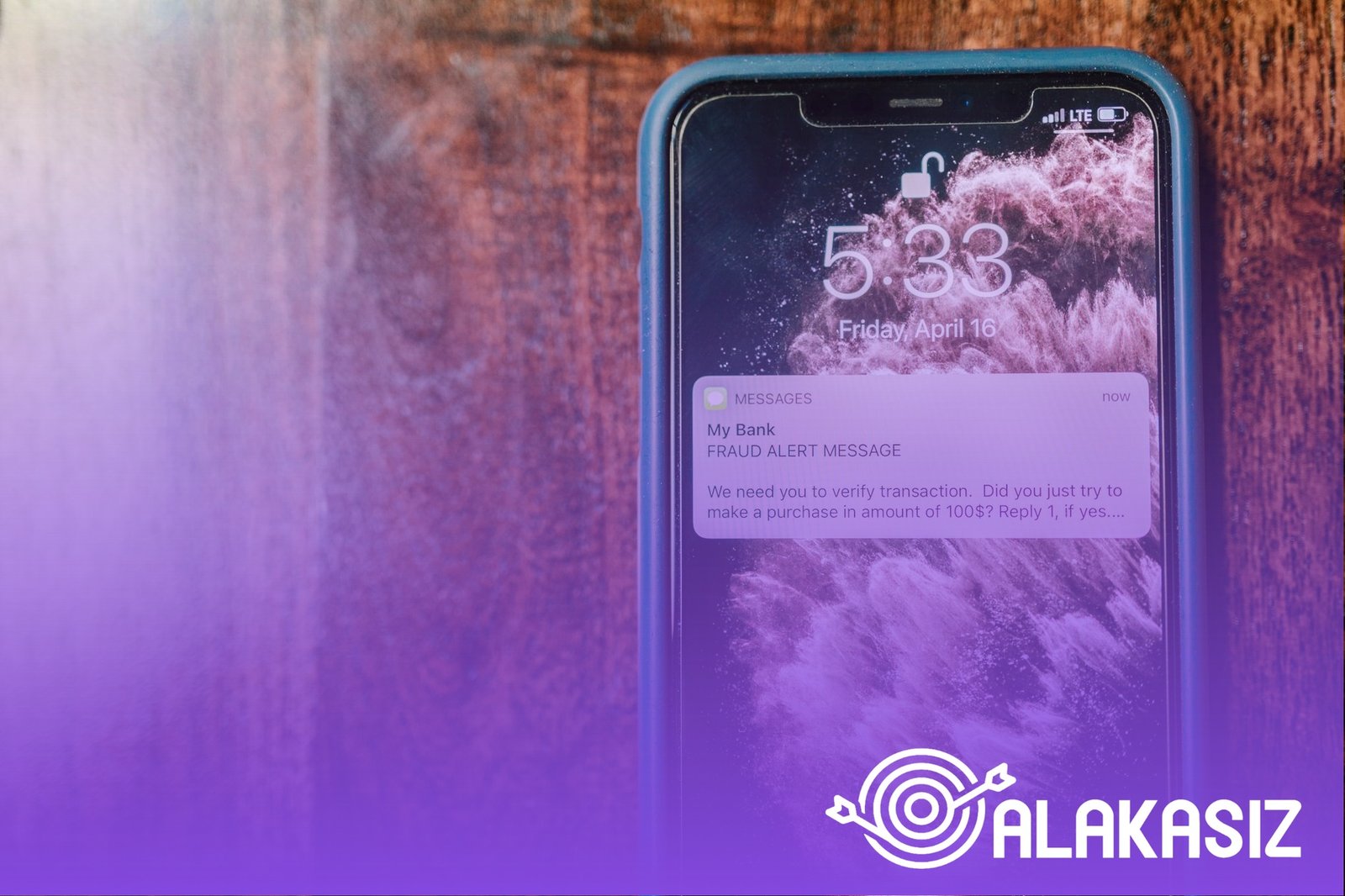
Bu aşamada zaman da önemlidir. Değişiklik yaptıktan sonra hemen her şeyi denemek yerine 24 saat bekleyip DM kutusunu tekrar kontrol edin.
Platform Genelinde Kesinti Var mı ve Son Kontrol Listesi
Bazen sorun hesabınıza özgü değildir. Instagram tarafında bölgesel veya hesap bağımsız bir kesinti olduğunda DM ekranı gecikmeli güncellenebilir.
Önce farklı bir cihazdan giriş yaparak kontrol edin. Ardından aynı anda başka bir Wi-Fi veya mobil veri ile deneyin ve mesajın farklı ortamlarda gelip gelmediğine bakın.
Son olarak, sırayı bozmayan mini kontrol listesi kullanın.
- “İstekler” ve filtreli klasörleri kontrol edin
- Bildirim ve arka planda yenileme izinlerini açın
- Oturumu güncelleyip önbelleği temizleyin
Bu kontrollerden sonra mesaj hala gelmiyorsa, uygulama içinden “Sorun Bildir” seçeneğiyle ekran görüntüsü ekleyin. Kısıt ihtimali de varsa genellikle 24-48 saat içinde yumuşama görülür, ama kesin sonuç için bekleme süresini doğru yönetmek gerekir.
Instagram DM Ekranında Mesaj Gelmiyor: Kısıtlamalar, Spam Ve Bildirim Ayarları Nasıl Düzeltilir?
Instagram DM Ekranında Mesaj Gelmiyor Mu, Mesaj Kısıtlaması Ve Spam Engeli Nasıl Anlaşılır?
Son günlerde çok sık mesaj atma, aynı metni tekrar tekrar gönderme ya da link ve benzeri içeriklerin spam sinyali oluşturması geçici mesaj kısıtına yol açabilir; bu durumda aynı kişiye tekrar mesaj yollamayı durdurun, bekleyin ve kısıt birkaç saat içinde değil genelde 24-48 saat içinde kalkar mı diye kontrol edin.
Instagram Uygulamasında Oturum Veya Önbellek Sorunu DM’lerin Görünmesini Engeller Mi, Nasıl Düzeltilir?
Uygulama güncel değilse mesajlar ekranda geç görünebilir; Instagram’ı güncelleyin, uygulamayı tamamen kapatıp yeniden açın, Android’de Ayarlar bölümünden Instagram için önbelleği temizleyin, iOS’ta ise uygulamayı silip yeniden yüklemek aynı etkiyi verebilir.
DM Ekranında Mesaj Gelmemesi Zayıf İnternet Bağlantısından Kaynaklanır Mı, Nasıl Test Edilir?
Wi‑Fi veya mobil veri zayıfsa DM senkronizasyonu gecikebilir; Wi‑Fi ile 4.5G arasında geçiş yaparak deneyin, uçak modunu kısa süre açıp kapatın ve sadece Instagram’da mı yoksa diğer servislerde de gecikme var mı diye bağlantıyı kontrol edin.
Bildirim Ayarları Ve Pil Tasarrufu Instagram DM Ekranında Mesajları Geciktirir Mi?
Bildirimler kapalıysa yeni mesaj geldiğinde hiçbir şey görünmeyebilir; telefonunuzda Instagram bildirimlerinin açık olduğunu, Instagram içinde mesaj bildirimlerinin etkin olduğunu ve pil tasarrufu veya arka planda uygulama kısıtının Instagram’ı etkilemediğini kontrol edin.
Mesajlar İstekler Bölümü Ve Gizli Filtreler Instagram DM’lerini Neden Göstermeyebilir?
Tanınmayan kişilerden gelen mesajlar bazen İstekler bölümüne düşer; ayrıca belirli kelime ve filtreler mesajları gizleyebilir, bu yüzden Mesajlar ekranında İstekler ve olası gizli mesaj klasörlerini kontrol edin ve mesaj arama alanında isimle arama yapın.
Hâlâ Mesaj Gelmiyorsa Geçici DM Kısıtı, Güvenlik Kontrolü Ve Sorun Bildirimi Nasıl Yapılır?
Sorun düzelmiyorsa hesabınızda geçici DM kısıtı olabilir ve güvenlik için şüpheli oturumları kontrol edip şifreyi değiştirin, mümkünse 2FA açın ve üçüncü parti erişimleri kaldırın; ardından uygulama içinden “Sorun Bildir” seçeneğiyle ekran görüntüsü ekleyerek destek talebi oluşturun ve gerekirse Instagram kaynaklı kesinti olup olmadığını Downdetector gibi platformlarda kontrol edin.
Instagram DM Ekranında Mesaj Gelmiyor Sorununu Basit Adımlarla Çözün
Instagram dm ekranında mesaj gelmiyor: kısıtlamalar, spam ve bildirim ayarları nasıl düzeltilir? sorusunun yanıtı genelde birkaç kontrolle bulunur: önce mesaj gönderme hızını azaltın ve aynı içeriği tekrar tekrar yollamayın, ardından uygulamayı güncelleyip tamamen kapatıp açın ve Wi‑Fi ya da 4.5G ile yeniden deneyin. Bildirim izinleri, pil tasarrufu ve arka plan veri kullanımını kontrol edin, önbelleği temizleyin ya da uygulamayı yeniden yükleyin. DM’ler bazen “İstekler” gibi filtrelenmiş klasörlere düşebilir ve “gizli kelimeler” süzgeçleri etkileyebilir, bu yüzden ilgili klasörleri de kontrol edin. Hâlâ düzelmiyorsa hesabın geçici DM kısıtı almış olması ya da şüpheli oturumlar nedeniyle güvenlik kontrolü gerekebilir; gerekirse 2FA açın ve üçüncü parti erişimleri kaldırın, sorunu “Sorun Bildir” ile ekran görüntüsüyle iletin.