





Netflix yayın kalitesi düşüyorsa ilk bakılacak yer, yayın sırasında sürdürülen internet hızı, profilin Yürütme Ayarları ve kullanılan cihazdır. Çözünürlüğü yalnızca internet paketi belirlemez, tarayıcı, cihaz sertifikası, harici ekran bağlantısı ve izlenen içeriğin yapısı da sonucu değiştirir.
Hız testinde yüksek bir değer görülmesi, yayının aynı hızı kesintisiz aldığı anlamına gelmez. Evde başka bir cihaz büyük dosya indiriyorsa, kablosuz bağlantı zayıflıyorsa veya hat yoğunlaşıyorsa Netflix görüntüyü sürdürebilmek için kaliteyi düşürebilir. Bağlantı yeterli olduğu hâlde bulanıklık sürüyorsa kontrol cihaz, profil ya da ekran bağlantısına kayar.
Başlıklar
Öne Çıkanlar
- Yayın sırasında kalite düşerken evde başka indirmeler sürüyorsa, bu kullanımlar durduktan sonra farklı saatlerde yapılan hız karşılaştırması bağlantı kaynaklı durumu ayırır.
- Aynı içerik başka cihazda netleşiyorsa sorun internetten çok ilk cihazın tarayıcısı, sertifikası veya ekran bağlantısıyla ilişkili olabilir.
- Tarayıcı değişikliği görüntüyü etkiliyor ama aynı bağlantıda hız değişmiyorsa çözünürlük sınırı ağdan çok tarayıcı desteğiyle ilgilidir.
- Bilgisayarda görüntü net, televizyonda bulanıksa kullanılan HDMI girişiyle kablo birlikte incelenir, başka girişteki sonuç sorunun HDMI bağlantısıyla ilişkili olabileceğini gösterir.
İnternet Hızının Çözünürlüğe Etkisi
Netflix görüntüsü, hız testinde görülen en yüksek sayıya göre değil, yayın sırasında sürdürülebilen indirme hızına göre şekillenir. Evde bağlantı yüksek görünse bile aynı anda başka bir cihazın veri kullanması, kablosuz sinyalin zayıflaması veya akşam saatlerindeki hat yoğunluğu yayına ulaşan hızı azaltabilir.
Çözünürlük ile gereken sürekli hız arasındaki fark şöyle görünür:
| Çözünürlük | Gereken sürekli indirme hızı | Görüntü seviyesi |
|---|---|---|
| 720p | 3 Mbps | HD |
| 1080p | 5 Mbps | Full HD |
| 4K | 15 Mbps | Ultra HD |
Bağlantı 4K eşiğini karşılayıp sonra düşerse görüntü önce bulanıklaşabilir, ardından daha düşük bir çözünürlükte sabitlenebilir. Hız yeniden toparlandığında görüntü de netleşebilir, dalgalanma sürerse düşük kalite daha uzun süre kalır.
Bağlantı hızı tablodaki 4K eşiğini karşılasa bile bu tek başına 4K görüntü sağlamaz. Aynı bağlantıyı kullanan başka cihazlar, kablosuz ağın çekim gücü ve oynatılan cihazın özellikleri sonucu değiştirir. Netflix’in yayın sırasında aldığı veri ile hız testinin boşta gösterdiği kapasite birbirinden farklı olabilir.
Dizüstü bilgisayarda yayın kapalıyken yapılan hız testi, hattın o andaki boş kapasitesini gösterir. Kalite yayın sırasında düşüyorsa testi farklı saatlerde tekrarlamak ve yoğun indirmeleri durdurduktan sonraki sonuçla karşılaştırmak bağlantı durumunu daha iyi açıklar. Oynatma sırasında anlık bit hızını görmek de yalnızca hız testine bakmaktan daha doğrudan bir işaret verir.
Yürütme Ayarları ve Veri Kullanımı
Profildeki Yürütme Ayarları, hem görüntünün ulaşabileceği kaliteyi hem de bağlantının harcadığı veriyi etkiler. Ayar Düşük olduğunda saatte en fazla 0,3 GB, Orta olduğunda ise yaklaşık 0,7 GB veri kullanılır. Bu seçenekler mobil internet kotasının sınırlı olduğu durumlarda veri tüketimini azaltır, ancak daha az veri kullanılması yüksek çözünürlüğü korumaz.
Yüksek ayar HD yayında saatte 3 GB’a, 4K yayında ise 7 GB’a kadar veri harcayabilir. Sınırsız ev bağlantısında bu tüketim görüntü kalitesini korumaya alan açarken sınırlı mobil paketi kısa sürede azaltabilir. Profil ayarı yüksek olsa bile cihaz veya tarayıcı daha düşük bir çözünürlükle sınırlıysa harcanan veri bu teknik sınırı aşarak görüntüyü yükseltmez.
Mobil bağlantıda Otomatik ayar, 1 GB veriyle yaklaşık 4 saat yayın izlenmesini sağlar. Veri Tasarrufu seçeneği aynı miktarla izleme süresini yaklaşık 6 saate çıkarır. Bu fark, görüntünün daha az veri kullanan bir kaliteye yönelmesinden kaynaklanır, bu ayarlar bağlantıdaki hız düşüşünü düzeltmez.
Telefonda yayın ayarlarının etkileri birbirinden ayrılır:
- Düşük ve Orta seçenekleri saatlik veri tüketimini sınırlar.
- Otomatik ve Veri Tasarrufu seçenekleri mobil bağlantıda izleme süresini uzatır.
- Maksimum Veri seçeneği yüksek kaliteyi korumaya çalışır.
Maksimum Veri seçeneği ağ hızına bağlı olarak 20 dakikada 1 GB veya daha fazla veri tüketebilir. Büyük bir mobil pakette bile arka planda çalışan başka uygulamalar bağlantıyı zorlayabilir. Bu ayar yüksek kaliteyi hedefler, fakat bağlantının anlık kapasitesini artırmaz.
Bir akıllı telefonun ekranında Netflix logosu, etrafında kuru yapraklar.
İçerik ve Bağlantı Dalgalanması
Aynı evde, aynı bağlantıyla iki farklı içerik aynı görüntüyü vermeyebilir. Netflix oynatma kalitesini izlenen içeriğin yapısı, kullanılan cihaz ve o andaki bağlantı durumu birlikte belirler. Hızlı kamera hareketleri, karanlık sahneler ve yoğun ayrıntı içeren görüntüler bulanıklığı daha görünür hâle getirebilir, bu durum her zaman çözünürlüğün değiştiğini göstermez.
Bağlantı anlık olarak dalgalandığında Netflix yayını sürdürebilmek için görüntü kalitesini düşürebilir. Kısa süreli düşüşte görüntü birkaç saniye bulanık kalıp yeniden netleşebilir. Dalgalanma devam ederse düşük kalite daha uzun sürer. Yayın tamamen durmasın diye görüntü ayrıntısının azaltılması, bağlantı ile oynatma arasındaki bu değişimin sonucudur.
Hız testi yüksek çıktığı hâlde yayın bulanıksa sorunu ayırmak için aynı içeriği başka bir cihazda oynatmak, yayın sırasında bağlantıyı yeniden ölçmek ve profil ayarını karşılaştırmak işe yarar. Harici ekran veya kablo kullanılıyorsa görüntüyü doğrudan bilgisayar ekranında denemek de bağlantı zincirindeki sorunu ayırır. Oynatma bilgileri açıldığında çözünürlük, kare hızı ve anlık bit hızı birlikte görülür.
Başka cihazda görüntü düzeliyorsa sorun internetten çok ilk cihazın tarayıcısı, sertifikası veya ekran bağlantısıyla ilişkili olabilir. Her cihazda aynı anda kalite düşüyorsa bağlantının o andaki durumu öne çıkar. İçerik değiştiğinde görüntü farkı oluşması ise tek başına arıza belirtisi değildir, aynı içerik aynı cihazda ve aynı bağlantıda sürekli düşük kalıyorsa cihaz ile profil ayarları daha yakından incelenir.
Windows ve macOS Tarayıcıları
Bilgisayarda tarayıcı seçimi, özellikle 4K izleme hedeflendiğinde sonucu doğrudan değiştirir. Netflix hesabındaki ayar yüksek ve bağlantı yeterli olsa bile tarayıcı 4K oynatmayı desteklemiyorsa görüntü daha düşük çözünürlükte kalabilir.
Windows Tarayıcı Desteği
Windows bilgisayarda 4K yayın için desteklenen bir tarayıcı kullanılması gerekir, Microsoft Edge bu yayını destekler. Google Chrome ve Mozilla Firefox’ta 4K desteği bulunmayabilir, bu nedenle görüntü bu tarayıcılarda daha düşük çözünürlükte oynayabilir.
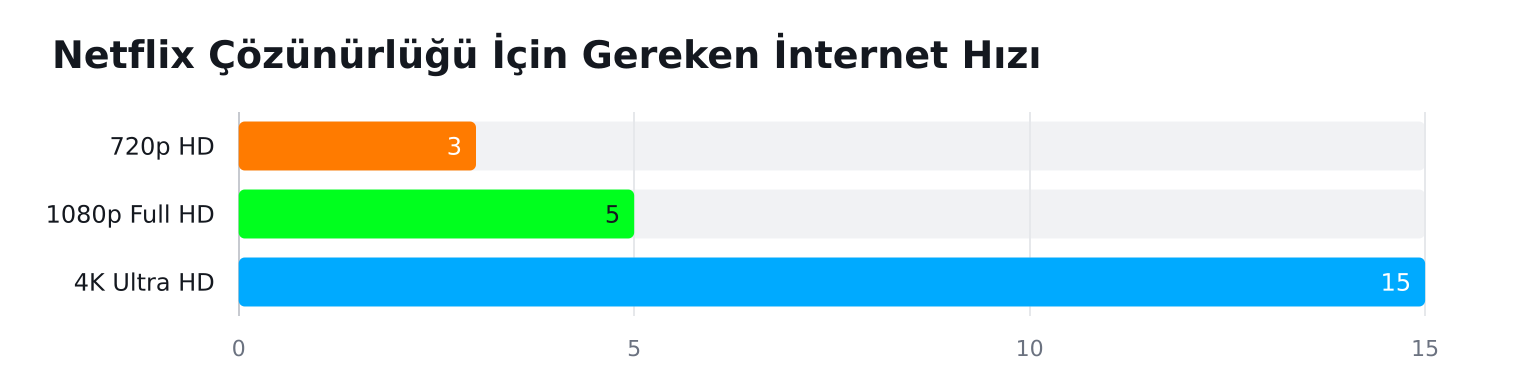
Farklı Netflix çözünürlükleri için gereken sürekli indirme hızını karşılaştırır.
Aynı bilgisayarda Edge ile görüntü netleşiyor, Chrome veya Firefox ile kalite düşüyorsa değişen şey bağlantı değil tarayıcının oynatma desteğidir. Karşılaştırmayı aynı içerik ve aynı bağlantıyla yapmak bu farkı daha görünür kılar. Tarayıcı değişikliğinden sonra yapılan yeni bir hız testi ise sorunun kaynağını tek başına açıklamaz.
Bilgisayar ekranının 4K olması da tarayıcının oynatma sınırını ortadan kaldırmaz. Ekran daha fazla piksel gösterebilir, fakat tarayıcı Netflix’ten daha yüksek çözünürlüklü veri almıyorsa ekrandaki piksel sayısı görüntüyü yükseltmez.
macOS Safari Desteği
macOS 11 veya daha yeni sürümlerde Safari, tarayıcı üzerinden 4K Netflix yayını için kullanılabilir. Burada işletim sistemi ile tarayıcının birlikte uyumlu olması önemlidir, yalnızca Safari’nin yüklü olması eski bir sistem sürümünde aynı sonucu sağlamaz.
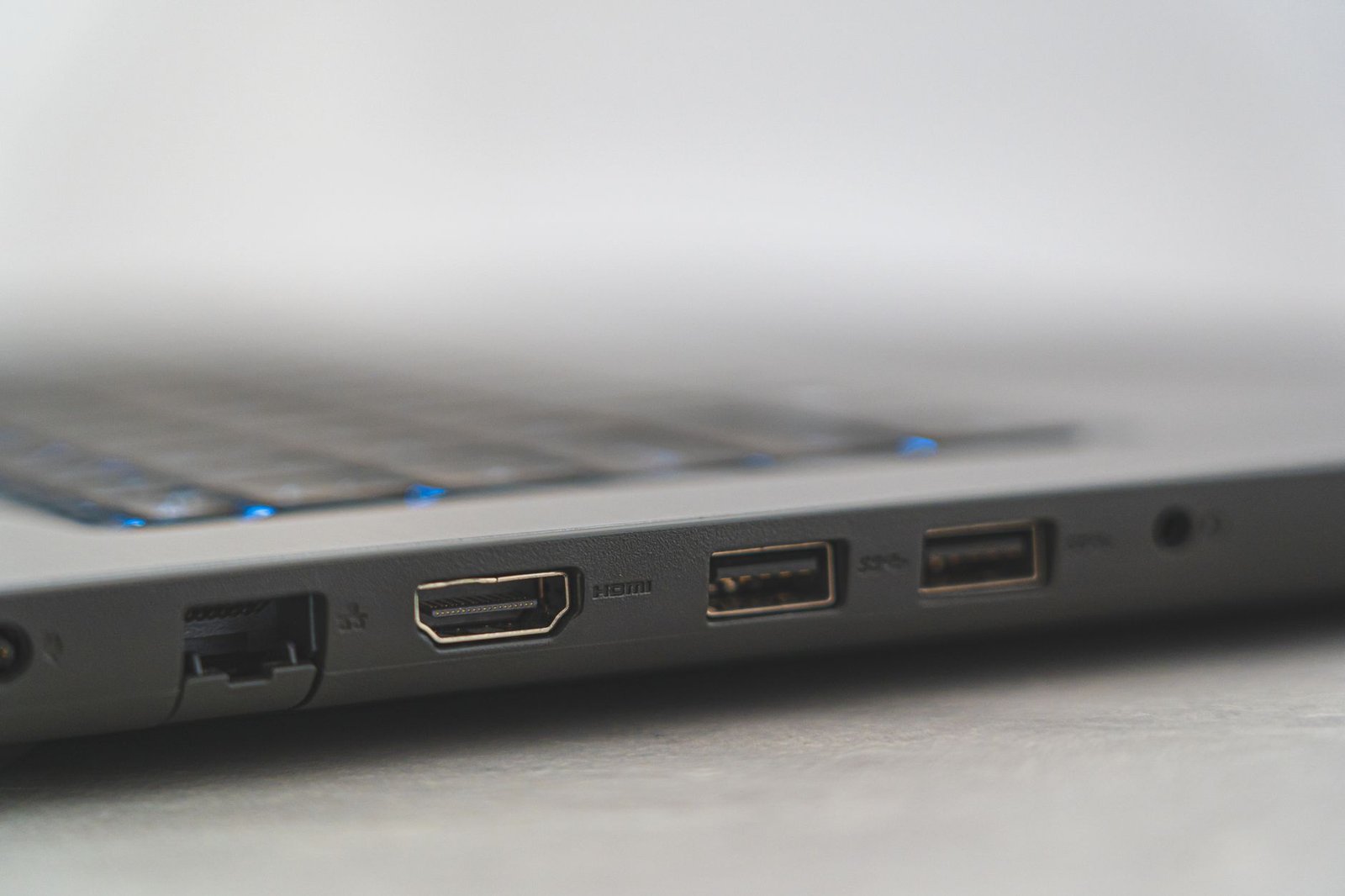
Bir laptopun HDMI, USB ve Ethernet bağlantı noktalarının yakından görünümü.
Safari yerine başka bir tarayıcı kullanıldığında 4K desteği sınırlanabilir. macOS’ta düşük kalite görülüyorsa bağlantı hızından önce kullanılan tarayıcı ile işletim sistemi sürümü birlikte ele alınır. Tarayıcı desteği görüntü kalitesini etkiler, bu yüzden farklı bilgisayarlardaki karşılaştırmada tarayıcı adı da hesaba katılır.
Harici Ekran ve HDCP Bağlantısı
Bilgisayar ekranında Netflix net görünürken televizyona aktarıldığında kalite düşüyorsa sorun kabloda veya televizyonun kullanılan girişinde olabilir. 4K görüntünün harici ekrana ulaşması için harici ekranın ve bağlantı noktalarının HDCP 2.2 uyumlu olması gerekir.
Bağlantı zincirindeki parçalardan biri bu uyumluluğu taşımıyorsa yayın daha düşük çözünürlükte oynayabilir veya oynatma etkilenebilir. Bilgisayardaki profil ayarı ve internet hızı uygun olsa bile harici ekran bağlantısı kendi sınırını korur. Bu nedenle bilgisayar ekranındaki net görüntü, televizyona aktarılan görüntünün de aynı kalacağını göstermez.
Dizüstü bilgisayar televizyona bağlandığında bilgisayar ekranındaki görüntü ile televizyon ekranındaki görüntüyü ayrı değerlendirmek gerekir. Bilgisayar ekranında kalite düşükse tarayıcı, profil veya cihaz ayarı öne çıkar. Bilgisayar ekranı net, televizyon bulanıksa kablo ve televizyon girişiyle ilişkili bir sorun düşünülebilir. Aynı televizyonun başka bir girişinde görüntünün düzelmesi de sorunun HDMI girişiyle ilişkili olabileceğini gösterir.
Kabloyu değiştirmek tek başına sonucu değiştirmeyebilir. Yeni kablo uyumlu olsa bile televizyonun kullanılan HDMI girişi uygun değilse yayın yine düşük kalabilir. Bağlantıyı doğrudan bilgisayarda denemek, sorunun internetten mi yoksa harici ekran zincirinden mi geldiğini ayırır.
Android’de Widevine Sınırı
Android telefon ve tabletlerde Netflix kalitesini yalnızca ekranın piksel sayısı belirlemez. Google Widevine L1 desteği, cihazın korumalı yüksek çözünürlüklü içerikleri oynatabilmesinde önemli bir sınırdır.
Widevine L1 bulunmayan Android cihazlarda Widevine L3 devreye girebilir ve yayın 480p çözünürlüğe kadar düşebilir. Bu durum internet hızı yüksek olsa bile değişmeyebilir. Yüksek hızlı bağlantı, Widevine sınırı bulunan telefonu otomatik olarak daha yüksek çözünürlükte oynatacak hâle getirmez.
Cihazın ekranı 1080p, 2K veya 4K olabilir. Ancak Widevine L1 desteği yoksa ekranın taşıdığı çözünürlük ile Netflix’in gönderdiği çözünürlük birbirinden ayrılır. Ekran daha fazla piksel gösterebilir, fakat yayın düşük çözünürlükte kaldığında bu pikseller yüksek çözünürlüklü Netflix görüntüsüyle dolmaz.
Android cihazda ekran ayarındaki çözünürlükten önce Netflix oynatma yeteneği önem kazanır. Aynı modelin farklı yazılım sürümleri veya sertifika durumu değişebileceği için ürün kutusundaki 2K ya da 4K ifadesi tek başına yeterli bir gösterge değildir.
Oynatma Bilgilerini Görme
Netflix’in hangi çözünürlükte oynattığını görmek için bilgisayarda yayın sırasında Ctrl + Alt + Shift + D tuşlarına aynı anda basılır. Mac’te aynı bilgi Control + Option + Shift + D kısayoluyla açılır. Ekranda çözünürlük, kare hızı ve anlık bit hızı görünür.
Çözünürlük düşükken anlık bit hızı da düşüyorsa bağlantının o sırada yeterli veri sağlayıp sağlamadığı incelenir. Değerler kısa süre yükselip sonra düşüyorsa kablosuz bağlantıdaki dalgalanma veya evdeki başka bir kullanım öne çıkar. Çözünürlük sürekli düşük kalıyor, buna karşılık bağlantı yayın için yeterli görünüyorsa kontrol cihaz tarafına kayar.
Kısayol ekranındaki bilgiler farklı sorulara cevap verir:
- Çözünürlük, görüntünün o anda ulaştığı seviyeyi gösterir.
- Kare hızı, hareketli görüntünün akışını gösterir.
- Anlık bit hızı, yayın sırasında alınan veri miktarını gösterir.
Bu değerler profil ayarı, bağlantı ve cihazın aynı anda nasıl çalıştığını ayırmaya yardım eder. Görüntü kalitesi düştüğünde yalnızca hız testine bakmak yerine yayın sırasında alınan veriyi görmek, sorunun bağlantıdan mı yoksa cihaz ve ekran zincirinden mi kaynaklandığını daha açık hâle getirir.
Son Kontrol Noktası
Yayın kalitesindeki değişim, bağlantının ve cihazın aynı anda nasıl çalıştığıyla anlaşılır. Modemin bağlı cihazlar ekranı, yayın sırasında hattı kullanan cihazı gösterir.
Sık Sorulan Sorular
Widevine L1 desteği olmayan her Android cihazda görüntü aynı seviyeye mi iner?
Widevine L1 bulunmadığında çözünürlük düşebilir, ancak bütün cihazlar için tek bir üst sınır söylemek doğru olmaz. Ekranın yüksek çözünürlüklü olması bu oynatma kısıtını tek başına kaldırmaz.
Televizyondaki başka bir HDMI girişinde görüntü düzelirse sorun nerede olabilir?
Görüntünün başka bir HDMI girişinde düzelmesi, sorunun kullanılan HDMI girişiyle ilişkili olabileceğini gösterir. Bu durum tek başına Netflix hesabında sorun olmadığını kanıtlamaz, çünkü aynı bağlantı zincirindeki başka bir parça da kaliteyi etkileyebilir.