Papara uygulaması sürekli çıkış yapıyor ve “oturum hatası” uyarısı görüyorsanız, çoğu zaman giriş bilgilerinde yanlışlık, dengesiz internet bağlantısı ya da uygulamanın geçici bir önbellek problemi etkili olur. İlk olarak kullanıcı adı, şifre ve telefon numaranızın doğru olduğundan emin olun. Ardından interneti kontrol edin, mümkünse modemi yeniden başlatın ve telefonda uygulamayı kapatıp açarak kısa süreli hataları giderin.
Sonraki adım olarak Papara uygulamasının güncel sürümünü kullandığınızı kontrol edin. Uygulama önbelleğini temizlemek için Ayarlar> Uygulamalar> Papara> Önbelleği Sil yolunu izleyin. Ayrıca telefonunuzun yazılımını güncel tuttuğunuzdan emin olun ve güvenlik tarafında VPN kullanımı, yanlış saat ve tarih ayarları veya kısıtlayıcı otomatik kilit ayarları gibi durumların oturumu etkileyip etkilemediğini gözden geçirin.
Sorun devam ederse aynı cihazdan en fazla 4 farklı Papara hesabına giriş yapılabildiğini unutmayın. Daha önce giriş yapılmış başka hesaplar varsa, o hesapların sahibi Hesabım> Ayarlar> Aktif Cihazlar kısmından cihaz erişimini sonlandırmalı ve sonra tekrar giriş denemelisiniz. Hâlâ düzelmiyorsa Papara sosyal medya hesaplarında genel bir erişim aksiyonu olup olmadığını kontrol edin ya da destek@papara.com adresine e-posta gönderin.

Başlıklar
- 1 Papara Uygulaması Sürekli Çıkış Yapıyor Belirtisini Doğru Yorumlayın
- 2 Giriş Bilgilerini Tek Tek Doğrulayın
- 3 İnternet bağlantısı İstikrarlı Değilse Oturum Kurulamaz
- 4 Modemi Yeniden Başlatın ve Telefonda Kısa Yeniden Başlatma Deneyin
- 5 Uygulamanın en Güncel Sürümünü Kullandığınızı Kontrol Edin
- 6 Uygulama Önbelleğini Temizleyin
- 7 Telefon Yazılımını Güncel Tutun
- 8 Tek Cihazda Hesap Sınırı Oturumu Etkileyebilir
- 9 Aynı Cihazda Daha Önce Giriş Yapılan Hesaplar Dikkat Çeker
- 10 Aktif Cihazlardan Erişimi Kapatma Mantığını Kullanın
- 11 IP ve Ağ Değişiklikleri Güvenlik Doğrulamasını Bozabilir
- 12 VPN veya Proxy Kullanıyorsanız Devre Dışı Bırakın
- 13 Güvenlik Ayarlarında Oturum Mantığını Dikkate Alın
- 14 İki Aşamalı Doğrulama Tercihleriniz Rol Oynar
- 15 Bildirimler ve Doğrulama Ekranlarını Kaçırmayın
- 16 SMS Teslimatı ve Sim Kart Durumunu Kontrol Edin
- 17 Cihaz Tarih Saat Ayarı Oturum Hatası Yapabilir
- 18 Uygulama İzinleri ve Arka Plan Veri Kullanımını Gözden Geçirin
- 19 Uygulama Davranışının Desenini Yakından Takip Edin
- 20 Papara’da Genel Erişim Problemi Var mı Bakın
- 21 Destek Ekibine Yazmadan Önce Hazırlık Yapın
- 22 Giriş Sonrası Güvenlik Ayarlarını Tekrar Kontrol Edin
- 23 Papara Uygulaması Sürekli Çıkış Yapıyor: Oturum Hatası ve Güvenlik Ayarları Nasıl Düzeltilir?
- 23.1 Papara Oturum Hatası Neden Sürekli Çıkış Yaptırır?
- 23.2 Kullanıcı Adı, Şifre veya Telefon Numarası Doğru mu Kontrol Etmeli miyim?
- 23.3 İnternet Bağlantısı Stabil Değilse Papara Uygulaması Neden Oturum Kaybeder?
- 23.4 Modemi Yeniden Başlatmak ve Telefonu Kapatıp Açmak Çıkış Sorununu Giderir mi?
- 23.5 Papara Uygulamasını Güncel Tutmak Oturum Hatasını Önler mi?
- 23.6 Papara Önbelleğini Temizlemek Oturum Hatasını Nasıl Etkiler?
- 23.7 Telefon İşletim Sistemi Güncel Değilse Papara Güvenlik Ayarları Tetiklenir mi?
- 23.8 Papara’da Aynı Cihazda Kaç Hesapla Giriş Yapılabilir ve Eski Oturumlar Siler mi?
- 23.9 Hesabım> Ayarlar> Aktif Cihazlar bölümünden Erişim Sonlandırma Nasıl Yapılır?
- 23.10 VPN, Tarih-Saat Ayarı veya Güvenlik Duvarı Gibi Faktörler Papara Çıkışını Tetikler mi?
- 24 Papara Uygulaması Sürekli Çıkış Yapıyorsa Sorunu Çözebilirsiniz
Papara Uygulaması Sürekli Çıkış Yapıyor Belirtisini Doğru Yorumlayın
“papara uygulaması sürekli çıkış yapıyor: oturum hatası ve güvenlik ayarları” şeklinde bir durum yaşıyorsanız, bu genellikle oturumun güvenlik kontrolleri sırasında yeniden doğrulanamaması anlamına gelir. Sonuç olarak uygulama sizi anlık olarak oturumdan düşürür ve tekrar giriş ekranına getirir.
Hatanın kaynağını bulmak için önce davranışı gözlemlemek işe yarar. Örneğin Wi-Fi’de mi, mobil veride mi daha sık oluyor, yoksa her giriş denemesinde mi aynı hatayı görüyorsunuz?
Giriş Bilgilerini Tek Tek Doğrulayın
Oturum hatasında en sık gözden kaçan şey giriş bilgilerinin ufak farklarla hatalı olmasıdır. Şifredeki büyük harf, ekstra boşluk ya da yanlış yazılan bir rakam bile oturumun kurulmasını engelleyebilir.
Kullanıcı adı ile telefon üzerinden giriş deniyorsanız, hangi alanı kullandığınızı ve giriş yaptığınız bilgilerle eşleşen kaydı kontrol edin. En doğrusu, kopyala yapıştır yapmak yerine bilgileri klavyede birebir doğrulamaktır.
İnternet bağlantısı İstikrarlı Değilse Oturum Kurulamaz
Giriş sırasında ağ kopması yaşanırsa oturum oluşturma adımları tamamlanamayabilir. Bu durumda uygulama “güvenlik” tarafında tutarsızlık görüp sizi çıkışa yönlendirebilir.
Wi-Fi ile denediğinizde sorun artıyorsa mobil veri ile tekrar deneyin. Tersi de geçerlidir. Ayrıca aynı anda video izlemek veya çoklu indirme yapmak bağlantıyı bozabilir.
Modemi Yeniden Başlatın ve Telefonda Kısa Yeniden Başlatma Deneyin
Bazen hatanın kökü cihazın ağ ile kurduğu yerel bağlantıda olur. Modemi yeniden başlatmak, DNS ve ağ rotası gibi arka plan değişkenlerini toparlayabilir.
Telefonu da kapatıp açmanız, uygulamanın oturum yönlendirmelerini ve ağ isteklerini temiz bir başlangıçla yapmasına yardım eder. Bu iki adım özellikle geçici aksaklıklarda hızlı sonuç verir.
Uygulamanın en Güncel Sürümünü Kullandığınızı Kontrol Edin
Eski sürümler, güvenlik doğrulamalarında daha sık sorun çıkarabilir. Bu yüzden cihazınızda Papara uygulamasının güncel sürümünün yüklü olduğundan emin olun.
Güncelleme yaptığınız halde aynı hatayı görüyorsanız, bir sonraki adımda önbellek temizliği ve cihaz tarafı güncellemeleri daha anlamlı olur.
Uygulama Önbelleğini Temizleyin
Önbellek, uygulamanın giriş sırasında kullandığı geçici verileri etkiler. Bozulmuş önbellek bazen oturumla ilgili doğrulamaların beklenmedik şekilde başarısız olmasına yol açabilir.
Telefonunuzdan Ayarlar bölümüne girin, Uygulamalar menüsünden Papara uygulamasını bulun ve Önbelleği Sil seçeneğini uygulayın. Ardından tekrar giriş deneyin.
Telefon Yazılımını Güncel Tutun
Güvenlik ayarları ve sertifika doğrulamaları işletim sistemi güncellemeleriyle daha stabil çalışır. Bu nedenle telefon yazılımınızın güncel olup olmadığını kontrol etmek önemlidir.
Güncelleme sonrası uygulamayı bir kez kapatıp açmanız, oturum akışının doğru bileşenlerle yeniden başlamasına yardımcı olur.
Tek Cihazda Hesap Sınırı Oturumu Etkileyebilir
Papara tarafında güvenlik kontrolleri, aynı cihaz üzerinden kullanılan hesap sayısını sınırlandırabilir. Aynı telefon ya da cihazda birden fazla hesap giriş yaptığınızda oturumlar çakışabilir.
Bu yüzden aynı cihazda kaç farklı hesapla giriş yaptığınızı düşünün. Bir hesap değişikliği sonrası “papara uygulaması sürekli çıkış yapıyor” sorunu belirginleştiyse, sınır ihtimalini özellikle değerlendirin.
Aynı Cihazda Daha Önce Giriş Yapılan Hesaplar Dikkat Çeker
Tek bir cihazda daha önce oturum açmış hesaplar aktif kalarak güvenlik kontrollerini etkileyebilir. Bu durumda siz yeni hesabı kullanırken bile eski oturumlar nedeniyle tekrar tekrar çıkış yaşayabilirsiniz.
Bu senaryoda çözüm genellikle, kullanılmayan hesapların cihaz erişimini kapatıp yeniden giriş yapmak olur. Aksi halde cihaz, birden fazla hesapla “aynı anda aktifmiş gibi” değerlendirilebilir.
Aktif Cihazlardan Erişimi Kapatma Mantığını Kullanın
Hata devam ediyorsa, daha önce giriş yapılan hesapların kendi tarafında cihaz erişimini sonlandırmanız gerekebilir. Buradaki fikir, cihazın hangi hesapla doğrulanacağını netleştirmektir.
Hesap sahibi için Hesabım menüsünden Ayarlar bölümüne gidip Aktif Cihazlar alanına bakılır. İlgili cihazı kapattıktan sonra yeni giriş denemesi yapılır.
IP ve Ağ Değişiklikleri Güvenlik Doğrulamasını Bozabilir
Bazı durumlarda ağ değişimi, oturumun güvenlik doğrulamalarında yeniden kontrol edilmesine yol açar. Özellikle yeni IP alımı veya ağ geçişleri sık oluyorsa uygulama sizi tekrar çıkış ekranına gönderebilir.
Bu noktada bağlantınızın sabit olup olmadığını anlamak için farklı ağlarda deneme yapmak faydalıdır. Benzer oturum durumlarının raporlandığı kullanıcı paylaşımlarını benzer oturum sorunlarını gördüğünüz senaryolar üzerinden düşünün.
| Ağ Türü | Olası Etki | Hızlı Öneri |
|---|---|---|
| Mobil Veri | IP değişimi olabilir | Wi-Fi’ye geçip 5 dk deneyin |
| Ev Wi-Fi | Genelde daha stabil | Tekrar giriş yapın |
| Ortak Wi-Fi | Sık yönlendirme değişebilir | Uzak durup farklı ağ deneyin |
| Kurumsal Ağ | Filtre ve proxy olabilir | Mobil veriyle kontrol edin |
| VPN Proxy | Kimlik doğrulama sıkılaşır | Kapatarak tekrar deneyin |
Denemeyi yaparken aynı anda birden fazla değişkeni değiştirmemeye çalışın. Örneğin önce sadece mobil veriye geçin, sonuç değişiyor mu bakın. Değişmiyorsa başka adımlara geçmek daha hızlı olur.
VPN veya Proxy Kullanıyorsanız Devre Dışı Bırakın
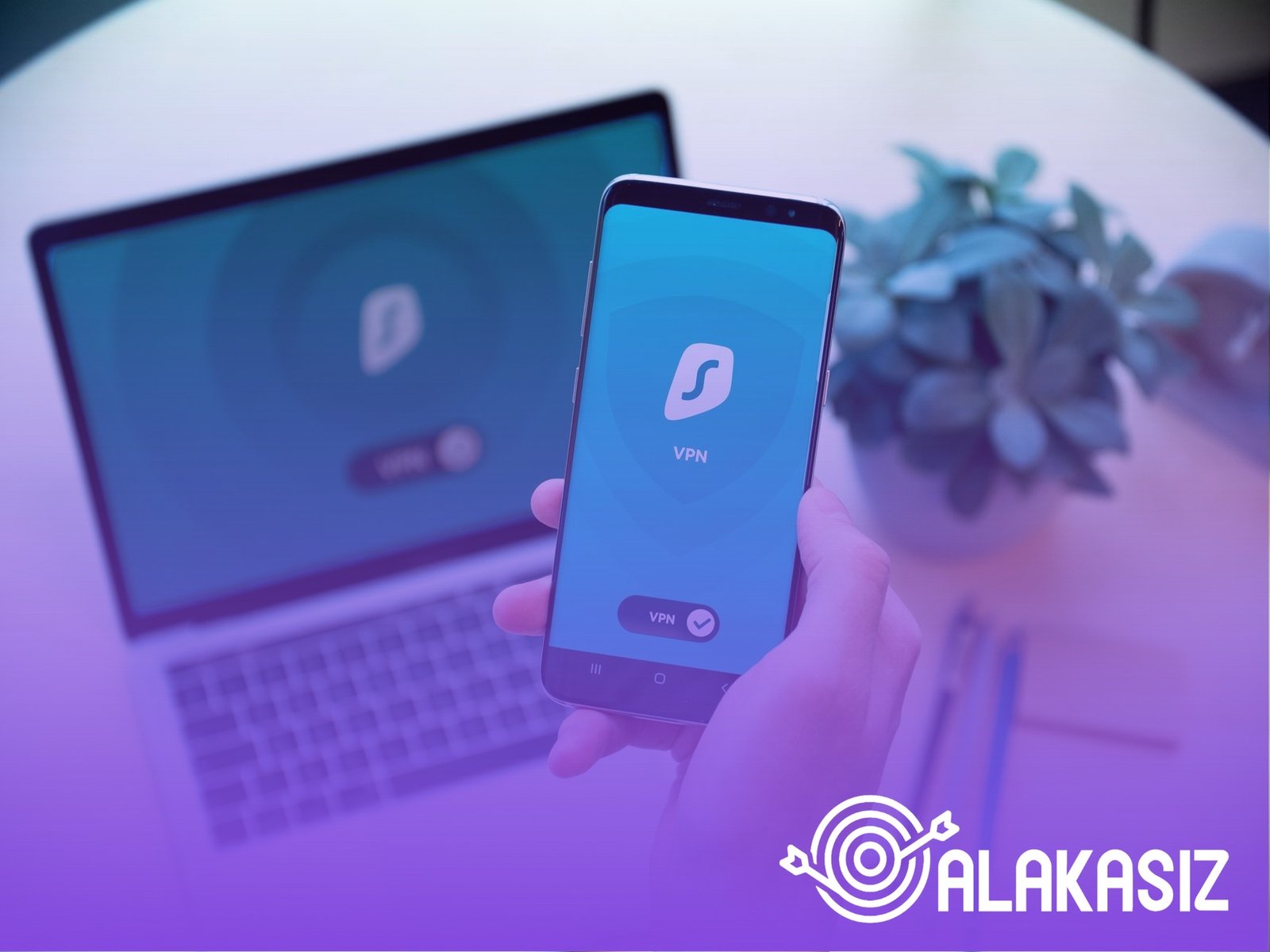
VPN ve proxy uygulamaları, ağ trafiğini farklı bir rotadan geçirir. Bu da güvenlik sistemlerinin oturum akışını daha sık kontrol etmesine veya “uygunsuz oturum” algısına neden olabilir.
Hata yaşadığınız sırada VPN ya da proxy aktifse kapatın ve tamamen devre dışı kaldığından emin olun. Ardından uygulamada tekrar giriş deneyin.
Güvenlik Ayarlarında Oturum Mantığını Dikkate Alın
Oturum hatası genelde “doğrulama tamamlanamadı” düşüncesiyle tetiklenir. Bu doğrulama; cihaz, ağ ve hesap eşleşmelerini birlikte değerlendiren güvenlik ayarları kapsamında gerçekleşir.
Bu yüzden uygulama bazen ek kontrol ekranları gösterebilir. Ekranda istenen doğrulama adımlarını geciktirmeden tamamlayın ve aynı anda başka hesaplarla giriş yapmayın.
İki Aşamalı Doğrulama Tercihleriniz Rol Oynar
Ek doğrulama yöntemleri, oturumun kurulmasında belirleyicidir. İki aşamalı doğrulama aktifse veya daha önce farklı bir yönteme geçildiyse, uygulama girişte ek adım isteyebilir.
SMS veya doğrulama kodu alma tarafında sorun varsa oturum kurulamadan çıkış görülebilir. Bu durumda doğrulama kanalını kontrol etmek gerekir.
Bildirimler ve Doğrulama Ekranlarını Kaçırmayın
Giriş sırasında doğrulama için gelen onay ekranları bazen arka planda kalabilir. Bu durumda uygulama, zaman aşımı gibi nedenlerle oturumu tamamlayamaz.
Giriş denemesini yaptığınızda uygulamayı arka plana atmayın. Doğrulama adımı geldiyse işlem bitene kadar ekranı açık tutmaya çalışın.
SMS Teslimatı ve Sim Kart Durumunu Kontrol Edin
Doğrulama SMS’i alamadığınızda oturum oluşturma adımı yarım kalabilir. Bu da sonuç olarak “sürekli çıkış” hissini doğurur.
Sim kartın doğru takılı olduğunu, operatör sinyalinin yeterli seviyede bulunduğunu ve SMS engeli gibi bir durum olmadığını kontrol edin. Gerekirse başka bir telefonla SMS alımını test edebilirsiniz.
Cihaz Tarih Saat Ayarı Oturum Hatası Yapabilir
Kimlik doğrulama sistemleri çoğu zaman cihaz saatine ve tarihine duyarlıdır. Tarih veya saat yanlışsa sertifika ve zaman tabanlı doğrulamalar başarısız olabilir.
Otomatik tarih ve saat seçeneğini açık tutun. Ardından uygulamayı tekrar başlatıp giriş deneyin.
Uygulama İzinleri ve Arka Plan Veri Kullanımını Gözden Geçirin
Uygulamanın arka planda veri çekmesi veya gerekli izinleri kullanması kısıtlanırsa doğrulama akışı aksayabilir. Bu da oturumun tamamlanamamasına neden olabilir.
Telefon ayarlarında Papara için gerekli ağ izinlerini kontrol edin. Ayrıca “pil tasarrufu” benzeri kısıtlar çok sertse uygulamayı daha istikrarlı bir moda almanız gerekebilir.
Uygulama Davranışının Desenini Yakından Takip Edin
Her zaman aynı anda mı çıkıyor, yoksa sadece belirli bir ağ değişiminden sonra mı? Bu tür desenler, sorunun kaynağını daraltır.
Örneğin giriş yaptıktan 1-2 dakika içinde mi çıkıyor yoksa saatler sonra mı? Bu zamanlama, güvenlik doğrulaması mı yoksa ağ kopması gibi geçici bir durum mu olduğunu anlamaya yardımcı olur.
Papara’da Genel Erişim Problemi Var mı Bakın
Bazen sorun hesapla ilgili değil, servis tarafındaki genel bir erişim aksaklığı olabilir. Eğer aynı hatayı bir süredir farklı cihazlarda da görüyorsanız, bu ihtimali düşünün.
Papara’nın resmi sosyal medya hesapları veya topluluk paylaşımları üzerinden olası bir kesinti olup olmadığını kontrol edin. Sorun genel ise kişisel adımlarla çözmek yerine beklemek daha doğru olur.
Destek Ekibine Yazmadan Önce Hazırlık Yapın
Son adım olarak destekle iletişime geçmek, sorunun kaydınız üzerindeki detaylarını görmeleri için etkilidir. Yazarken yaşadığınız durumu net ve kısa anlatın.
Genelde hesabınıza kayıtlı e-posta adresinizden dönüş alırsınız. Eğer e-posta adresinizi doğrulayacak bilginiz varsa, destek@papara.com adresine yazarken cihaz modeli, kullandığınız ağ türü ve hata anının zamanı gibi detayları eklemeyi unutmayın.
Giriş Sonrası Güvenlik Ayarlarını Tekrar Kontrol Edin
Çıkış sorunu geçici olarak çözülse bile güvenlik ayarları ve doğrulama seçenekleri yeniden kontrol edilmelidir. Özellikle doğrulama yöntemi veya cihaz erişimi üzerinde değişiklik yaptıysanız, her şeyin doğru göründüğünden emin olun.
Bir süre izlemeye devam edin. Eğer sorun kısa aralıklarla tekrar ederse, en olası neden ağ değişkenleri veya cihaz sınırı gibi konular olacaktır.
Papara Uygulaması Sürekli Çıkış Yapıyor: Oturum Hatası ve Güvenlik Ayarları Nasıl Düzeltilir?
Papara Oturum Hatası Neden Sürekli Çıkış Yaptırır?
Papara oturum hatası genellikle bağlantı kesintisi, uygulama önbelleği, güncelleme uyumsuzluğu veya güvenlik kontrollerinin başarısız olması gibi nedenlerle hesabın oturumunu tekrar tekrar geçersiz kılabilir.
Kullanıcı Adı, Şifre veya Telefon Numarası Doğru mu Kontrol Etmeli miyim?
Giriş bilgilerinde küçük bir fark bile (yanlış telefon numarası, hatalı şifre, eski kayıtlı numara) oturum hatasına yol açabilir; bu yüzden doğru kullanıcı bilgileriyle tekrar denemelisiniz.
İnternet Bağlantısı Stabil Değilse Papara Uygulaması Neden Oturum Kaybeder?
İnternet bağlantınız zayıfsa ya da sık kopuyorsa uygulama giriş doğrulamasını tamamlayamayabilir ve güvenlik kontrolleri nedeniyle oturumdan çıkış yaşanabilir.
Modemi Yeniden Başlatmak ve Telefonu Kapatıp Açmak Çıkış Sorununu Giderir mi?
Modemi yeniden başlatmak ve telefonu tamamen kapatıp açmak, geçici ağ sorunlarını ve uygulama bağlantı hatalarını temizleyerek sorunun geçici ise çözülmesine yardımcı olabilir.
Papara Uygulamasını Güncel Tutmak Oturum Hatasını Önler mi?
Uygulamanın eski sürümü, sunucu tarafı güvenlik doğrulamalarıyla uyumsuzluk oluşturabilir; bu nedenle Papara’yı en güncel sürüme güncellemeniz önerilir.
Papara Önbelleğini Temizlemek Oturum Hatasını Nasıl Etkiler?
Uygulama önbelleği bozulduğunda giriş doğrulaması tutarsız çalışabilir; Ayarlar> Uygulamalar> Papara> Önbelleği Sil adımlarından sonra tekrar giriş deneyin.
Telefon İşletim Sistemi Güncel Değilse Papara Güvenlik Ayarları Tetiklenir mi?
Telefon yazılımı güncel olmadığında uygulamanın şifreleme ve güvenlik bileşenleri düzgün çalışmayabilir; işletim sisteminizi güncelleyip tekrar deneyin.
Papara’da Aynı Cihazda Kaç Hesapla Giriş Yapılabilir ve Eski Oturumlar Siler mi?
Tek bir cihazda en fazla 4 farklı Papara hesabına giriş yapılabilir; daha fazla hesap denemeleri veya hesap değişimleri oturumların karışmasına ve sürekli çıkışa neden olabilir.
Hesabım> Ayarlar> Aktif Cihazlar bölümünden Erişim Sonlandırma Nasıl Yapılır?
Daha önce giriş yapılan hesap sahiplerinin kendi Hesabım> Ayarlar> Aktif Cihazlar bölümünden cihaz erişimini sonlandırması, oturum çakışmasını azaltır; ardından tekrar giriş yapmayı deneyin.
VPN, Tarih-Saat Ayarı veya Güvenlik Duvarı Gibi Faktörler Papara Çıkışını Tetikler mi?
VPN/proxy kullanımı, yanlış tarih-saat ayarı veya güvenlik duvarı/cihaz güvenlik uygulamaları oturum doğrulamasını etkileyebilir; bu tür ayarları kapatıp tekrar deneyin.
Papara Uygulaması Sürekli Çıkış Yapıyorsa Sorunu Çözebilirsiniz
Papara uygulaması sürekli çıkış yapıyor ve oturum hatası ve güvenlik ayarları kaynaklı bir durum olabilir; bu yüzden önce giriş bilgilerinin doğru olduğundan, internet bağlantınızın stabil olduğundan ve modemi yeniden başlatıp telefonda yeniden başlama ile geçici aksaklıkları giderdiğinizden emin olun. Ardından uygulamanın en güncel sürümünü kullanın, önbelleği temizleyin ve telefon yazılımının güncel olduğuna bakın. Sorun devam ederse tek cihazda aktif giriş sayısının sınırlandığını kontrol edip daha önce giriş yapılmış hesapların aktif cihaz erişimini sonlandırın, genel bir aksiyon problemi olup olmadığını da Papara kanallarından gözden geçirin. Çözüm yoksa destek ile iletişime geçerek hesabınıza kayıtlı e-posta adresinden dönüş almayı deneyin.