Zoom ve Teams’te toplantı planlama yaparken doğru zaman dilimini seçmek için önce toplantının gerçekten uygun yöntem olduğundan emin olun, sonra davet göndermeden önce tüm katılımcıların saat dilimlerini tek tek kontrol edin. Toplantıyı yerel çalışma saatleri içinde ve mümkünse bölgesel tatillerden uzak bir aralığa koyun. En pratik yaklaşım, toplantı saatini ana saat diliminizle netleştirip davet ekranında katılımcı önizlemesine göre saatlerin nasıl göründüğünü doğrulamaktır.
Zoom tarafında toplantı zamanını genellikle ev sahibinin saat dilimi üzerinden belirlersiniz, bu yüzden daveti oluşturmadan önce saat dilimi ayarınızı kontrol etmek şarttır. Davet mesajına gündem maddelerini ve toplantı öncesi okunması gereken bilgileri ekleyin, böylece saat farkı yüzünden yaşanabilecek karışıklık azalır. Katılımcı sayısı arttıkça, gönderimden önce bir kez daha davet içindeki saatleri kontrol ederek kesinleştirin.
Teams’te toplantı linkinin davete doğru şekilde eklendiğinden emin olun ve mümkünse Zamanlama Yardımcısı ile farklı zaman çizelgelerinde uygunluk durumlarını görün. Katılım için gelen kişilerin hangi saatten önce içeri girebileceğini ayarlayın ve gerekirse toplantı bitişi ile toplantılar arası geçiş için 5 dakika erken görüntüleme gibi düzenlemeleri yapın. Saat değişikliği gerektiğinde takvimde toplantıyı yeni aralığa sürükleyip bırakın ya da toplantı ayrıntılarından güncelleyerek katılımcılara bildirim gitmesini sağlayın; ayrıca katılamayanlar için kayıt seçeneğini kontrol edin.
Başlıklar
- 1 Toplantı Planlarken En Büyük Tuzak Saat Dilimi Yanılgısı
- 2 Önce Toplantı Yöntemi Gerçekten Uygun mu
- 3 Katılımcıların Saat Dilimlerini Tek Tek Doğrulayın
- 4 Uluslararası Tatiller ve Bölgesel Çalışma Saatleriyle Çakışmayı Bölün
- 5 Davet Metnine Ajanda ve Önceden Okunacak Bilgileri Ekleyin
- 6 Zoom ve Teams Bağlantısını Doğru Ekleyip Katılamayanlar İçin Kayıt Planlayın
- 7 Teams’te Toplantıyı Takvim, Sohbet veya Kanal İçinden Oluşturma
- 8 Teams Zamanlama Yardımcısıyla en Uygun Saati Gör
- 9 Gönderim Öncesi Saat Dilimi Görünümünü Bir Kez Sadece Test Et
- 10 Toplantı Saatini Güncellemek İçin Değişikliği Doğru Şekilde Gönder
- 11 Katılma Ayarlarıyla Erken Giriş Penceresini Belirleyin
- 12 Outlook Takviminde Bitişi Erken Göstererek Geçiş Payı Koy
- 13 Zoom ve Teams’te Toplantı Planlama: Doğru Zaman Dilimi Seçimi Nasıl Yapılır?
- 14 Zoom ve Teams’te Toplantı Planlama İçin Doğru Zaman Dilimini Seçmek
Toplantı Planlarken En Büyük Tuzak Saat Dilimi Yanılgısı
Zoom ve Teams’te toplantı planlama sorunlarının çoğu aynı yerden çıkar. Katılımcılar aynı “saati” görür gibi görünür ama farklı saat dilimlerinde yaşadıkları için toplantı bambaşka bir ana denk gelir.
Bu yanlışlık, toplantıya geç kalma, bekleme ve hatta yanlış ekranla giriş gibi küçük görünen sorunları büyütür. Üstelik davet mesajı doğru görünse bile takvim görünümü farklı olabilir.
Bu yüzden doğru zaman dilimi seçimi, sadece ayar yapmak değil, toplantının gerçekten doğru kişilere doğru zamanda ulaşması demektir.
Önce Toplantı Yöntemi Gerçekten Uygun mu
Bazen sorun zaman dilimi değil, toplantının türüdür. Ekip içi hızlı bir görüşme mi, proje onayı mı, eğitim mi? İçeriğe göre toplantı planlamak daha doğru bir zaman seçmenizi sağlar.
Örneğin kısa bir durum güncellemesi için 15-20 dakikalık bir pencere yeterliyken, karar alınacak toplantılarda daha uzun zaman ayırmak gerekir. Bu tercih, farklı saat dilimlerine göre “kimler en az zararla katılabilir” sorusunu da netleştirir.
Toplantı kaydı gerekecek mi, katılamayanlara not bırakılacak mı sorularını da baştan düşünün. Bu noktalar, davet öncesi bilgileri düzgün hazırlamanıza yardım eder.

Katılımcıların Saat Dilimlerini Tek Tek Doğrulayın
Doğru zaman dilimi seçimi için en sağlam yaklaşım, katılımcıların saat dilimini tek tek teyit etmektir. Otomatik algı her zaman tutarlı çalışmaz, özellikle kurumsal hesaplar ve farklı cihazlar devreye girince.
Kontrolü pratik hale getirmek için şu adımları izleyebilirsiniz.
- Katılımcılardan “tercih edilen saat dilimini” mesajla isteyin.
- Veya en azından şehir ve saat dilimi kısaltmasını ekleyin.
- Takvimde görünen saatleri tek bir referans zaman dilimi ile karşılaştırın.
Bu süreç, “zoom ve teams’te toplantı planlama: doğru zaman dilimi seçimi nasıl yapılır?” sorusunun en net cevabına gider. Önce değişkenleri toplarsınız, sonra tek bir doğru zamanı seçersiniz.
Uluslararası Tatiller ve Bölgesel Çalışma Saatleriyle Çakışmayı Bölün
Saat dilimi doğru olsa bile tatil günleri ve çalışma saatleri nedeniyle toplantı verimsizleşebilir. Özellikle aynı ülkede bile vardiya düzeni farklı olan ekipler, aynı saat aralığında farklı koşullara sahip olabilir.
Çakışmayı azaltmak için davet oluşturmadan hemen önce şu kontrol noktalarını düşünün:
- Bulunduğunuz tarihteki resmî tatilleri kontrol edin, ekip takvimlerine göre uyarlayın.
- Yerel çalışma saatlerini 1-2 saat toleransla planlayın, akşam geç saatleri azaltın.
- Tek bir “en kötü saat” yerine rotasyonlu zaman pencereleri kullanın.
Bu yük paylaşımı, toplantı katılım oranını artırır. En önemlisi, farklı ülkelerden gelen ekiplerin “her zaman aynı tarafa yük biner” hissini azaltır.
Davet Metnine Ajanda ve Önceden Okunacak Bilgileri Ekleyin
Doğru zamanı seçmek kadar, toplantı davetini doğru hazırlamak da katılımı etkiler. İnsanlar farklı saat dilimlerinde olduğunda hazırlık için daha az ya da daha çok zamana ihtiyaç duyabilir.
Bu yüzden davet metnine kısa bir ajanda koyun. Her madde için beklenen sonuç ya da karar noktası yazarsanız, katılımcılar doğru odakta olur.
Ayrıca toplantıdan önce okunması gereken dokümanları, linklerle birlikte ekleyin. Okunacak materyal yoksa bile “görüşülecek konu”yu tek paragrafta netleştirin.
Zoom ve Teams Bağlantısını Doğru Ekleyip Katılamayanlar İçin Kayıt Planlayın
Toplantı bağlantısı eksik ya da yanlış olursa, saat dilimi doğru olsa bile katılım başarısız olur. Teams tarafında toplantı bağlantısı otomatik oluşur, Zoom tarafında ise toplantı URL’si ve gerekli erişim bilgileri davette görünmelidir.
Katılamayanlar için kayıt planını davetten önce belirleyin. Kayıt açık olacaksa, davet metninde bunu açıkça yazın. Böylece farklı bölgelerden katılacak kişiler toplantı sonrası içerik kaybı yaşamaz.
Özellikle karma ekiplerde, “hangi platformdan giriliyor” bilgisi karışıklığı azaltır. Aynı davette hem Zoom hem Teams kullanacaksanız, bağlantıları ayrı başlıklarla düzenleyin.

Teams’te Toplantıyı Takvim, Sohbet veya Kanal İçinden Oluşturma
Teams toplantısını farklı yerlerden oluşturabilirsiniz. Hangisini kullandığınız, daveti kimin göreceği ve ek katılımcıların nasıl ekleneceğiyle ilgili küçük ama etkili farklar yaratır.
Teams’te takvimden oluştururken akış şu şekildedir: Teams> Takvim> Yeni toplantı uygun saat aralığını seçin, Teams toplantısı anahtarı ile oluşturmayı tamamlayıp Kaydet adımına geçin.
| Oluşturma Yeri | Ortalama Adım | Katılımcı Ekleme Kolaylığı |
|---|---|---|
| Takvim | 3-4 | Net arama ve davet |
| Sohbet | 3 | Mevcut sohbetten hızlı akış |
| Kanal İçi | 4 | Takım hedefli gönderim |
| Mobil | 3-5 | Hızlı başlangıç ama kontrol gerektirir |
| Tarayıcı | 3-4 | Ön izleme ile daha az hata |
Alternatif olarak Sohbet içinde Diğer sohbet seçenekleri> Toplantı zamanla seçeneğiyle de ilerleyebilirsiniz. Kanal içinde ise Teams> ilgili takım> “Şimdi toplantı” açılır menüsü> Toplantı zamanla üzerinden ek katılımcıları ekleyip gönderebilirsiniz.
Bu aşamada amaç tek bir şeydir. Saat dilimi doğru kurulduğunda, davetin doğru kişilere doğru ekranda ulaşması.
Teams Zamanlama Yardımcısıyla en Uygun Saati Gör
Katılımcıların saat dilimleri ve uygunluk durumları (meşgul/boş alanlar) tek ekranda görünürse karar vermek hızlanır. Teams’te Zamanlama Yardımcısı bu noktada öne çıkar.
Uygun saatleri görmek için katılımcıları ekleyin ve zamanlama önerilerini inceleyin. Bu akışın nasıl işlediğine dair detayları resmi kılavuz adımlarına göre kontrol edin.
Öneriler geldiğinde saat dilimi karışıklığını azaltmak için seçim yapmadan önce “toplantı saatinin” tüm katılımcılar için nasıl göründüğünü hızlıca doğrulayın.
Gönderim Öncesi Saat Dilimi Görünümünü Bir Kez Sadece Test Et
Son dakika hataları genelde küçük bir sebepten olur. Takvimde doğru saat görünür, davette farklı saat görünür ya da bazı katılımcılar başka bir saat dilimi ile açar.
Gönderim öncesi tek bir test yapın. Daveti kendiniz ve aynı saat diliminde olmayan bir arkadaşınızla açıp karşılaştırın. Fark görürseniz güncelleme yapın; bir kez doğru kurulduktan sonra ekip daha az düzeltme ister.
Zoom tarafında da benzer bir kontrol yapın. Toplantı planlarken saat dilimi seçimi yanlışsa, daveti aldıktan sonra katılımcıların beklediği saat kayabilir.
Toplantı Saatini Güncellemek İçin Değişikliği Doğru Şekilde Gönder
Zaman değişikliği kaçınılmaz olabilir. En büyük risk, bazı kişilerin eski saati görecek diye toplantıyı “yanlış pencerede” beklemesidir.
Teams’te zamanı güncellemek için takvimde toplantıyı yeni saat aralığına sürükleyip bırakabilirsiniz. Ya da toplantı ayrıntılarından yeni saati seçin ve Güncelleştirmeyi gönder diyerek katılımcıların otomatik bildirim almasını sağlayın.
- Değişiklik yapmadan önce toplantı davetini açıp yeni saatin doğru göründüğünü kontrol edin.
- Güncelleme bildiriminin gittiğinden emin olun, özellikle harici katılımcılarda.
- Gerekirse davet metnine “saat güncellemesi” notu ekleyin.
Bu küçük disiplin, saat dilimi kaynaklı karmaşayı ikinci kez yaşamamanızı sağlar.
Katılma Ayarlarıyla Erken Giriş Penceresini Belirleyin
Katılımcılar farklı bölgelerden bağlanırken “başlamadan önce” giriş yapmaları zaman planını rahatlatır. Teams’te “sizin olmadan / önce katılma” seçeneği bu kontrolü verir.
Başlangıç saatinden kaç dakika önce katılabileceklerini seçin. Yaygın seçenekler 5, 10 veya 15 dakika aralığıdır; bazı durumlarda herhangi bir zaman da seçilebilir.
Bu ayar özellikle moderasyonlu toplantılarda işe yarar. Herkes erken bağlanınca ses, ekran ve doküman erişimi sorunsuz ilerler.
Outlook Takviminde Bitişi Erken Göstererek Geçiş Payı Koy
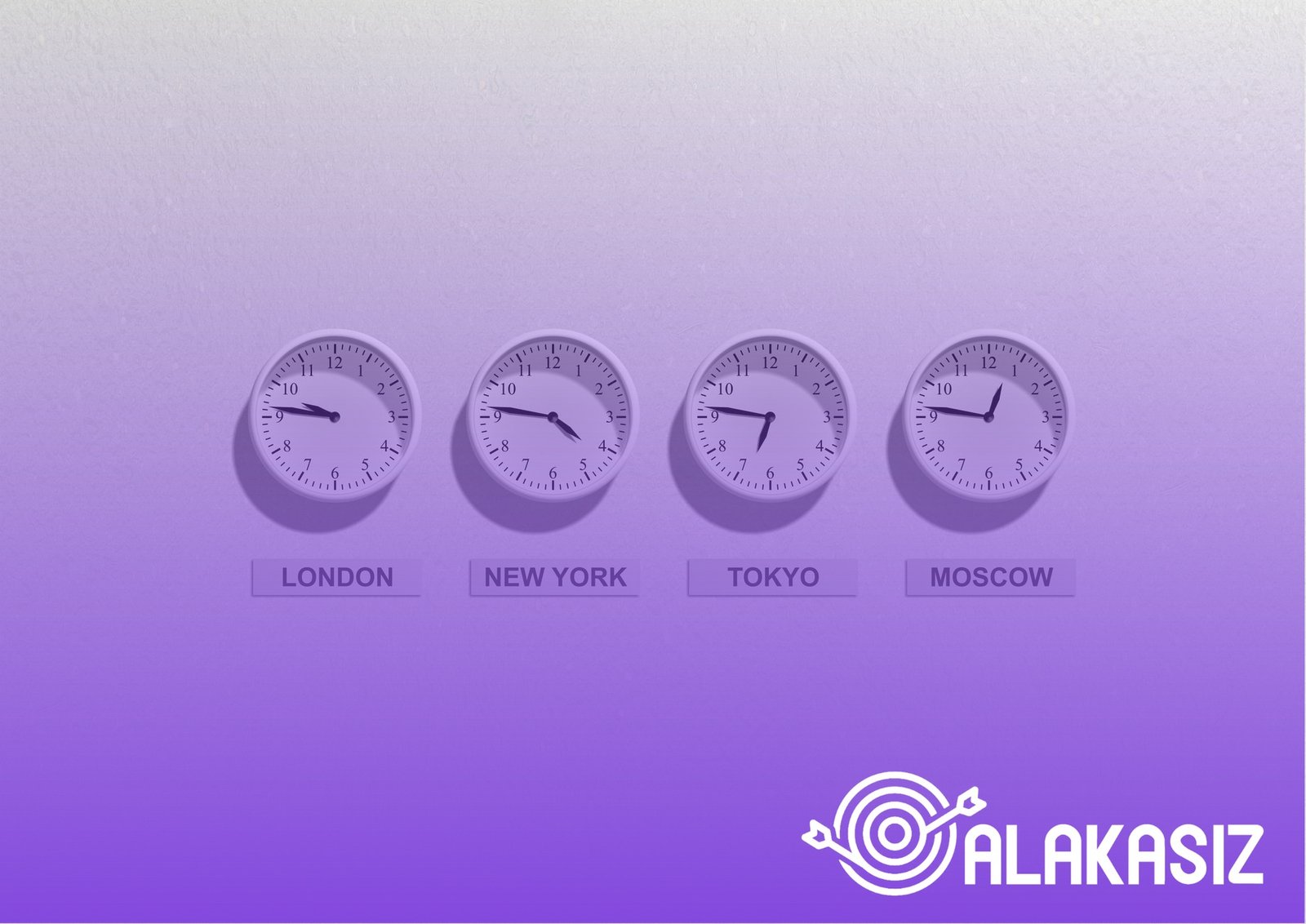
Farklı saat dilimlerinde bir sonraki toplantıya geçiş yapmak zorlaşır. Katılımcılar hazırlık yaparken, bir önceki toplantı uzarsa yeni toplantı başlangıcında gecikme kaçınılmaz olur.
Bu yüzden Outlook takvim davetinde toplantı bitişini 5 dakika erken gösterin. Böylece ekipler arasında kısa bir geçiş penceresi oluşur ve bağlantı sorunları ya da geç kalmalar daha az yaşanır.
Bu yaklaşım, toplantı planlamayı daha güvenilir hale getirir. Saat dilimi doğruyken bile akışın aksamasını engeller.
Zoom ve Teams’te Toplantı Planlama: Doğru Zaman Dilimi Seçimi Nasıl Yapılır?
Toplantının Gerçekten En Uygun Yöntem Olduğundan Nasıl Emin Olursunuz?
Toplantı gerekliliğini netleştirin, kısa bir mesaj ya da tek bir dokümanla çözülecek bir konu mu olduğunu değerlendirin ve karar gerekiyorsa uygun formatı seçin.
Zoom ve Teams’te Katılımcıların Zaman Dilimlerini Önceden Nasıl Kontrol Etmelisiniz?
Davet öncesinde tüm katılımcıların saat dilimini tek tek teyit edin, tarih ve saat bilgisini kendi saat diliminizle birlikte açık yazın ve yanlış anlaşılmayı azaltmak için tek bir referans saat dilimi belirleyin.
Uluslararası Tatiller ve Çalışma Saatleri Dışındaki Zamanları Nasıl Dengelersiniz?
Toplantı tarihini ülkelere göre tatiller açısından kontrol edin, bölgenizdeki düzenli çalışma saatleri dışına taşan olası seçenekleri saptayın ve uygun saatleri ekip içinde mümkün olduğunca dönüşümlü seçin.
Toplantı Davetine Ajanda ve Önceden Okunması Gereken Bilgileri Nasıl Eklemelisiniz?
Davet metnine toplantı ajandasını, hedefi, gündem maddelerini ve önceden incelenmesi gereken dokümanları ekleyin; böylece yanlış zaman bilgisi olsa bile katılımcılar toplantıya daha hazırlıklı gelir.
Teams’te Toplantı Bağlantısını Doğru Şekilde Ekleyip Kayıt İçin Ne Yapmalısınız?
Teams toplantısı oluştururken toplantı bağlantısını davet içine doğru şekilde ekleyin, katılamayanlar için kayıt imkanını ilgili ayarlarla hazırlayın ve davet açıklamasında katılımcıların erişebileceği zamanı açıkça belirtin.
Teams’te Zamanlama Yardımcısı ve Katılım Ayarlarıyla En Uygun Saati Nasıl Bulursunuz?
Teams’te Zamanlama Yardımcısı ile farklı zaman çizelgelerinde katılımcıların saat dilimlerini ve uygunluk durumlarını görün, ardından en uygun aralığı seçip daveti gönderin; gerekirse katılım için başlangıçtan kaç dakika önce girilebileceğini ayarlayın ve güncellemeleri ilgili bildirim akışıyla paylaşın.
Zoom ve Teams’te Toplantı Planlama İçin Doğru Zaman Dilimini Seçmek
Zoom ve Teams’te toplantı planlama için doğru zaman dilimini seçmek, katılımcıların akışını hızla netleştirir. Önce toplantının gerçekten en uygun yöntem olduğundan emin olun, davet öncesi herkesin saat dilimini kontrol edin ve uluslararası tatilleri ile bölgenizdeki düzenli çalışma saatleri dışında kalan yükü paylaştırın. Davete kısa bir ajanda ekleyip okunması gereken bilgileri paylaşın; Teams kullanırken bağlantıyı doğru biçimde ekleyin ve gerekiyorsa kaydı planlayın. Zamanı güncellemeniz gerekirse takvimden taşıyıp bırakın ya da yeni saat aralığıyla “Güncelleştirmeyi gönder” seçeneğini kullanın; böylece bildirimler otomatik gider ve herkes aynı anda aynı başlangıç noktasına gelir.