





Zoom’da ekran paylaşımı sırasında video, müzik veya uygulama sesi gitmiyorsa ilk bakılacak yer Sesi Paylaş kutusudur. Bu kutu seçilmediğinde mikrofon çalışsa bile bilgisayarın çıkış sesi toplantıya ulaşmaz.
Paylaşım başladıktan sonra toplantıyı kapatmadan ekranın üstündeki araç çubuğundan Daha Fazla menüsünü açıp Sesi Paylaş seçeneğini etkinleştirmek mümkündür. Sistem sesiyle mikrofon farklı kanallardan çalıştığı için birinin duyulması ötekinin de çalıştığını göstermez.
Mikrofonu kontrol etmek için mikrofon simgesinin yanındaki oka basıldığında açılan Hoparlör ve Mikrofonu Test Et seçeneği kullanılır. Zoom önce bir ses çalar, ardından kısa bir kayıt alıp hemen geri oynatır, kayıt duyuluyorsa seçili mikrofon ses almaktadır.

Başlıklar
- 1 Öne Çıkanlar
- 2 Ekran Paylaşımında Bilgisayar Sesi
- 3 Mikrofon ve Hoparlör Testi
- 4 Mikrofon ve Sistem Sesi Ayrımı
- 5 Birden Fazla Ekranla Paylaşım
- 6 Video ve Müzik Ses Kalitesi
- 7 macOS Sistem Sesi İzinleri
- 8 Windows Harici Ses Aygıtları
- 9 ASIO Kullanan Müzik Programları
- 10 Chrome Sekme Sesi ve Mikrofon
- 11 Toplantı Öncesi Deneme
Öne Çıkanlar
- Birden fazla ekran paylaşımı bazı Zoom sürümlerinde sesle çalışabilir, kullanılan modu ve Sesi Paylaş seçeneğini birlikte kontrol etmek gerekir.
- Harici ses kartı veya kulaklıkta kesinti varsa özel denetim ayarını kapatmak sesi düzeltebilir, ama bazı uygulamalarda ses ya da özel sürücüler bozulabilir.
- ASIO kullanan müzik programlarında ses Zoom’a ulaşmayınca WDM, DirectSound veya sanal mikser seçeneklerinden biri gerekebilir.
- Chrome’da sekme sesi açıkken mikrofonun gri görünmesi bazı sürümlerde ya da izin durumlarında ortaya çıkabilir, sessize alma, seçili aygıt ve izinler de incelenir.
Ekran Paylaşımında Bilgisayar Sesi
Ekran paylaşımı başlarken açılan penceredeki Sesi Paylaş kutusu, görüntüyle birlikte bilgisayarın çıkış sesini de toplantıya bağlar. Kutu işaretlenmeden video, sunum veya müzik açılırsa görüntü katılımcılara gider, ancak bilgisayar sesi gitmez. Mikrofonun açık olması bu eksikliği kapatmaz, mikrofon yalnızca konuşmayı ve çevredeki sesi taşır.
Bilgisayar sesi toplantıya gitmiyorsa sistem sesi ayrı bir kanaldır ve mikrofonun açık olması tek başına çözüm getirmez. Paylaşım penceresinde Sesi Paylaş kutusu seçildiğinde bilgisayarın çıkış sesi görüntüyle birlikte toplantıya aktarılır.
Araç çubuğu görünmüyorsa fareyi ekranın üst kenarına götürmek menüyü yeniden gösterebilir. Sesi Paylaş açık olduğu hâlde ses gitmiyorsa paylaşım biçimi, seçili ses aygıtı ve uygulamanın ses çıkışı incelenir, mikrofonu açıp kapatmak sistem sesini geri getirmez.
Mikrofon ve Hoparlör Testi
Mikrofon seçimi, bilgisayar sesinin paylaşımından ayrı bir kontroldür. Toplantı penceresinde mikrofon simgesinin yanındaki oka basıldığında ses aygıtlarıyla birlikte Hoparlör ve Mikrofonu Test Et seçeneği görünür.
Test başladığında Zoom önce hoparlörden örnek bir ses çalar. Bu ses duyulmuyorsa sorun mikrofonla ilgili değildir, seçili hoparlör, kulaklık veya bilgisayarın ses çıkışı incelenir. Ardından Zoom kısa bir mikrofon kaydı alıp hemen geri çalar. Geri çalma duyuluyorsa seçili mikrofon ses almaktadır.

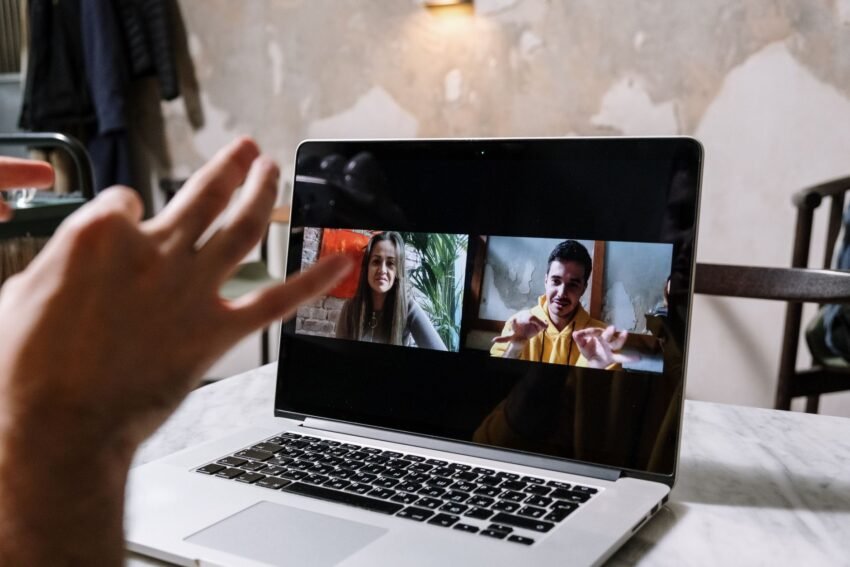
Kullanıcı dizüstü bilgisayarda mikrofon testi yapıyor
Geri çalma sessiz kalıyorsa yanlış mikrofon seçilmiş, aygıtın bağlantısı kopmuş veya işletim sistemi Zoom’un mikrofona erişimini engellemiş olabilir. Ekran paylaşımı sürerken test yapmak, görüntüyü durdurmadan mikrofon tarafını bilgisayar sesinden ayırır. Mikrofon testi duyuluyor, ancak paylaşılan videonun sesi gitmiyorsa sorun mikrofon değil, Sesi Paylaş ayarıdır.
Mikrofon simgesindeki çizgi, konuşma kanalının kapalı olduğunu gösterir. Bu çizgi sistem sesinin paylaşılmasını engellemez, Sesi Paylaş seçeneğini açmak da mikrofonu otomatik olarak sessize almaz.
Mikrofon ve Sistem Sesi Ayrımı
Sesi Paylaş seçeneği bilgisayarın çıkış sesini gönderir, mikrofonu sessize almaz. Video oynarken konuşma da duyuluyorsa iki kanal birlikte çalışıyordur. Yalnızca konuşma duyuluyor, video sesi duyulmuyorsa sistem sesi seçilmemiştir.
Ses durumları arasındaki fark şöyle okunur:
- Konuşma var, video sesi yok: Sesi Paylaş seçeneği kapalı olabilir.
- Video sesi var, konuşma yok: Mikrofon kapalı veya yanlış aygıt seçilmiş olabilir.
- İkisi de yok: Paylaşım sesi, hoparlör ve mikrofon ayrı ayrı kontrol edilir.
- İkisi de var ama kesiliyor: Ses aygıtı, işletim sistemi veya uygulama çakışması incelenir.
Mikrofon testi yalnızca mikrofon tarafını gösterir, bilgisayarın sistem sesini sınamaz. Video sesinin duyulup duyulmadığı kısa bir oynatmayla ayrıca kontrol edilir.
Birden Fazla Ekranla Paylaşım
Birden fazla ekranı aynı anda paylaşırken sistem sesi, kullanılan Zoom sürümüne ve paylaşım biçimine göre değişebilir. Bazı kurulumlarda bilgisayar sesi toplantıya ulaşmayabilir, bazı kurulumlarda ise Sesi Paylaş seçeneği ve uygun paylaşım modu açıkken ses çalışabilir. İki monitörde görüntülerin görünmesi, sesin de otomatik olarak paylaşılacağı anlamına gelmez.
Ses gitmiyorsa paylaşım düzenini hemen tek ekrana indirmek yerine önce Sesi Paylaş seçeneği, kullanılan paylaşım biçimi ve uygulamanın uyumluluğu kontrol edilir. Video başka bir ekranda açıkken ses paylaşımı çalışmıyorsa videonun bulunduğu ekranla tek ekran paylaşımı denenebilir. Bu değişiklik bazı kurulumlarda sorunu çözer, ancak her durumda zorunlu değildir.
Ekran seçimiyle ses seçimi aynı ayar değildir. Tek ekran paylaşılırken Sesi Paylaş kapalı kalabilir, birden fazla ekran paylaşılırken de seçenek açık olabilir. Bu nedenle görüntü düzeniyle ses aktarımı ayrı ayrı incelenir.
Video ve Müzik Ses Kalitesi
Konuşma, video ve müzik aynı ses ayarından aynı sonucu vermeyebilir. Sunum anlatımında varsayılan seçenek yeterli olabilirken film, müzik veya ayrıntılı bir kayıt paylaşılırken Sesi Paylaş seçeneğinin yanındaki ok menüsü farklı bir ses biçimi sunar.
| Ses seçeneği | Uygun içerik | Ses ayrıntısı |
|---|---|---|
| Mono | Konuşma ve basit sunum | Daha düşük |
| Stereo (yüksek doğruluklu) | Video ve müzik | Daha yüksek |
| Orijinal Sesi Aç | İşlenmemesi gereken müzik ve video | Konuşma işlemesi uygulanmaz |
Stereo (yüksek doğruluklu) seçeneği, video ve müzikte sağ ve sol kanaldaki ayrıntıları daha iyi korur. Varsayılan Mono seçeneği konuşma için yeterli olabilir, ancak müzikte sesin genişliği ve bazı ayrıntılar azalabilir. Bu seçenekler, Sesi Paylaş yazısının yanındaki ok menüsünden değiştirilir.
Orijinal Sesi Aç, müzik ve video sesinin konuşma için kullanılan işlemeden etkilenmemesi gereken durumlarda kullanılır. Bu ayar, Zoom’un konuşmayı öne çıkarmak için yaptığı işlemleri azaltır, bu nedenle paylaşılan medya sesinin önemli olduğu toplantılarda tercih edilir.
Stereo seçimi sesin hiç gitmediği bir durumu çözmez. Önce ses paylaşımının açık olması, uygun paylaşım biçiminin seçilmesi ve bilgisayarın çıkış sesinin çalışması gerekir.
macOS Sistem Sesi İzinleri
macOS’ta sistem sesi paylaşımı için Zoom’un Gizlilik ve Güvenlik bölümündeki Ekran ve Sistem Sesi Kaydı izni açık olmalıdır. İzin kapalıysa Sesi Paylaş seçeneği açık görünse bile video veya uygulama sesi toplantıya ulaşmayabilir. Mikrofon çalışırken sistem sesinin sessiz kalması bu izinle ilgili olabilir.
İzin açıldıktan sonra Zoom’un ses paylaşımını yeniden tanıması için uygulamayı kapatıp açmak gerekebilir. İzin açık olduğu hâlde ses gitmiyorsa ZoomAudioDevice.driver bileşeni bazı macOS sürümlerinde veya kurulumlarında gerekebilir. Bileşen eksik ya da çalışmıyorsa ekran görüntüsü ve mikrofon sesi devam ederken bilgisayarın video sesi toplantıya ulaşmayabilir.
Mikrofon testini tekrarlamak macOS sistem sesiyle ilgili sorunu çözmez. Mikrofonun geri çalma kaydı ses alma yolunu, izin ve ZoomAudioDevice.driver ise sistem sesinin paylaşım yolunu gösterir.
Windows Harici Ses Aygıtları
Harici ses kartı veya kulaklık kullanılırken sesin aralıklarla kesilmesi her zaman ekran paylaşımından kaynaklanmaz. Windows’ta bazı aygıtlar bir uygulamanın ses çıkışını tek başına yönetebilir, bu ayar açıkken Zoom ile video oynatıcı veya müzik programı aynı aygıtı paylaşamayabilir.
Kullanılan kulaklığın veya ses kartının özelliklerinde “Uygulamaların bu aygıtın özel denetimini almasına izin ver” seçeneği bulunur. Ses paylaşımı sırasında kesinti yaşanıyorsa bu seçeneği kapatmak bazı aygıtlarda yardımcı olabilir. Ancak bazı ses uygulamaları veya özel sürücüler bu ayara bağlı çalıştığından değişiklik uygulamaya göre denenir.
Mikrofon testi baştan sona sessizse önce doğru mikrofonun seçilip seçilmediği ve aygıt bağlantısı incelenir. Ses birkaç saniye gelip başka bir program açılınca kesiliyorsa özel denetim ayarı daha olası bir etkendir. Harici kulaklık çıkarıldığında sorun kayboluyor, dahili hoparlörde sorun görünmüyorsa ses aygıtıyla uygulama arasındaki paylaşım incelenir.
Seçenek değiştirildikten sonra Zoom ve ses kullanan diğer programları yeniden açmak gerekebilir, eski ses bağlantısı açık kaldığında kesinti sürebilir.
ASIO Kullanan Müzik Programları
Doğrudan ASIO sürücüsü kullanan müzik programları, sesi Zoom’un normal ekran paylaşımı yoluna bırakmayabilir. Müzik programında ses duyulurken Zoom’un yalnızca ekranı paylaşması veya toplantıya sessiz görüntü göndermesi bu durumla açıklanabilir. ASIO ile Zoom’un mikrofon yolu ayrı olduğundan mikrofon testi normal çalışabilir.
Dijital ses iş istasyonları, enstrüman yazılımları ve doğrudan ses kartına bağlanan programlar ortak işletim sistemi ses yolunu kullanmayabilir. Zoom’un ekran paylaşımı sesi bu ortak yoldan aradığı için iki yol birleşmediğinde program sesi toplantıya ulaşmaz.
Müzik programının çıkışını WDM veya DirectSound üzerinden yönlendirmek, sesi Zoom’un görebildiği ortak ses yoluna taşıyabilir. Bu değişiklik gecikmeyi artırabilir veya bazı profesyonel ses özelliklerini değiştirebilir. WDM ve DirectSound uygun sonucu vermediğinde sanal ses mikseri de kullanılabilir, mikser, program sesini sanal bir girişte toplayıp Zoom’a ayrı bir ses aygıtı olarak sunar.
Hangi yolun çalıştığı müzik programının ses ayarlarına ve kullanılan aygıta bağlıdır. Bu nedenle WDM, DirectSound veya sanal mikser seçeneklerinden biri, programın Zoom’a ulaşmayan ses çıkışını ortak bir yola taşıyabilir.
Chrome Sekme Sesi ve Mikrofon
Chrome’da yalnızca bir sekmenin sesini paylaşırken Sekme sesini paylaş seçeneği etkinleştirilebilir. Bu seçenek sekmenin sesini Zoom’a taşır, bazı Chrome sürümlerinde veya izin durumlarında mikrofon denetimi gri görünebilir ve mikrofon kilitlenebilir.
Mikrofon simgesi gri görünüyorsa sekme sesinin açık olup olmadığı, seçili mikrofon ve sessize alma durumu birlikte incelenir. Sekme sesi kapatılıp normal ekran paylaşımına geçildiğinde mikrofon denetimi geri geliyorsa sorun paylaşım biçimiyle ilişkili olabilir. Yanlış aygıt seçimi veya izinler de aynı anda kontrol edilir.
Sekme sesiyle konuşmanın birlikte kullanıldığı durumda kontrol sırası şöyledir:
- Chrome’da paylaşılacak sekmenin seçilmesi.
- Sekme sesini paylaş seçeneğinin durumu.
- Zoom mikrofon simgesinin gri veya etkin görünmesi.
- Hoparlör ve Mikrofonu Test Et seçeneğiyle kısa kayıt.
- Katılımcılara giden sekme sesinin ayrı bir oynatmayla kontrolü.
Sekme sesi duyuluyor, ancak konuşma gitmiyorsa mikrofonun sessize alınması, yanlış aygıt, izinler veya paylaşım biçimi incelenir. Bu olasılıklar ayrılmadan Chrome ya da bilgisayarın genel ses ayarlarını değiştirmek sorunu büyütebilir.
Chrome sekmesiyle paylaşılan ses, bilgisayarın tamamındaki sistem sesinden farklıdır. Yalnızca seçilen sekmenin sesi toplantıya gider, başka bir uygulamanın sesi de paylaşılacaksa uygun ekran paylaşımı ve Sesi Paylaş seçeneği birlikte kullanılır.
Toplantı Öncesi Deneme
Zoom’da ekran, mikrofon ve bilgisayar sesi ayrı yollar kullandığı için tek bir test her sorunu göstermeyebilir. Kalıcı ayar değişikliklerinden önce kısa bir deneme toplantısı açmak, gerçek katılımcılar gelmeden sesin hangi kanaldan koptuğunu ortaya çıkarır. Toplantı başlamadan 30 saniye önce bir video oynatıp kısa bir mikrofon kaydı almak en pratik son kontroldür.