Android’de Bluetooth açılmıyorsa önce Ayarlar içinden Bluetooth’un gerçekten kapalı ya da açık olduğunu kontrol edin, ardından Bluetooth’u kapatıp tekrar açın ve telefonu ile bağlantı yapılacak cihazı yeniden başlatın. Daha önce eşleştirdiğiniz ama artık kullanmadığınız cihazlar varsa Ayarlar’dan Cihazı Unut yaparak kayıtlı listeyi temizleyin.
Bluetooth’u bir uygulama tetikliyorsa uygulama izinlerini doğrulayın ve özellikle Konum iznini kontrol edin. Pil tasarrufu modları Ultra battery saver veya derin uyku gibi durumlarda Bluetooth’u kısıtlayabildiği için bu modları kapatmayı ya da hızlıca Ayarlar’a geçmeyi deneyin.
Son olarak donanım ve uyumluluk tarafını kontrol edin ve iki cihazın da Bluetooth modülünün etkin olduğundan emin olun. Cihazlar eşleştirme moduna girmeli ve yaklaşık 30 feet mesafede olmalısınız, robot kullanıyorsanız ilgili modelin yazılımının güncel olduğunu ve gerekli Bluetooth yapılandırmalarının doğru yapıldığını kontrol edin, sonuç değişmezse servisle görüşün.
Başlıklar
- 1 Android’de Bluetooth Açılmıyor Sorunu Ne Zaman Başlar
- 2 Önce Geçiş Düğmesi Gerçekten Kapalı mı Açık mı
- 3 Ayarlar Menüsünde Kayıtlı Cihazlar Görünmüyorsa
- 4 Bluetooth’u Kapat Aç ve Eşleştirmeyi Baştan Temizle
- 5 Uygulama Bluetooth’u Tetikliyorsa Konum İznini Doğrula
- 6 Konum İzni Neyi Değiştirir ve Ne Zaman Yetmez
- 7 Uygulama Önbelleği Temizleme Sorunu Hızla Daraltır
- 8 Pil Tasarrufu Bluetooth’u Nasıl Engelleyebilir
- 9 Ultra Pil Tasarrufu Modunda Hızlı Ayar Erişimi
- 10 Otomatik Kısıtlamalar için Uygulama İstisnası Tanımlayın
- 11 Donanım Kontrolü Bluetooth Modülü Gerçekten Aktif mi
- 12 Mesafe ve Sinyal Kalitesi Sorunlarını Netleştirin
- 13 Firmware ve Yazılım Güncellemelerini Atlamayın
- 14 VEXcode ve Brain Yapılandırması Bluetooth Üzerinden Önemli
- 15 Kontrol Listesi ile Sorunu Hızla Katman Katman Ayırın
- 16 Sık Yapılan Hatalar Yanlış Kaynağı İşaret Ettirir
- 17 Geri Bildirim Toplayıp Servise Daha Hızlı Gidebilirsiniz
- 18 Android Sürümleri Menüyü Değiştirebilir Nasıl Uyum Sağlarsınız
- 19 Uçak Modu Wi Fi ve Diğer Kablosuzlar Karışabilir
- 20 Kalıcı Çözüm İçin Düzenli Test ve Ayar Disiplini Kurun
- 21 Android’de Bluetooth Açılmıyor: Uygulama İzinleri, Pil Tasarrufu ve Donanım Kontrolü Nasıl Yapılır?
- 21.1 Android’de Bluetooth açılmıyorsa sistemde gerçekten açık olduğunu nasıl kontrol edebilirim?
- 21.2 Bluetooth açılmıyor ve yine de eşleşme olmuyorsa telefonu ve cihazı nasıl yeniden başlatmalıyım?
- 21.3 Bluetooth’ta eski cihazlar yüzünden sorun yaşıyorsam nasıl “Cihazı unut” yapmalıyım?
- 21.4 Uygulama üzerinden Bluetooth tetikleniyorsa izinleri nereden kontrol etmeliyim?
- 21.5 Bluetooth bağlantısında konum izni neden kritik ve nasıl doğrulanır?
- 21.6 Pil tasarrufu Bluetooth’u engelliyorsa hangi ayarlarla test etmeliyim?
- 21.7 Ultra battery saver ya da derin uyku modundayken Bluetooth’u hızlıca nasıl kontrol edebilirim?
- 21.8 Uygulamanın önbelleği Bluetooth açılmasını etkileyebilir mi, nasıl temizlemeliyim?
- 21.9 Donanım kontrolünde iki cihazın da eşleşmeye hazır olduğundan nasıl emin olmalıyım?
- 21.10 Wi-Fi/Bluetooth uyumluluğu ya da firmware güncellemeleri gerekiyorsa ne zaman servise başvurmalıyım?
- 22 Android’de Bluetooth Açılmıyorsa Sorunu Hızlıca Nasıl Çözersiniz
Android’de Bluetooth Açılmıyor Sorunu Ne Zaman Başlar
Android’de Bluetooth açılmıyor durumu genelde birden fazla şeyin aynı anda ters gitmesinden olur. Bazen sadece geçiş düğmesi çalışmaz, bazen de Bluetooth görünür olsa bile eşleşme gerçekleşmez.
Bu yazıdaki odağımız uygulama izinleri, pil tasarrufu ve donanım kontrolü. Özellikle robot bağlantısı gibi Bluetooth’u uygulama tetikliyorsa sorun daha hızlı daralır.
Önce Geçiş Düğmesi Gerçekten Kapalı mı Açık mı
İlk adım, Bluetooth’un telefonun sisteminde gerçekten açık olup olmadığını doğrulamaktır. Ekranda açık görünüyor gibi olsa bile, bazı cihazlarda arka planda kısıtlama devreye girebilir.
Ayarlar içinde Bağlı cihazlar bölümüne girin. Ardından Kayıtlı cihazlar görünüyorsa Bluetooth durumu daha net anlaşılır. Geçiş düğmesinin açık olduğundan ve renkin doğru göründüğünden emin olun.
- Ayarlar uygulamasında Bluetooth durumu kontrol edin.
- Geçiş düğmesi kapalıysa önce onu açmayı deneyin.
- Geçiş açık görünse bile eşleşme başlamıyorsa bir sonraki adımlara geçin.
Ayarlar Menüsünde Kayıtlı Cihazlar Görünmüyorsa
Bazen Bluetooth sayfasına girince Kayıtlı cihazlar alanı hiç görünmeyebilir. Bu durum, Bluetooth bileşeninin tam olarak devreye girmediğine işaret eder.
Bu noktada Bluetooth ekranına girip çıkmayı deneyin. Ardından telefonu tamamen güncel akışa zorlamak için Bluetooth’u kapatıp açmanız daha doğru olur.
Liste hiç gelmiyorsa, sorun sadece cihazda değil sistem izinleri ya da güç kısıtlamalarında da olabilir. Aşağıdaki izin ve pil bölümleri tam da bu senaryoyu hedefler.
Bluetooth’u Kapat Aç ve Eşleştirmeyi Baştan Temizle
Geçiş düğmesi kontrolünden sonra en pratik çözüm, Bluetooth’u kapatıp tekrar açmaktır. Ardından telefonunuzu yeniden başlatın. Yeniden başlatma özellikle uygulamanın Bluetooth erişimini doğru sırada yüklemesi için etkilidir.
Robot veya daha önce eşlenmiş bir cihaz kullanıyorsanız iki tarafı da yeniden başlatın. Daha önce eşlediğiniz ama artık kullanmadığınız cihazlar varsa Ayarlar’dan Cihazı unut yaparak kayıtlı listeden kaldırın.
Bu işlem, “aynı cihaz adıyla farklı eşleşme kaydı” gibi kafa karıştıran durumları azaltır. Böylece yeni eşleşme daha temiz ilerler.
Uygulama Bluetooth’u Tetikliyorsa Konum İznini Doğrula
Bluetooth bazı uygulamalarda, bağlantı kurma ekranı açıldığında veya cihaz araması başlatıldığında tetiklenir. Bu tarz senaryolarda konum izni eksik olursa Bluetooth açılıyor gibi görünse bile arama kısalır veya başarısız olur.
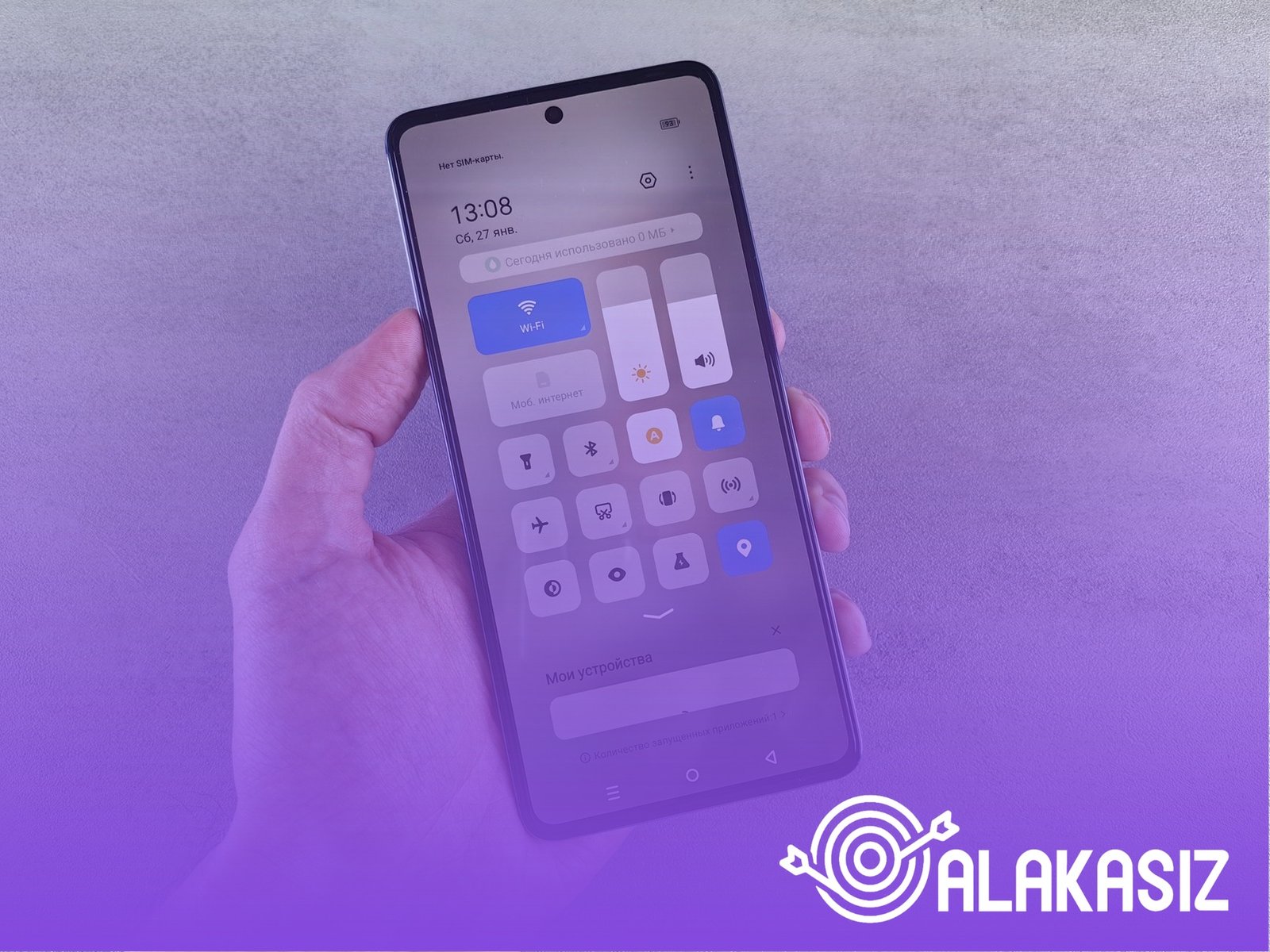
Örneğin VEXcode ile robot bağlama gibi süreçlerde Ayarlar bölümünden uygulamanın izinlerini kontrol edin. Konum izni için arama gerektiren seçeneklerin doğru ayarlı olduğundan emin olun. Konu hakkında Android destek notları da benzer şekilde bu izinlerin kritik olabildiğini vurgular.
Konum İzni Neyi Değiştirir ve Ne Zaman Yetmez
Konum izni, her zaman GPS kullanımı anlamına gelmez. Birçok Android akışında cihaz keşfi sırasında yerleştirme mantığı devreye girer ve izin yoksa tarama kısıtlanır.
Eğer izin “hiç kullanılmıyor” ya da benzeri kapalı bir moddaysa uygulama Bluetooth üzerinden cihaz görse bile bağlanma tamamlanmayabilir. Bu nedenle izin durumunu yalnızca bir kez değil, uygulama güncellemesi sonrası da kontrol etmek iyi alışkanlıktır.
İzin ayarı doğru olmasına rağmen sorun devam ederse bir sonraki adımda önbelleği ele alın. Uygulama eski izin durumlarını bazen daha yavaş güncelleyebilir.
Uygulama Önbelleği Temizleme Sorunu Hızla Daraltır
Bluetooth ile bağlanma sorunlarında uygulamanın önbelleği bazen eski kalmış veriler yüzünden akışı bozabilir. Bu yüzden Ayarlar içinden ilgili uygulamanın önbelleğini temizlemeyi deneyin.
Önbelleği temizledikten sonra uygulamayı kapatıp yeniden açın. Ardından Bluetooth bağlantısını tekrar kurmayı deneyin. Eğer yöntem işe yararsa, sorun büyük ihtimalle bağlantı akışıyla ilgili eski durumlardan geliyordur.
Hâlâ düzelmiyorsa uygulamayı güncel sürüme çekmek ya da gerekirse yeniden kurmak mantıklı olur. Bu adım özellikle yeni Android sürümü geçişlerinden sonra fayda sağlar.
Pil Tasarrufu Bluetooth’u Nasıl Engelleyebilir
Android’de bazı pil tasarrufu modları Bluetooth’u kısıtlar. Bu kısıtlama bazen Bluetooth’u tamamen devre dışı bırakmaz, aramayı geciktirir ya da bağlantı denemelerini yarıda keser.
Özellikle Ultra battery saver veya derin uyku gibi agresif güç tasarrufu modları Bluetooth işlemlerini ciddi şekilde yavaşlatabilir. Bu yüzden sorun yaşandığında önce güç tasarrufu ayarlarına bakmak zaman kazandırır.
Burada amaç Bluetooth’un açık kalmasını değil, bağlantı aramasının uygulama için yeterince serbest çalışmasını sağlamaktır.
Ultra Pil Tasarrufu Modunda Hızlı Ayar Erişimi
Pil tasarrufu modu devredeyken Ayarlar’a girmek zorlaşabilir. Bu, kullanıcıyı bilmeden doğru ayara geçememe durumuna sürükler. Bu nedenle hızlı erişim yöntemi işinizi kolaylaştırır.
Önce hızlı ayarlar panelini kullanarak pil tasarrufu modunu kapatmayı deneyin. Alternatif olarak pil tasarrufu modundayken Bluetooth’a geçiş yapmaya çalışan pratik bir çözüm bulunur. Örneğin bir hızlı ayarlar uygulaması yükleyip pil modu açıkken Bluetooth’u oradan kontrol edebilirsiniz.
Eğer ekran akışı kısıtlanıyorsa dosya yöneticisi gibi araçlarla doğrudan Ayarlar uygulamasını açıp devreyi hızlıca kontrol etmek de işe yarar.
Otomatik Kısıtlamalar için Uygulama İstisnası Tanımlayın
Birçok telefonda pil optimizasyonu yalnızca genel modu değil, tek tek uygulamaları da etkiler. Uygulama kısıtlanınca Bluetooth taraması sırasında işlem askıya alınabilir.
Ayarlar içinde Pil ya da Uygulama pil tasarrufu benzeri bölümlerde ilgili uygulamayı istisna listesine ekleyin. Böylece uygulama bağlantı sırasında daha stabil çalışır.
Bu yöntemi denedikten sonra bir kez de bağlantıyı “soğuk başlatma” ile test edin. Yani uygulamayı kapatıp tekrar açın, ardından cihaz araması başlatın.
Donanım Kontrolü Bluetooth Modülü Gerçekten Aktif mi
Telefon ve bağlanılacak cihazın Bluetooth bileşeni aktif olmalı. Bu basit gibi görünür ama bazı durumlarda bir cihaz eşleştirme moduna girmeden önce Bluetooth’u “yarı aktif” konumda bırakır.
Her iki cihazda da Bluetooth’un açık olduğundan emin olun. Ayrıca bağlanılacak cihazda eşleştirme modunun aktif olup olmadığını kontrol edin. Eşleştirme modu bazı cihazlarda otomatik olarak 1 ila 2 dakika içinde kapanabilir.
Bu nedenle bağlantıyı başlatmadan önce iki tarafın da “hazır” olduğundan emin olmak şarttır.
Mesafe ve Sinyal Kalitesi Sorunlarını Netleştirin
Bluetooth bağlantılarında mesafe önemli bir etkendir. Cihazlar birbirine yakın değilse sinyal kararsızlaşır ve tarama sonuçları tutarsız görünür.
Pratikte yaklaşık 30 feet yani 9 metre civarında bir aralık hedeflenir. Robot gibi hareket eden cihazlarda mesafeyi azaltmak tarama başarısını artırır.
Ortam kalabalıksa veya çok cihaz aynı anda arıyorsa parazit artabilir. Bu durumda bağlantıyı mümkünse daha sakin bir yerde tekrar test edin.
Firmware ve Yazılım Güncellemelerini Atlamayın
Telefon tarafı güncel değilse Bluetooth davranışı değişebilir. Bağlanılan cihaz tarafında ise firmware güncel değilse eşleştirme akışı uyumsuz kalabilir.
Robot veya donanımda ilgili model için güncelleme notlarını kontrol edin. Güncelleme sonrası Bluetooth üzerinden bağlantı kurma biçimi bazen iyileşir.
Telefonun işletim sistemi sürümünü ve güvenlik yamalarını da düşünün. Küçük farklar bile izin ve tarama davranışını etkileyebilir.
VEXcode ve Brain Yapılandırması Bluetooth Üzerinden Önemli
Özellikle VEX IQ veya V5 gibi platformlarda, Brain’in Bluetooth üzerinden kodlama için doğru şekilde yapılandırılması gerekir. Yanlış yapılandırma Bluetooth araması çalışsa bile bağlantının ilerlememesine neden olur.
Uygulama içinde bağlantı türü, cihaz modeli ve örnek süreç ayarlarını kontrol edin. Menü isimleri cihaz sürümüne göre değişebilir, ama amaç aynı kalır: Bluetooth üzerinden kodlama için doğru profili seçmek.
Bu adım, “her şey açık ama yine de bağlanmıyor” senaryosunda çoğu zaman fark yaratır.
Kontrol Listesi ile Sorunu Hızla Katman Katman Ayırın
Şimdi en hızlı yol, sorunu katman katman elemek. Aşağıdaki tablo, her kontrol noktasında beklenen durumu ve tipik ipucunu hızlıca görmeniz için tasarlandı.
| Kontrol Noktası | Beklenen Durum | Yaygın İpucu |
|---|---|---|
| Bluetooth Geçişi | Açık ve aktif | Gri kalıyorsa sistem kısıtı var |
| Konum İzni | Uygulamaya açık | Tarama sonuçları gelmiyor |
| Pil Tasarrufu | Kapalı veya gevşek | Bağlantı denemeleri kesiliyor |
| Eşleştirme Modu | Aktif ve zaman aşımı yok | Cihaz 1-2 dakika içinde kaybolur |
| Mesafe | Yakın aralık | Sinyal dalgalanıyor |
Tabloyu kullanırken tek seferde her şeyi kurcalamayın. Bir ayarı değiştirin, ardından bağlantıyı tekrar deneyin ve sonucu not edin.
İsterseniz bir sonraki denemeye geçmeden önce telefonun Bluetooth uygulamasını tamamen kapatıp açın. Bu, yeni ayarın etkisini daha net görmenizi sağlar.
Sık Yapılan Hatalar Yanlış Kaynağı İşaret Ettirir
İnsanlar genelde Bluetooth geçiş düğmesine takılıp diğer katmanları atlar. Oysa konum izni, pil tasarrufu ve donanım eşleşmesi aynı anda etkileyebilir.
Örneğin güç tasarrufu kapalı sanılır ama “uygulama bazlı optimizasyon” açık kalabilir. Ya da konum izni var gibi görünüp aslında yalnızca belirli durumlarda etkin olabilir.
Bir diğer yaygın hata da daha önce eşlenmiş cihazları temizlemeden tekrar denemektir. Bu durumda telefon eski eşleşme kaydını kullanır ve yeni deneme beklenen gibi ilerlemez.
Geri Bildirim Toplayıp Servise Daha Hızlı Gidebilirsiniz
Her denemede neyi değiştirdiğinizi takip etmek, servise başvurmanız gerekirse çok iş görür. Ekran görüntüsü almak çoğu zaman yeterli olur.
Özellikle Bluetooth geçişinin davranışı, uygulama izin ekranı durumu ve pil tasarrufu modunuz gibi noktaları not edin. Bağlanamayan cihazın eşleştirme modu süresini de gözlemleyin.
Son adım olarak resmi destek kanallarını kullanın. Eğer arızaya yakın bir belirti görüyorsanız servis merkeziyle görüşmek en doğru yoldur.
Android Sürümleri Menüyü Değiştirebilir Nasıl Uyum Sağlarsınız
Android sürümüne göre menü isimleri ve konumları değişebilir. Bu yüzden “tam aynı kelimelerle” aramak yerine benzer başlıkları hedefleyin.
Konum izni, uygulama izinleri ve pil optimizasyonu bölümlerinde arama yapın. Uygulama adıyla filtrelemek işleri hızlandırır.
Aradığınız menü bulunmuyorsa, Ayarlar içinde arama çubuğunu kullanarak “Bluetooth”, “konum” ve “pil tasarrufu” terimlerini ayrı ayrı deneyin.
Uçak Modu Wi Fi ve Diğer Kablosuzlar Karışabilir
Bluetooth bazen diğer kablosuz modlarla birlikte davranır. Uçak modu açıkken Bluetooth’un kapalı kalması normal olabilir, ama bazı cihazlarda kısmi açık durumlar da görülebilir.
Wi Fi, mobil veri ve konum servislerinin ayarları da genel bağlantı akışını etkileyebilir. Özellikle bağlantı tetiklenmesi sırasında cihazın güç yönetimi daha aktif olabilir.
Bu nedenle bağlantı denemesi yapmadan önce uçak modunu kapatın ve kablosuz bağlantıların normal çalıştığını doğrulayın.
Kalıcı Çözüm İçin Düzenli Test ve Ayar Disiplini Kurun
Bluetooth sorunları tek seferlik bir ayar ile bitmeyebilir. Bu yüzden küçük bir test planı kurun ve değişiklikleri sırayla uygulayın.
Örneğin önce pil tasarrufunu standart hale getirin, sonra konum iznini kontrol edin, ardından donanım eşleşmesini başlatın. Her denemede aynı adımı izlemek, sorunun kaynağını daha kolay bulmanızı sağlar.
Bu yaklaşım özellikle robot bağlantısı gibi sık yaptığınız işlemlerde zaman kazandırır. Sonunda siz de “android’de bluetooth açılmıyor” sorununa daha az zaman harcayarak hızlı çözüm üretirsiniz.
Android’de Bluetooth Açılmıyor: Uygulama İzinleri, Pil Tasarrufu ve Donanım Kontrolü Nasıl Yapılır?
Android’de Bluetooth açılmıyorsa sistemde gerçekten açık olduğunu nasıl kontrol edebilirim?
Ayarlardan Bluetooth geçişinin açık olduğundan emin olun, ardından Bağlı cihazlar ya da Kayıtlı cihazlar ekranına bakın; düğme kapalıysa açın, açık görünmüyorsa Bluetooth’u kapatıp tekrar açın.
Bluetooth açılmıyor ve yine de eşleşme olmuyorsa telefonu ve cihazı nasıl yeniden başlatmalıyım?
Telefonu ve bağlantı kurulacak cihazı yeniden başlatın; özellikle Bluetooth üzerinden bağlantı kuran cihazlarda yeniden başlatma, geçici sürücü ya da eşleştirme kilitlerini çözebilir.
Bluetooth’ta eski cihazlar yüzünden sorun yaşıyorsam nasıl “Cihazı unut” yapmalıyım?
Daha önce eşlediğiniz ve artık kullanmadığınız cihazlar varsa Ayarlar’dan ilgili cihazın üzerine girip “Cihazı unut” seçeneğini kullanarak kayıtlı listedeki eşleşmeleri temizleyin, sonra tekrar eşleştirmeyi deneyin.
Uygulama üzerinden Bluetooth tetikleniyorsa izinleri nereden kontrol etmeliyim?
Uygulama özelinde Ayarlar → Uygulamalar & Bildirimler → ilgili uygulama → İzinler bölümüne girin ve Bluetooth bağlantısı için gereken izinlerin açık olduğunu doğrulayın; gerekiyorsa uygulamayı kapatıp yeniden açın.
Bluetooth bağlantısında konum izni neden kritik ve nasıl doğrulanır?
Bazı Bluetooth bağlantıları için konum izni gerekir; Ayarlar → Uygulamalar → uygulama → İzinler → Konum kısmında “Yalnızca uygulamayı kullanırken” seçeneğini açın ve bağlantıyı yeniden deneyin.
Pil tasarrufu Bluetooth’u engelliyorsa hangi ayarlarla test etmeliyim?
Ultra battery saver, derin uyku ya da benzeri pil tasarrufu modları Bluetooth’u kısıtlayabilir; önce bu modları kapatın veya kısa süreli devre dışı bırakıp Bluetooth’u açma denemesini yapın.
Ultra battery saver ya da derin uyku modundayken Bluetooth’u hızlıca nasıl kontrol edebilirim?
Pil tasarrufu modundayken Ayarlar’a hızlı ulaşın; örneğin hızlı ayarlar uygulaması kurup moddayken Bluetooth geçişini kontrol edin ya da dosya gezgini üzerinden Ayarlar’ı açarak Bluetooth’u yeniden açın.
Uygulamanın önbelleği Bluetooth açılmasını etkileyebilir mi, nasıl temizlemeliyim?
Evet, bazı durumlarda uygulama önbelleği bağlantı sorunlarına yol açabilir; Ayarlar’dan uygulamanın Depolama bölümüne girip önbelleği temizleyin, ardından uygulamayı yeniden başlatın.
Donanım kontrolünde iki cihazın da eşleşmeye hazır olduğundan nasıl emin olmalıyım?
İki cihazda da Bluetooth’un açık olduğundan, eşleştirme/bağlantı moduna girdiklerinden ve birbirlerinin sinyal menzili içinde bulunduklarından emin olun; mesafe fazla ise yaklaşık aralıkta yeniden deneyin.
Wi-Fi/Bluetooth uyumluluğu ya da firmware güncellemeleri gerekiyorsa ne zaman servise başvurmalıyım?
Her adım sonuç vermiyorsa cihaz modeline uygun güncel donanım yazılımı ve uygulama/bağlantı ayarlarının doğru yapılandırıldığını kontrol edin; yine de olmazsa yetkili servis veya destekle iletişime geçin.
Android’de Bluetooth Açılmıyorsa Sorunu Hızlıca Nasıl Çözersiniz
Android’de Bluetooth açılmıyor sorununda ilk adım, Bluetooth’un gerçekten açık olduğunu ve kayıtlı cihazların görünür olduğunu kontrol etmek, ardından Bluetooth’u kapatıp açarak cihazı yeniden başlatmaktır. Uygulama üzerinden bağlantı kuruluyorsa (örneğin robot eşleştirme) konum iznini ve pil tasarrufu gibi modların Bluetooth’u kısıtlayıp kısıtlamadığını gözden geçirin. Son olarak donanım uyumluluğunu, iki cihazın eşleştirme modunda olmasını, mesafenin yeterli olduğundan emin olun ve gerekirse yazılım güncellemelerini yapın.