TikTok’ta canlı yayın başlamıyorsa genelde bağlantıdan çok yaş kısıtı yüzünden erişim kaldırılmış olur, bu durumda yayın ekranında uyarılar görürsünüz. İlk olarak interneti kontrol edin, uygulamayı güncelleyin ve tekrar deneyin; ardından yaş kısıtını doğrulamak için canlı yayınınızın üst kısmındaki “Kısıtlama” etiketine ya da canlı yayın sonrası özet ekrandaki “Kısıtlamalar” ekranına bakın.
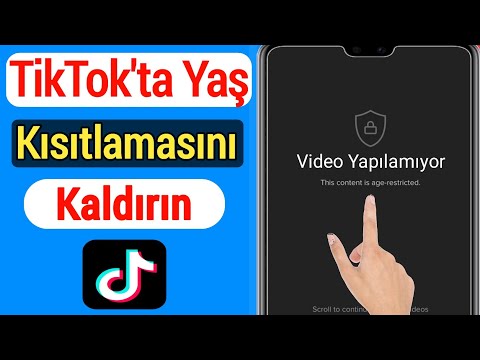
Eğer erişiminiz kaldırıldıysa uygulama size bunu bildiren bir bildirim de gösterir. Yaş sınırına tabi bir özellik kapalıysa hesap canlı yayın başlatma konusunda kısıtlanır ve bu kısıt, hesap yaşı şartlarını ve ilgili özellik için gereken doğrulamayı karşılamadığınızda ortaya çıkabilir.
Kısıt yanlış kaldırıldıysa bildirime girip “İtiraz et” seçeneğiyle itiraz sürecini başlatın ve sonucu bekleyin. Yaşa göre doğrulama gerekebilir: 16 yaş ve üzerindeyseniz kimlikli özçekim (resmî kimlik fotoğrafı ve itiraz sırasında gelen benzersiz kodun yazılı olduğu kâğıtla birlikte) ya da 16-17 yaş aralığındaysanız ebeveyn ya da vasinin e-posta ile yaş doğrulaması gibi seçenekler kullanılır; itiraz için erişimin kaldırıldığı tarihten itibaren 180 gün hakkınız vardır.
Başlıklar
- 1 TikTok’ta Canlı Yayın Başlamıyorsa Önce Ne Anlamalısınız
- 2 Bağlantı Sorunlarını Hızlı Test Etme Yolları
- 3 Uygulama İzinleri ve Cihaz Ayarları Canlı Yayını Engelleyebilir
- 4 Canlı Yayın Ekranındaki “Kısıtlama” Etiketi Ne Söyler
- 5 Canlı Yayın Sonrası Özet Ekranında “Kısıtlamalar” Alanını Bulun
- 6 Bildirimlerde Yaş Kısıtıyle İlgili Erişim Kaldırımı Nasıl Anlaşılır
- 7 Kısıtlamalar Ekranında Özellik Bazlı Durumu Okuyun
- 8 İtiraz Et Seçeneğiyle Süreci Başlatın ve Bekleyin
- 9 16 Yaş ve Üzeri İçin Kimlikli Özçekim Nasıl Yapılır
- 10 16-17 Yaş Aralığı İçin Ebeveyn Veya Vasi Doğrulaması
- 11 180 Günlük İtiraz Penceresini Boşa Harcamayın
- 12 Tekrar Eden Sorunlarda Bağlantı ve Yaş Kontrol Listesi Kullanın
- 13 TikTok’ta Canlı Yayın Başlamıyor: Bağlantı ve Yaş Kısıtı Nasıl Kontrol Edilir?
- 14 TikTok’ta Canlı Yayın Açılmıyorsa Bu Adımları Deneyin
TikTok’ta Canlı Yayın Başlamıyorsa Önce Ne Anlamalısınız
Tiktok’ta canlı yayın başlamıyor: bağlantı ve yaş kısıtı nasıl kontrol edilir? sorusunun cevabı genelde iki başlıkta toplanır. Ya akış başlatmaya engel olan bir bağlantı sorunu vardır ya da hesabınıza bir yaş kısıtı uygulanmıştır.
Canlı yayın başlamadığında uygulama bazen sadece “yüklenemedi” gibi genel bir hata gösterir. Bu yüzden sorunun kaynağını ayırmak için ekranda beliren işaretleri ve bildirimleri sırayla kontrol etmek gerekir.
Yaş kısıtları özellikle önemli çünkü canlı yayın gibi özellikler yaş şartlarını karşılamadığında devre dışı kalabilir.
Bağlantı Sorunlarını Hızlı Test Etme Yolları
Canlı yayın akışı açılmıyorsa ilk bakacağınız şey ağ performansıdır. Zayıf Wi‑Fi ya da mobil veri, videonun gerçek zamanlı gönderimini etkiler ve başlatma ekranında takılma yaratır.
Hızlı bir teşhis için şu kontrolleri deneyin. Bu adımlar basit görünse de çoğu “canlı yayın başlatılamıyor” şikayetini netleştirir.
- Mobil veride 1-2 dakika içinde tarayıcıda video yüklenip yüklenmediğini kontrol edin.
- Wi‑Fi kullanıyorsanız aynı akış denemesini mobil veriye geçerek yeniden yapın.
- Uçak modunu 10 saniye açıp kapatın, ardından uygulamada tekrar canlı yayın deneyin.
Bağlantı gerçekten iyiyse sorun çoğunlukla yaş kısıtı veya hesap ayarlarına kayar. Bu noktada “ekranda görünen kısıtlama” izlerini aramak daha hızlı sonuç verir.
Uygulama İzinleri ve Cihaz Ayarları Canlı Yayını Engelleyebilir
Canlı yayın başlat butonuna basınca kamera veya mikrofon izni istenmiyorsa uygulama yine de akışı hazırlamakta zorlanabilir. Bazı durumlarda izinler geri alınmış olur.
Özellikle iOS ve Android tarafında kamera ile mikrofon izinlerini kontrol edin. Ayrıca cihazda depolama alanı çok doluysa uygulama canlı yayın hazırlığını tamamlayamayabilir.
Bu kontrolleri yapmanıza rağmen sorun sürüyorsa, asıl sinyal genelde TikTok’un canlı yayın ekranındaki kısıtlama göstergeleridir.
Canlı Yayın Ekranındaki “Kısıtlama” Etiketi Ne Söyler
Yaş kısıtı olduğunda en belirgin işaret canlı yayın ekranının üst kısmında görünen “Kısıtlama” etiketidir. Bu etiket genelde canlı yayın gibi belirli özelliklerin erişime kapandığını anlatır.
TikTok hesapları için yaş sınırı “en az 13 yaş” şeklinde çalışır. Ancak canlı yayın gibi özellikler için farklı gereklilikler olabilir ve canlı yayın minimum 18 yaş koşuluna takılınca bazı işlevler kısıtlanabilir.
Bu etiketi görüyorsanız, bağlantı sorunundan çok hesabınıza uygulanan yaş kısıtına odaklanmanız gerekir. Sonraki adım olarak kısıtlamaların ayrıntısını nereden görebileceğinizi kontrol edin.
Canlı Yayın Sonrası Özet Ekranında “Kısıtlamalar” Alanını Bulun
Bazen canlı yayın tam başlamadan kısa bir deneme sonrası özet ekranına yönlenirsiniz. Bu ekranda “Kısıtlamalar” görüntülenebilir ve yaş doğrulamasına dair daha net ipucu verir.
Özet ekranını atladıysanız uygulamanın “yakın geçmiş” akışında veya canlı yayın denemesiyle ilişkili ekranda kısıtlama bilgisini tekrar arayabilirsiniz. TikTok’un amaçladığı şey kullanıcıya “neden açılmadığını” açıklamaktır.
Burada yazan ifade çoğu zaman tek bir şeye işaret eder. Canlı yayın özelliği yaş gerekliliğini karşılamadığı için kısıtlıdır.
Bildirimlerde Yaş Kısıtıyle İlgili Erişim Kaldırımı Nasıl Anlaşılır
Yaş kısıtı sadece etiketle sınırlı kalmaz. Hesabınıza erişimin kaldırıldığını düşündüren bir bildirim görürseniz, sorun büyük olasılıkla yaşa dayalı bir kısıtla ilgilidir. Bu bildirimi okumadan “uygulama hata veriyor” gibi sonuçlara atlamak kolaydır.
Kuralların nasıl uygulandığını yaş şartları çerçevesinde düşünün ve mesajın içindeki yönlendirmeleri takip edin.
Aşağıdaki tablo, ekranda gördüğünüz sinyalleri yaş kısıtlarına göre hızlıca eşleştirmenize yardımcı olur.
| Ekran/Gösterge | Yaş Eşiği | Sonraki Adım |
|---|---|---|
| Üstte “Kısıtlama” etiketi | 18+ canlı yayın | Kısıt ayrıntılarına bakın |
| Hesap için yaş kısıtı uyarısı | 13+ hesap | Özellik bazlı kısıtı doğrulayın |
| “Kısıtlamalar” ekranı | Eksik yaş doğrulama | Uyarıdan itiraz edin |
| İtiraz sonrası doğrulama talebi | 16+ kimlikli selfie | Kodlu kâğıtla gönderin |
| İtiraz süresi mesajı | 180 gün | Zaman planı yapın |
Tablodaki senaryolara benzer bir bildirim görüyorsanız, bağlantı denemesini tekrar tekrar yapmak yerine doğrudan kısıt ekranına geçmek daha hızlı ilerler.
Kısıtlamalar Ekranında Özellik Bazlı Durumu Okuyun
Kısıtlamalar ekranı, sadece “kısıt var” demekten fazlasını verir. Canlı yayın gibi tek bir özellik mi, yoksa başka işlevler de mi etkilenmiş görmeniz gerekir.
Burada doğru okuma önemlidir. Eğer canlı yayın erişimi kapalı görünüyor ve yaş doğrulamasıyla ilgili bir ifade varsa, itiraz seçeneği doğrudan işin merkezindedir.
Bağlantı ile ilgili hata görmüyor olsanız bile, canlı yayın özelliğinin durumu netse çabayı yaş doğrulama sürecine kaydırın.
İtiraz Et Seçeneğiyle Süreci Başlatın ve Bekleyin
Yaş kısıtlamasının yanlışlıkla kaldırıldığını düşünüyorsanız, bildirimin içinden “İtiraz et” seçeneğiyle süreci başlatın. Bu, zaman kaybetmeden ilgili doğrulama yolunu aktive eder.
İtirazı başlatırken uygulamanın istediği adımları sırayla tamamlayın. Fotoğraf yükleme, kodlu kâğıt ekleme veya ebeveyn/vasinin e-posta doğrulaması gibi süreçler bilgi doğru olunca daha hızlı ilerler.
- Bildirimdeki yönlendirmeyi açın ve “İtiraz et” adımını seçin.
- Yaş grubunuza uygun doğrulama yolunu takip edin.
- Onay beklerken aynı talebi gereksiz yere tekrar tekrar göndermeyin.
Onay süreci tamamlanana kadar hesabınızdaki canlı yayın erişimi değişebilir. Bu yüzden bekleme dönemini planlayın.
16 Yaş ve Üzeri İçin Kimlikli Özçekim Nasıl Yapılır
16 yaş ve üzerindeyseniz, yaş doğrulaması için kimlikli özçekim seçeneği gündeme gelir. Burada amaç, hem kimliği göstermek hem de itirazınızın benzersiz olduğunu kanıtlamaktır.
Genelde şu bilgi seti istenir. Resmî kimlik fotoğrafı ve itiraz sırasında gelen benzersiz kodun yazılı olduğu kâğıtla birlikte çekim gerekir. Bu kâğıt parçası olmadan gönderim kabul edilmeyebilir.
Gönderim öncesi görsellerin netliğini ve yazının okunurluğunu kontrol edin. Işık çok karanlık ya da yazı fluysa doğrulama uzayabilir.
16-17 Yaş Aralığı İçin Ebeveyn Veya Vasi Doğrulaması
16-17 yaş aralığında olan kullanıcılar için farklı bir yol devreye girebilir. Bu durumda ebeveyn veya vasinin e-posta ile yaş doğrulaması yapması gerekebilir.
Doğrulama genelde e-posta üzerinden başlar ve onay mobil cihazdan tamamlanır. Yani itirazın sahibi siz olsanız bile doğrulamanın son adımı bir yetişkin tarafında gerçekleşir.
Bu süreci başlatmadan önce ebeveyninizin veya vasanızın e-postayı takip edebileceğinden emin olun. Ayrıca gelen bağlantıların zamanında açılması süreci etkiler.
180 Günlük İtiraz Penceresini Boşa Harcamayın
İtiraz için erişimin kaldırıldığı tarihten itibaren 180 gün hakkınız olduğu belirtilir. Bu süreyi bilmek, stresinizi azaltır ama aynı zamanda plan yapmanızı da gerektirir.

Doğrulama süreçleri bazen fotoğraf netliği, kodlu kâğıdın okunurluğu veya yetişkin onayı gibi detaylara takılabilir. Bu yüzden ilk denemeyi aceleyle yapmak yerine gereklilikleri baştan karşılayın.
Zaman planlaması yaparsanız gerekirse yeniden deneme için elinizde yeterli süre kalır. En önemli şey sürenin bitmesini beklememektir.
Tekrar Eden Sorunlarda Bağlantı ve Yaş Kontrol Listesi Kullanın
Bir sonraki canlı yayın denemesinde sistemli ilerlemek işinizi hızlandırır. Çünkü aynı gün içinde hem ağ testini hem de yaş kısıtı sinyallerini kontrol edebilirsiniz.
Aşağıdaki kısa liste, “tiktok’ta canlı yayın başlamıyor” durumunda tekrar kontrol edeceğiniz yerleri tek akışta toplar.
- Önce ağ durumunu hızlı test edin ve denemeyi Wi‑Fi ile mobil veri arasında değiştirin.
- Ardından canlı yayın ekranındaki “Kısıtlama” etiketi ya da “Kısıtlamalar” alanını kontrol edin.
- Bildirimi okuyun ve uygun olduğunuz doğrulama yoluyla “İtiraz et” sürecini başlatın.
En sık hata, kısıt sinyali varken bağlantıya odaklanmaya devam etmektir. Başka bir sık hata da görselleri acele yükleyip kodun okunmasını zorlaştırmaktır. Bu detayları baştan düzeltirseniz canlı yayın erişimi daha hızlı geri gelebilir.
TikTok’ta Canlı Yayın Başlamıyor: Bağlantı ve Yaş Kısıtı Nasıl Kontrol Edilir?
TikTok’ta Canlı Yayın Başlamıyor Mu, Önce Bağlantı Nasıl Kontrol Edilir?
Canlı yayın ekranına girmeden önce interneti kontrol edin; Wi-Fi ile mobil veriyi değiştirip yeniden deneyin, uygulamayı kapatıp açın ve mümkünse Wi-Fi yönlendiriciyi yeniden başlatın.
TikTok’ta Canlı Yayın Deneğinde Hangi Ağ Ayarları Sorun Çıkarabilir?
Arka planda veri kısıtlaması, VPN veya proxy, cihazın tarih ve saat ayarı, pil tasarrufu ve uygulama izinleri canlı yayınları etkileyebilir; VPN kapatın, pil tasarrufunu azaltın ve TikTok’un gerekli izinleri açık olduğundan emin olun.
Canlı Yayın Yaş Kısıtı Var Mı, Nereden Kontrol Edilir?
Canlı yayınınızın üst kısmında görünen “Kısıtlama” etiketine bakın veya canlı yayın sonrası özet ekrandaki “Kısıtlamalar” bölümünü kontrol edin; yaş kısıtı varsa bu alanlarda açıklama görünür.
Yaş Kısıtı Canlı Yayın Erişimini Nasıl Etkiler?
TikTok hesapları genelde 13 yaş ve üzeri kullanıcılar içindir; ancak canlı yayın gibi özellikler için daha yüksek yaş şartı gerekebilir ve bu gereklilikleri karşılamıyorsanız hesabınıza canlı yayın özelliği dahil bazı işlevler kısıtlanabilir.
Yaş Kısıtlaması Varsa TikTok’ta Hangi Bildirimler Görülür?
Erişimin kaldırıldığı durumlarda uygulama içinde sizi bilgilendiren bir bildirim görürsünüz; ayrıca kısıtlamaya dair uyarılar canlı yayın girişinde veya sonrasında özet ekranında yer alabilir.
Yaş Kısıtlaması Yanlışsa İtiraz Nasıl Yapılır ve Süre Nedir?
Bildirimdeki seçeneği kullanarak “İtiraz et” sürecini başlatın; yaşa göre doğrulama istenebilir. İtiraz hakkınız, erişimin kaldırıldığı tarihten itibaren 180 gün sürer; 16 yaş ve üzerindeyseniz kimlikli özçekim veya 16-17 yaş aralığındaysanız ebeveyn ya da vasinin e-posta ile yaş doğrulaması gibi seçenekler görünebilir.
TikTok’ta Canlı Yayın Açılmıyorsa Bu Adımları Deneyin
TikTok’ta canlı yayın başlamıyor: bağlantı ve yaş kısıtı nasıl kontrol edilir? sorusunun cevabı genelde iki noktaya dayanır. Önce interneti düzeltin; Wi-Fi ve mobil veri arasında geçiş yapın, VPN’i kapatın, uygulamayı yeniden başlatın ve mümkünse uygulama izinlerini kontrol edin. Sonra yaş kısıtını doğrulayın; canlı yayın ekranının üstündeki “Kısıtlama” etiketine ya da özet sonrası görünen “Kısıtlamalar” bölümüne bakın, erişim kaldırıldıysa uygulamanın bildiriminde bunu göreceksiniz. Yaş kısıtının yanlış uygulandığını düşünüyorsanız “İtiraz et” seçeneğiyle süreci başlatın ve karar için gerekli doğrulamayı yapın; itiraz hakkı erişimin kaldırıldığı tarihten itibaren 180 gün sürer.