






Ses kaydı hiç başlamıyorsa ilk bakılacak yer mikrofon iznidir, kayıt tamamlanıyor ama mesaj gönderilmiyorsa sorun çoğu zaman internet bağlantısında veya WhatsApp’ın veri kullanım ayarındadır. iPhone’da mikrofon izni Ayarlar > WhatsApp > Mikrofon yolunda, Android’de ise Ayarlar > Uygulamalar > WhatsApp > İzinler bölümünde bulunur.
Sesli mesajın yanında saat simgesi kalıyorsa bu işaret genellikle gönderimin beklediğini gösterir. Bağlantı veya uygulama ayarları nedeniyle dosya WhatsApp’a ulaşmamış olabilir, mikrofon iznini yeniden açmaktan önce bağlantıya ve WhatsApp’ın veri erişimine bakılır.

Başlıklar
Öne Çıkanlar
- Sınırsız veri kullanımı izni, Android’de Veri Tasarrufu açıkken özellikle WhatsApp arka plandaysa gerekli olabilir, bu durumda uygulamanın veri ayarları incelenir.
- Sadece mobil bağlantıda saat simgesi kalıyorsa iPhone’da WhatsApp’ın Hücresel veri anahtarı kapalı olabilir, Wi‑Fi ile gönderim yapılabildiği için önce bu ayrım gözetilir.
- Kayıt tamamlanıp ses dinlenebildiği hâlde gönderim bekliyorsa mikrofon yerine bağlantı ve WhatsApp’ın veri erişimi ele alınır.
- Telefonun boş alanı tükendiyse yeni kısa kayıt oluşturulamaması depolama sorununu düşündürür, alan açıldıktan sonraki kayıt sonucu önceki hatanın nedenini ayırır.
Kayıt ve Gönderim Aşamaları
WhatsApp’ta sorun iki ayrı aşamada ortaya çıkar. Mikrofon düğmesine basıldığında kayıt başlamıyorsa telefon WhatsApp’a ses alma izni vermiyor olabilir ya da başka bir uygulama mikrofon kanalını kullanıyordur. Kayıt dalgası oluşuyor, ses dinlenebiliyor ve mesajın yanında saat simgesi kalıyorsa kayıt kısmı çalışıyor, gönderim bekliyor demektir.
Belirtiye göre ilk bakılacak yer değişir:
| Görülen belirti | İlk kontrol | Sonraki kontrol |
|---|---|---|
| Kayıt hiç başlamıyor | Mikrofon izni | Sistem mikrofon erişimi |
| Kayıt tamamlanıyor, saat simgesi kalıyor | Ağ bağlantısı | WhatsApp veri izinleri |
| Kayıt arada kesiliyor | Mikrofonu kullanan uygulamalar | Bluetooth bağlantısı |
| Kayıt alınamıyor ve gönderim iptal oluyor | Depolama alanı | Yeni kısa kayıt |
Saat simgesi çoğunlukla bağlantı beklemesini gösterir, mikrofon ve başka uygulama ayarları da aynı anda sorun yaratabilir. Wi-Fi veya mobil veri bağlantısı çalışıyor görünse bile WhatsApp’ın mobil veri, arka plan verisi ya da veri tasarrufu izni kapalı olabilir. Bu nedenle gönderim sorunu, kayıt sorunu gibi ele alınmaz.
Kayıt hiç başlamıyorsa iPhone ve Android’de mikrofon izinleri ayrı ayrı incelenir. İzinler açık olduğu hâlde kayıt başlamıyorsa ses kaydedici, ekran kaydedici, görüntülü görüşme uygulaması ve Bluetooth kulaklık gibi ses girişini kullanabilecek kaynaklar öne çıkar.
iPhone’da Mikrofon ve Hücresel Veri
iPhone’da WhatsApp’ın mikrofon izni iki ekranda görünür. Uygulamaya özel yol Ayarlar > WhatsApp > Mikrofon şeklindedir, anahtar kapalıysa WhatsApp ses kaydını başlatamaz. Aynı izin Ayarlar > Gizlilik ve Güvenlik > Mikrofon bölümünde de listelenir. İki ekrandaki ayar aynı durumu göstermiyorsa kayıt düğmesine basıldığında ses dosyası oluşmayabilir.
İzin açıldıktan sonra WhatsApp’ı tamamen kapatıp yeniden açmak, uygulamanın yeni ayarı kullanmasını sağlayabilir. Mikrofon izni açıkken kayıt başlamıyorsa arka planda çalışan bir ekran kaydedici veya görüntülü görüşme uygulaması mikrofonu meşgul ediyor olabilir. Bluetooth kulaklık bağlıysa iPhone uygun olduğunda ses girişini kulaklığın mikrofonuna taşıyabilir, bağlantı sorunu varsa kayıt başlamayabilir.
iPhone’da WhatsApp’ın mobil veri erişimi Ayarlar > Hücresel bölümünde bulunur. WhatsApp anahtarı kapalıysa Wi-Fi bağlantısı varken yükleme yapılabilir, ancak yalnızca mobil bağlantıda sesli mesaj gönderilemeyebilir. Safari veya başka uygulamaların internete bağlanması, WhatsApp’ın da hücresel veri erişimine sahip olduğunu göstermez.
Wi-Fi bağlıyken de gönderim gecikiyorsa Ayarlar > Hücresel > Hücresel Veri Seçenekleri bölümündeki Düşük Veri Modu incelenir. Bu ayar ağ kullanımını sınırlayarak ses dosyasının yüklenmesini geciktirebilir. Uygulama açıkken yapılan gönderimde Arka Planda Uygulama Yenileme belirleyici olmayabilir, bu durumda önce veri ve bağlantı ayarlarına bakılır.
WhatsApp ayarları içinde bildirimler, depolama ve veri kullanımıyla ilgili seçenekler ayrı yerlerde bulunur, bu menülerin genel görünümü WhatsApp ayarları bölümünden takip edilirken, gönderim sorunu için asıl bakılacak yer iPhone’un hücresel ayarlarıdır.
Android’de Mikrofon İzni
Android’de mikrofon izni Ayarlar > Uygulamalar > WhatsApp > İzinler yolunda bulunur. İzinler ekranında Mikrofon satırı kapalıysa kayıt başlamaz. Kullanım seçeneği Yalnızca uygulama kullanılırken izin ver olabilir, uygun seçenek telefonun Android sürümüne göre değişebilir. İzin verme seçeneği WhatsApp’ın ses almasını engeller.
Bazı Android telefonlar aynı ayarı uygulama bilgileri ekranında, bazıları ise izin yöneticisi içinde gösterir. Menü adı değişse de aranacak yer WhatsApp’ın uygulama izinleri ekranıdır. Mikrofon satırı açık görünmesine rağmen kayıt başlamıyorsa uygulama izni ile telefonun genel mikrofon anahtarı birbirinden ayrılır.
Android’de izin penceresi daha önce reddedildiyse WhatsApp mikrofonu yeniden sormayabilir. Uygulama izinleri ekranında Mikrofon satırını açmak ve ardından kısa bir kayıtla sonucu görmek, ayarın çalışıp çalışmadığını ortaya koyar.
Android 12 ve sonraki sürümlerde uygulama izni açık olsa bile sistem genelindeki Mikrofon Erişimi kapalıysa WhatsApp ses kaydedemez. Uygulamanın kendi izni WhatsApp’a özel çalışır, sistem anahtarı ise telefondaki bütün uygulamaların mikrofona ulaşmasını belirler. Bu iki ayardan biri kapalı kaldığında kayıt oluşmaz.
Sistem genelindeki Mikrofon Erişimi çoğu telefonda Hızlı Ayarlar panelinde görünür. Panelde bu seçenek yoksa Ayarlar > Gizlilik bölümünde bulunur. Android 12 ve sonraki sürümlerde anahtar kapalıysa WhatsApp’ın uygulama izni açık görünse bile kayıt başlamaz.
Kontrol sırası şöyledir:
- WhatsApp’ın uygulama izinlerinde Mikrofon satırı açılır.
- Hızlı Ayarlar veya Gizlilik bölümünde Mikrofon Erişimi incelenir.
- WhatsApp içinde kısa bir ses kaydı oluşturulur.
Kayıt hâlâ başlamıyorsa mikrofonu kullanan başka uygulamalar ve bağlı ses cihazları devreye girer. Sistem erişimi açık, WhatsApp izni doğru ve başka uygulamalar kapalı olduğu hâlde telefonun kendi ses kaydedicisinde de kayıt oluşmuyorsa sorun WhatsApp’tan çok cihazın mikrofonuyla ilgili olabilir.
WhatsApp’ın Veri Kullanımı
Ses kaydı yapılabiliyor fakat mesaj yüklenmiyorsa mikrofon izinleri ilk sırada değildir. Telefon internete bağlı görünse bile WhatsApp’ın mobil veri, arka plan verisi veya veri tasarrufu izni uygulama özelinde kapalı olabilir. Tarayıcı çalışırken sesli mesajın saat simgesinde kalması bu ayrımı gösterir.
WhatsApp’ın veri kullanımı üç ayrı ayardan etkilenir:
- Mobil veri erişimi
- Arka plan veri kullanımı
- Veri tasarrufu açıkken sınırsız veri izni
Android ve iPhone bu ayarları farklı menülerde tutar. Bu nedenle aynı belirti iki telefonda görülse bile menü yolu aynı olmaz.
iPhone’da Hücresel Veri
iPhone’da WhatsApp’ın mobil veri erişimi Ayarlar > Hücresel bölümünde bulunur. WhatsApp anahtarı kapalıysa Wi-Fi üzerinden sesli mesaj gönderilebilir, ancak Wi-Fi kesildiğinde mobil veriye geçilemez. Diğer uygulamaların hücresel veriyle internete girmesi WhatsApp’ın da aynı erişime sahip olduğunu göstermez.
WhatsApp yalnızca mobil veride gönderemiyor, Wi-Fi’da gönderiyorsa uygulamanın hücresel veri anahtarı belirleyicidir. Hem Wi-Fi hem mobil veride saat simgesi kalıyorsa Düşük Veri Modu, bağlantının kendisi ve WhatsApp’ın geçici ağ erişimi birlikte incelenir.
iPhone’da sesli mesaj gönderimi uygulama açıkken yapılıyorsa Arka Planda Uygulama Yenileme tek başına belirleyici olmayabilir. Uygulama arka planda kaldığında gönderim gecikiyorsa bu seçenek de incelenir, ancak öncelik veri ve bağlantı ayarlarındadır.
Android’de Arka Plan Verisi
Android’de WhatsApp’ın mobil veri ve Wi-Fi seçenekleri Ayarlar > Uygulamalar > WhatsApp > Mobil veri ve Wi-Fi yolunda bulunur. Arka plan verisi kapalıysa WhatsApp uygulama ekranı dışında ses dosyasını yüklemekte gecikebilir. Bazı telefonlarda aynı bölüm Veri kullanımı veya Veri bağlantısı adıyla görünür.
Android’de Veri Tasarrufu açıkken WhatsApp için Sınırsız veri kullanımı izni gerekebilir. Özellikle uygulama arka plandaysa bu istisna kapalı olduğunda sesli mesajın yüklenmesi durabilir veya zaman aşımına uğrayabilir. Arka plan verisi açık, fakat sınırsız veri kullanımı kapalıysa saat simgesi bir süre kalabilir.
Veri Tasarrufu kapatıldığında bütün uygulamalar daha serbest veri kullanır, yalnızca WhatsApp’a istisna tanındığında değişiklik diğer uygulamalara yayılmaz. Mobil internet kotası sınırlıysa uygulamaya özel izin daha dar bir çözüm sunar.
Bağlantı ve Veri Tasarrufu
Android’de Veri Tasarrufu, iPhone’da Düşük Veri Modu açıkken WhatsApp’ın veri kullanımı kısıtlanabilir. Kayıt çubuğu düzgün oluştuğu hâlde gönderim ilerlemiyorsa sorun mikrofon yerine ağ erişimiyle ilgilidir. Wi-Fi simgesinin görünmesi de bağlantının WhatsApp sunucusuna ulaşacak kadar kararlı olduğunu tek başına göstermez.
Yeni ve kısa bir kayıt, eski ve yarım kalmış dosyadan daha açıklayıcıdır. Yeni kayıt Wi-Fi’da gidip mobil veride kalıyorsa WhatsApp’ın hücresel veri erişimi öne çıkar. Her iki bağlantıda da saat simgesi sürüyorsa WhatsApp’ın veri izinleri, Düşük Veri Modu veya Veri Tasarrufu istisnası incelenir.
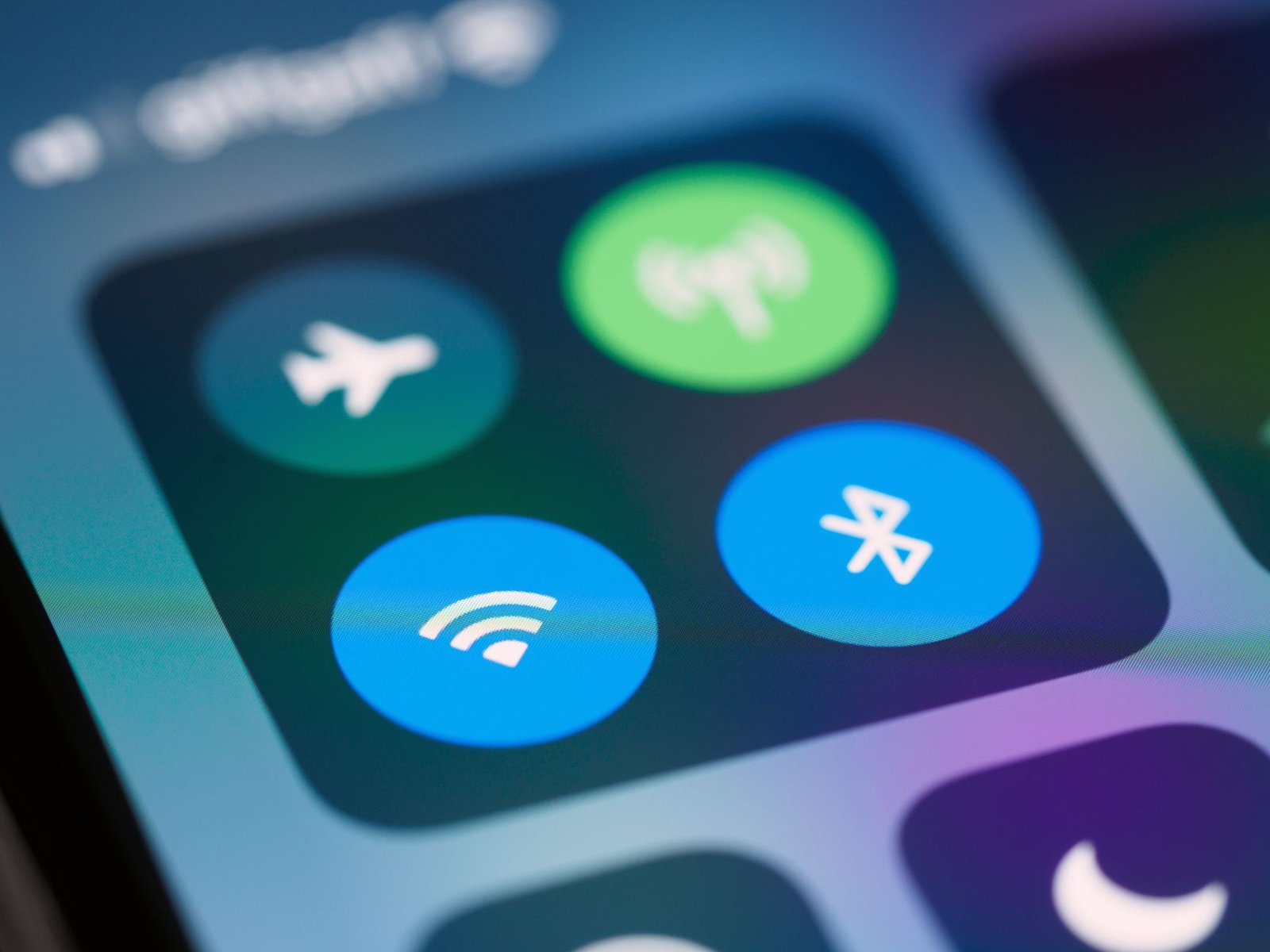
Telefonda internet bağlantısını kontrol eden kullanıcı
Bağlantı sorunu için mikrofon iznini tekrar tekrar açmak yerine önce Wi-Fi veya mobil veri bağlantısına, ardından WhatsApp’ın uygulamaya özel veri erişimine bakılır. Saat simgesi genellikle bekleyen gönderimi gösterir, ancak mikrofon ve başka uygulama ayarları da dışarıda bırakılmaz.
Başka Mikrofon Kaynakları
Kayıt hiç başlamıyorsa WhatsApp izni doğru olsa bile başka bir uygulama mikrofonu kullanıyor olabilir. Ses kaydediciler, ekran kaydediciler, görüntülü görüşme ve internet üzerinden arama uygulamaları mikrofon kanalını açık tutabilir. Arka planda görünmeseler bile WhatsApp’ın ses girişine erişmesini engelleyebilirler.
Bağlı Bluetooth kulaklık da aynı belirtiyi oluşturabilir. Telefon uygun olduğunda kulaklığın mikrofonunu seçebilir, bağlantı sorunu varsa kayıt başlamayabilir. Bluetooth’u kısa süreliğine kapatmak, sorunun ses cihazından gelip gelmediğini ayırır.

iPhone ekranında ayarlar uygulaması simgesi detaylı şekilde görünüyor.
Ses kaydediciler ve VoIP uygulamaları kapatıldıktan sonra yeni bir kısa kayıtla sonuç görülür. WhatsApp’ın mikrofon izni açık, Android’de Mikrofon Erişimi etkin ve Bluetooth bağlantısı kesilmiş olduğu hâlde kayıt başlamıyorsa telefonun kendi ses kaydedicisindeki sonuç önem kazanır.
Telefonun ses kaydedicisi de kayıt almıyorsa mikrofon deliğinin kirlenmesi, donanım arızası veya sistem düzeyindeki erişim sorunu düşünülebilir. Başka uygulamalar mikrofonu kullanabildiği hâlde WhatsApp kullanamıyorsa WhatsApp’ın uygulama izni kapatılıp yeniden açılır ve uygulama yeniden başlatılır.
Jabra kablosuz kulaklıklar ve Spotify uygulamasını gösteren akıllı telefon.
Depolama Alanı
Telefonun depolama alanı tamamen dolduğunda WhatsApp ses dosyasını geçici olarak oluşturamaz. Kayıt düğmesine basıldığında ses hiç oluşmayabilir veya kayıt tamamlandıktan sonra dosya yükleme başlamadan iptal olabilir. Mikrofon izni doğru olsa bile bu durum ortaya çıkabilir, çünkü WhatsApp önce sesi telefonda geçici olarak tutar.
Depolama alanı iPhone’da Ayarlar > Genel > iPhone Saklama Alanı, Android’de ise Ayarlar > Depolama bölümünde görünür. Büyük videolar, indirilen dosyalar ve kullanılmayan uygulamalar alanı doldurabilir, yalnızca WhatsApp’ın kendi boyutuna bakmak yeterli olmaz.
Alan açıldıktan sonra yeni ve kısa bir ses kaydı oluşturulur. Kayıt oluşuyor, dinleniyor ve hemen gönderiliyorsa önceki hata depolama alanının dolu olmasından kaynaklanmış olabilir. Kısa kayıt bile oluşmuyorsa mikrofon izni, sistem mikrofon erişimi ve başka ses uygulamaları yeniden ele alınır.
Depolama alanı yeterli, kayıt yapılabiliyor ve mesaj yine saat simgesinde kalıyorsa odak bağlantıya döner. Wi-Fi veya mobil veri bağlantısı, ardından WhatsApp’ın mobil veri ve arka plan veri izinleri incelenir. Android’de Veri Tasarrufu istisnası, iPhone’da Düşük Veri Modu ve gerektiğinde Arka Planda Uygulama Yenileme aynı akış içinde değerlendirilir.
Sorunun aşaması çözümün yönünü belirler: kayıt başlamıyorsa mikrofon izni ve ses kaynağı, kayıt tamamlanıp gönderilmiyorsa ağ ve veri kullanımı, kayıt sırasında iptal oluyorsa depolama alanı öne çıkar.
Son Teknik Adım
Aynı belirti bağlantı ve izin kontrollerinden sonra da sürüyorsa sorun WhatsApp’ın eski sürümünden kaynaklanabilir. Uygulama mağazası WhatsApp için yeni sürüm gösteriyorsa güncellemenin kurulması son deneme öncesindeki tek ek adımdır.