

Standart SDR teslimatta proje ile dışa aktarma penceresi aynı renk aralığını kullanır. Çözünürlük, kare hızı, kodek ve bit hızı da kaynak görüntüyle hedef platforma uyduğunda renklerin dışa aktarılan dosyada değişme ihtimali azalır.
Soluk ya da gri görüntünün nedeni çoğu zaman düşük bit hızı değildir. iPhone’dan gelen Dolby Vision veya HLG görüntü SDR projeye dönüştürülmeden dışa aktarılırsa düzenleme ekranındaki renklerle kaydedilen dosyanın renkleri ayrışabilir. Bu nedenle renk sorununda önce HDR dönüşümü ve renk aralığı, sonra sıkıştırma ayarları incelenir.
Başlıklar
- 1 Öne Çıkanlar
- 2 Proje ve Dışa Aktarma Renk Alanı
- 3 HDR Çekimlerin SDR Projeye Uydurulması
- 4 Proxy Önizlemesi ve Renk Kararları
- 5 Klipler Arasında Ortak Renk Görünümü
- 6 Çözünürlük ve Kare Hızı
- 7 Sosyal Medya Formatı ve Bit Hızı
- 8 Dışa Aktarma Ayarlarının Son Kontrolü
- 9 Farklı Oynatıcılarda Renk Kontrolü
- 10 Platform Önizlemesi
- 11 Sık Sorulan Sorular
Öne Çıkanlar
- SDR sosyal medya dosyasında Dolby Vision veya HLG klipler SDR’a çevrilir, HDR yayınlanacaksa HDR iş akışı korunur.
- Proxy önizlemesiyle dışa aktarılan dosya arasında fark oluşursa kısa bir bölüm asıl görüntüyle karşılaştırılır.
- Karışık ışıkta otomatik ayar sonrası beyaz dengesi, gölgeler ve parlak alanlar ayrı ayrı düzeltilir.
- Fark yalnızca QuickTime’da görünüyorsa VLC veya Chrome’daki görüntüyle karşılaştırılır, tüm oynatıcılarda sürüyorsa renk uzayı ve HDR dönüşümü incelenir.
Proje ve Dışa Aktarma Renk Alanı
Standart SDR sosyal medya çıktısında proje ayarı ile dışa aktarma penceresindeki renk alanı eşleşir. Proje görüntüyü hangi aralıkta işliyorsa dışa aktarma da o aralığı kullanır, hedef teslimatın renk gereksinimi de bu eşleşmeyle birlikte değerlendirilir. Proje ve dışa aktarma farklı aralıklar kullandığında parlak alanlar solabilir, gölgeler griye yaklaşabilir veya doygunluk düşebilir.
Proje ayarının bulunduğu menü CapCut sürümüne göre değişebilir. Renk yönetimi, proje bilgileri ya da benzer bir ayar altında görünen renk alanı seçeneğiyle dışa aktarma penceresindeki seçenek aynı tutulur. Buradaki amaç iki ayrı renk tercihi yapmak değil, kurgu boyunca tek bir çalışma aralığını korumaktır.
HDR teslimat planlanan projelerde SDR renk alanı kullanılmaz, proje, çekimden dışa aktarmaya kadar HDR uyumlu bir iş akışıyla hazırlanır.
| Ayar | Değer |
|---|---|
| Renk uzayı | Rec.709 SDR |
| Kapsayıcı format | MP4 |
| Video kodeği | H.264 |
| Sabit çözünürlük | 1080p |
| Bit hızı | 10-15 Mbps |
Sabit çözünürlükteki bu aralık, sosyal medya sıkıştırmasına gönderilen dosya için pratik bir başlangıçtır, daha yüksek çözünürlükte veya yoğun hareket içeren görüntülerde aynı sonuç vermeyebilir.
HDR Çekimlerin SDR Projeye Uydurulması
iPhone’un Dolby Vision veya HLG biçiminde çektiği HDR görüntü, SDR projeye doğrudan uymaz. Bu uyumsuzluk soluk ten rengi, gri gökyüzü, düşük kontrast veya parlak alanlarda ayrıntı kaybı şeklinde görülebilir. Düzenleme ekranındaki görüntü iyi görünse bile dışa aktarılan dosya başka bir oynatıcıda daha cansız görünebilir.
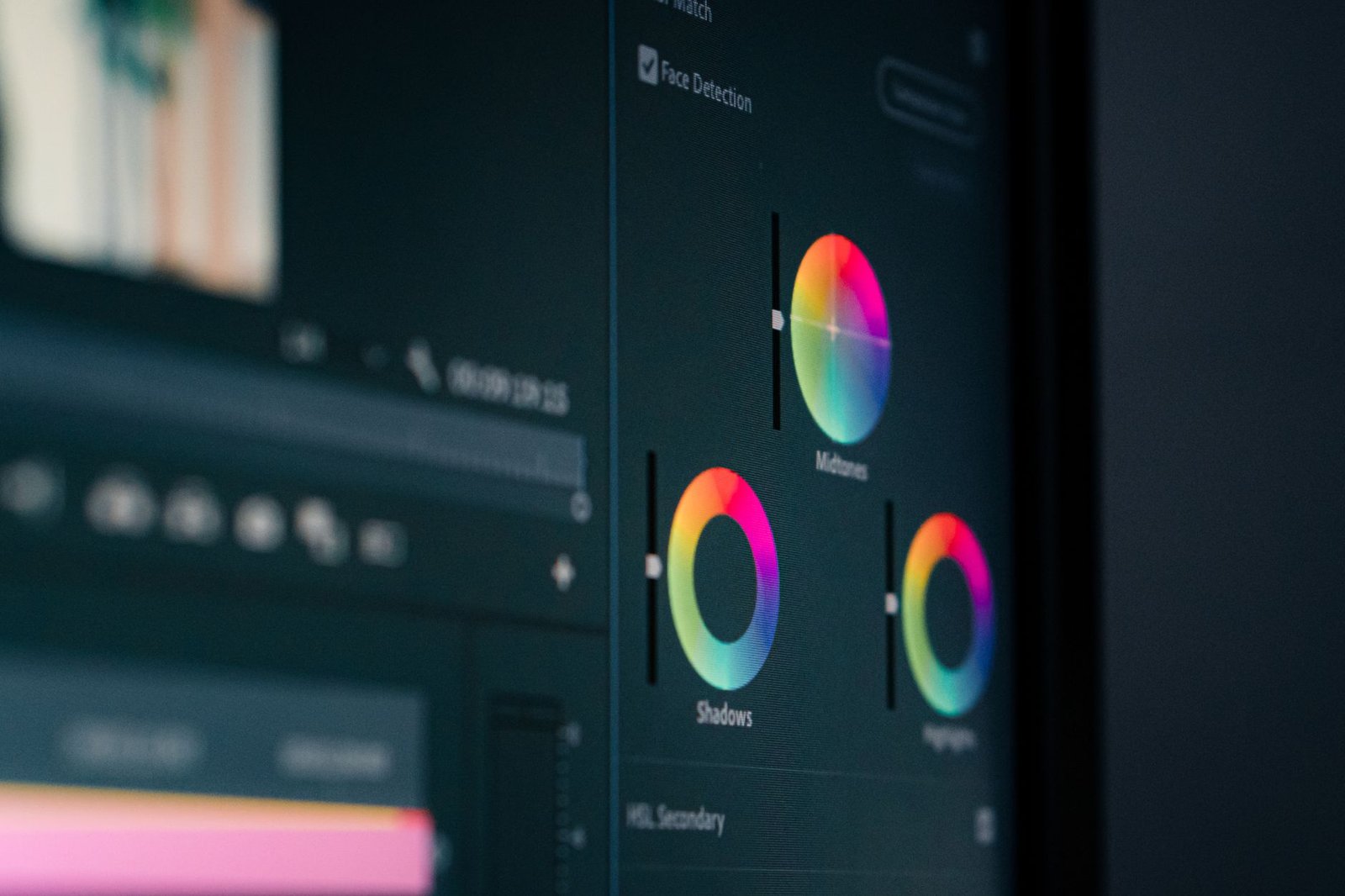
Renk derecelendirme tekerleklerinin canlı tonlar içindeki yakın çekimi.
HDR teslimat planlanıyorsa görüntü HDR iş akışında işlenir. Standart SDR teslimat planlanıyorsa çekim sırasında HDR Video seçeneğini kapatmak dönüşüm ihtiyacını azaltır. HDR çekim zaten yapılmışsa görüntü CapCut içinde SDR’a dönüştürülür, bu işlem yalnızca dosya biçimini değiştirmez, geniş parlaklık aralığını SDR aralığına yeniden dağıtır.
Dönüşüm sırasında parlaklık aralığı doğru eşlenmezse beyazlar fazla açılabilir, gölgeler kapanabilir ve genel görüntü düzenleme ekranındakinden daha gri görünebilir. Eğrilerle kontrast eklemek görüntüyü geçici olarak daha canlı gösterse de kaybolan parlak alan ayrıntısını geri getirmez. Önce dönüşümün doğru yapılması, ardından renk düzeltmesine geçilmesi bu yüzden önemlidir.
Dönüşümden sonra aynı kare CapCut önizlemesinde ve dışa aktarılan dosyada karşılaştırılır. Beyaz gömlek, güneşli pencere ve yüz gibi hem parlaklık hem renk bilgisi taşıyan alanlar farkı görünür kılar. Bu alanlar dosyada daha soluk görünüyorsa sorun bit hızından önce HDR ve SDR eşleşmesinde aranır.
Akıllı telefonun vintage kameranın önünde kaydedildiği yakın çekim.
Proxy Önizlemesi ve Renk Kararları
Proxy, yüksek çözünürlüklü ve ağır dosyalarda oynatmayı rahatlatmak için düşük profilli bir önizleme kullanır. Bu özellik zamanlama ve kurgu sırasında işe yarayabilir, ancak önizlemedeki renk ve kontrast son dosyayla aynı yorumlanmıyorsa renk kararı yanıltıcı olur. Proxy kullanımı bu yüzden her durumda kapatılacak bir ayar değildir, fark görülüyorsa dışa aktarılan dosyayla doğrulanır.
Ten rengi, gölge yoğunluğu ve parlak alanlar proxy açıkken farklı görünüyorsa son renk düzenlemesi asıl görüntü üzerinden yapılır. Proxy kapatıldığında bilgisayarın önizleme yükü artabilir ve oynatma yavaşlayabilir. Zamanlama proxy ile sürdürülebilir, pozlama, beyaz dengesi, kontrast ve son görünüm kararları ise tam çözünürlüklü görüntüyle karşılaştırılır.
Aynı karenin proxy açık ve kapalı görünümü arasında belirgin fark varsa kısa bir bölüm dışa aktarılır. Böylece önizleme farkının dosyaya taşınıp taşınmadığı anlaşılır. Renk alanı veya HDR dönüşümü yanlışsa proxy ayarı bunu düzeltmez, proxy kontrolü, proje ve klip renk ayarlarından ayrı bir inceleme olarak kalır.
Klipler Arasında Ortak Renk Görünümü
Farklı klipleri eşleştirmenin yolu bütün görüntülere aynı hazır görünümü uygulamak değildir. Önce pozlama, kontrast ve beyaz dengesi arasındaki temel farklar düzeltilir. Pozlama genel açıklığı, kontrast açık ve koyu alanlar arasındaki farkı, beyaz dengesi de görüntünün sıcak ya da soğuk görünmesini belirler.
Referans görüntü olarak doğal ten rengi, nötr bir duvar ve hem gölge hem parlak alan içeren bir kare seçilebilir. Diğer klipler bu görüntüyle karşılaştırıldığında sıcaklık, parlaklık ve kontrast farkları daha kolay ayırt edilir. Referansın her sahne için kusursuz olması gerekmez, görüntüler arasında ortak bir çizgi kurması yeterlidir.
Temel düzeltme tamamlanmadan LUT, HSL, eğriler veya renk tekerleği kullanmak, bir klipteki sorunu başka bir klibe taşıyabilir. Ortak görünüm temel farklar giderildikten sonra uygulanır. Renk düzeltme ile renk derecelendirme arasındaki fark burada önemlidir: düzeltme görüntüyü dengeler, derecelendirme ise klipler arasında ortak bir estetik görünüm kurar.
Her klipte aynı ayarı kullanmak tutarlı renk anlamına gelmez. Pencere kenarında çekilen görüntü ile iç mekânda çekilen görüntü farklı pozlama ve beyaz dengesi ayarlarına ihtiyaç duyabilir. Ortak görünüm, bu farklar giderildikten sonra uygulanır.
Gerekli araç, görüntüdeki soruna göre seçilir:
- LUT, birden fazla klibe hızlı bir ortak görünüm verir.
- HSL, belirli renklerin tonunu, doygunluğunu veya açıklığını ayırır.
- Eğriler, parlaklık ve kontrast dağılımını hassas biçimde değiştirir.
- Renk tekerleği, gölgeleri, orta tonları ve parlak alanları ayrı yönlendirir.
Gün ışığı, sarı lamba ve renkli ekran ışığı aynı klipte bulunuyorsa otomatik ayarlama başlangıç düzeltmesi sağlayabilir. Otomatik ayar temel parlaklık ve renk farkını azaltır, ancak farklı ışık kaynaklarını her zaman doğru ayıramaz. Bir yüzü düzeltirken arka plandaki renkleri bozabileceği için son görünüm otomatik ayarda bırakılmaz.
Beyaz dengesi, gölgeler ve parlak alanlar ayrı ayrı incelenir. Beyaz dengesi yüz ve nötr yüzeylerde doğal bir sıcaklık bırakır, gölgeler siyaha yapışmaz, parlak alanlar da ayrıntıyı kaybetmez. Pencere kenarındaki beyaz duvar ve iç mekândaki ten rengi, karışık ışığın etkisini anlamaya yardımcı olur.
Bir klipte gölgeler yeşile, diğerinde parlak alanlar sarıya kayıyorsa ortak LUT uygulanmadan önce bu farklar elle dengelenir. Böylece ortak görünüm, farklı ışık koşullarını bastırmadan klipleri aynı bütünün parçası hâline getirir.
Çift ekranlı kurulumda çalışan video editörü, renkli aydınlatmayla.
Çözünürlük ve Kare Hızı
Kaynak görüntü ile hedef platformun çözünürlük ve kare hızı beklentileri karşılaştırılmadan dışa aktarma yapılırsa gereksiz büyütme, küçültme veya hareket takılması oluşabilir. Bu sorun doğrudan renk sorunu değildir, ancak görüntünün genel algısını değiştirerek renk değerlendirmesini zorlaştırır.
Kaynak görüntü 4K, hedef teslimat ise 1080p olduğunda küçültme yapılır. Kaynak ve hedef kare hızları farklıysa CapCut kareleri yeniden örnekleyebilir veya hareketi farklı bir ritimde gösterebilir. Hızlı kamera hareketleri, dönen tekerlekler ve yürüyen insanlar bu farkı sabit bir duvardan daha görünür hâle getirir.
Kare hızı kaynakla eşleşmiyorsa hareket akışında atlama, tekrarlanan kare veya yapay yavaşlık görülebilir. Çözünürlük hedef platforma uymuyorsa ince ayrıntılar sıkışabilir ya da görüntü gereğinden fazla büyütülebilir. Bu iki değer kararlaştırıldıktan sonra renk düzeltmesi daha tutarlı değerlendirilir.
Dışa aktarma öncesi karşılaştırma şu üç noktayı kapsar:
- Kaynak çözünürlük ile hedef çözünürlüğün karşılaştırılması
- Kaynak kare hızı ile hedef kare hızının karşılaştırılması
- Hızlı hareket içeren kısa bir bölümde akışın izlenmesi
Renk uzayı ve klip düzenlemesi bu kontrolden sonra değerlendirilir. HDR dönüşümü, çözünürlük değişikliğinin arkasına saklanmaz.
Sosyal Medya Formatı ve Bit Hızı
Sosyal medya platformları dosyaları yeniden işleyebilir. Geniş uyumluluk için MP4 kapsayıcısı ve H.264 kodeği kullanılır, bit hızı ise platforma, kare hızına ve içerik türüne göre belirlenir. Tablodaki aralık, sabit çözünürlükte sosyal medya sıkıştırmasına gönderilen dosya için başlangıç noktasıdır, bütün içeriklere uygulanacak değişmez bir kural değildir.
Bit hızı görüntünün taşıdığı veri miktarını, renk alanı ise bu verinin parlaklık ve renk aralığında nasıl yorumlandığını belirler. Bit hızını yükseltmek sıkıştırma izlerini azaltabilir, ancak yanlış renk alanını veya HDR-SDR uyumsuzluğunu düzeltmez. HDR klip doğru dönüştürülmemişse daha büyük dosya yalnızca yanlış yorumlanmış görüntüyü daha ayrıntılı taşır.
Dışa aktarma çözünürlüğü ya da kare hızı değiştiğinde bit hızı yeniden değerlendirilir. Daha yüksek çözünürlükte kullanılan değer, sabit çözünürlükteki sonuçla aynı görünmeyebilir. Dosya boyutu da bu seçimden etkilenir, fakat renk tutarlılığını asıl belirleyen proje ve dışa aktarma renk alanlarının eşleşmesidir.
Video düzenleme yazılımının zaman çizelgesi ve kontrolleriyle yakın çekimi.
Dışa Aktarma Ayarlarının Son Kontrolü
Dışa aktarma penceresinde çözünürlük, kare hızı, kodek, bit hızı ve renk alanı birlikte incelenir. Bu değerler görüntünün boyutunu, hareket akışını, sıkıştırma biçimini, veri miktarını ve renk yorumunu aynı anda etkiler. Yalnızca bit hızını değiştirmek renk tutarlılığı sağlamaz.
Kontrol sırası ayarların birbirini gölgelememesine yardım eder:
- Çözünürlük kaynak görüntü ve hedef platformla karşılaştırılır.
- Kare hızı kaynak hareket akışıyla karşılaştırılır.
- Kapsayıcı format ve video kodeği platform uyumluluğuna göre seçilir.
- Bit hızı hedef çözünürlük, kare hızı ve içerik türüyle birlikte değerlendirilir.
- Renk alanı proje ayarıyla eşleştirilir.
Proje ile dışa aktarma renk alanı eşleştiğinde doğru renk yorumunu destekleyen bir çalışma zinciri oluşur, ancak dosyanın her oynatıcıda aynı görüneceği varsayılmaz. Oynatıcıların gama yorumu farklı olabilir. Bu nedenle kısa bir bölümün dışa aktarılıp farklı oynatıcılarda karşılaştırılması, ayarların dosyaya nasıl yansıdığını gösterir.
Farklı Oynatıcılarda Renk Kontrolü
Dışa aktarılan dosyayı tek bir oynatıcıda izlemek, renk farkının kaynağını gizleyebilir. QuickTime bazı dosyalarda gama yorumunu farklı yaptığı için görüntü daha açık, daha koyu veya daha düşük kontrastlı görünebilir. Bu fark her zaman CapCut’ın dosyayı yanlış oluşturduğu anlamına gelmez.
Aynı dosya QuickTime, VLC ve Chrome’da açıldığında önce ortak noktalar karşılaştırılır. Ten rengi, beyaz bir yüzey, gökyüzü ve koyu gölgeler her oynatıcıda aynı yönde değişiyorsa sorun dışa aktarma ayarlarında aranır. Fark yalnızca QuickTime’da görülüyorsa oynatıcının gama yorumu etkili olabilir.
VLC ve Chrome, dosyanın farklı görüntüleme yorumları altında nasıl göründüğünü anlamaya yardımcı olur. Renk düzeltmesi oynatıcılar arasında yapılmaz, CapCut içindeki doğru proje ayarında yapılır. Oynatıcılar yalnızca dışa aktarılan dosyanın farklı ortamlarda nasıl yorumlandığını gösterir.
Oynatıcılar arasındaki fark şu şekilde ayrılır:
- Bütün oynatıcılarda solukluk varsa renk alanı veya HDR dönüşümü incelenir.
- Yalnızca bir oynatıcıda fark varsa gama yorumu değerlendirilir.
- Sadece bazı klipler ayrışıyorsa klip eşlemesi ve proxy önizlemesi karşılaştırılır.
Bu son inceleme, dosyanın platforma yüklenmeden önceki görünümünü ortaya çıkarır. Oynatıcılar benzer bir görüntü veriyorsa dışa aktarma dosyası, hedef platforma gönderilmeden önce tutarlı bir son kontrolden geçmiştir.
Platform Önizlemesi
Farklı ekranlardaki görünüm, dosyanın tek başına verdiği sonuçtan ayrılabilir. Videonun hedef platformda gizli veya taslak paylaşımı, renklerin yükleme sonrası hâlini görmenin en pratik yoludur.
Sık Sorulan Sorular
Sosyal medya platformu videoyu yeniden sıkıştırınca renkler neden değişebilir?
Yeniden sıkıştırma renk geçişlerinde bantlaşma, koyu alanlarda bloklaşma veya ince ayrıntı kaybı oluşturabilir. Renk uzayı doğru olsa bile platformun dönüştürmesi özellikle gökyüzü, gölgeler ve yumuşak ten tonlarında ilk dosyadan farklı bir görünüm yaratabilir.
Aynı sahnede farklı telefonlardan gelen klipler eşleşmiyorsa temel düzeltme neden yetmeyebilir?
Farklı telefonlar beyazı, ten rengini ve parlak alanları aynı biçimde yorumlamadığı için aynı pozlama ve beyaz dengesi değerleri eşit görünüm üretmeyebilir. Referans görüntüyle yapılan karşılaştırma, temel düzeltmeden sonra kalan küçük renk farklarının hangi klipte bulunduğunu ayırmayı kolaylaştırır.