Google Meet’te otomatik dil değiştiriyor özelliğini kullanmak için toplantı ekranında çeviri altyazılarını veya konuşma çevirisini açmanız gerekir. Çeviri altyazıları için bilgisayarınızdan Meet’e girip Diğer seçenekler, ardından Ayarlar, sonra da Altyazılar bölümüne giderek toplantı dilini seçin ve hedef dili belirleyin. Bu ayar aktifken ekranda hem orijinal hem de çeviri metni görünür, ayrıca altyazı etkin sohbet alanlarında yalnızca toplantı sırasında yer alır.
Altyazı görünümünü aynı menüden yazı tipi, yazı tipi boyutu ya da rengi ve arka plan rengi gibi tercihlerle de kişiselleştirebilirsiniz. Toplantı dili ile altyazı çevirisini açma mantığı aynı kalsa da, düzenleyen kişinin Meet veya otomatik metne dönüştürme ile ilgili dil ayarları transkript dilini de etkileyebilir. Bu yüzden gerekirse toplantı başlamadan önce doğru kaynak ve hedef dilin seçildiğini kontrol etmek iyi olur.
Konuşma çevirisi ise genellikle iki ayrı yöntemden biri olarak çalışır ve çoğunlukla ücretli Workspace planlarında ya da Google AI Premium ya da benzeri sürümlerde bulunur. Açmak için toplantıda Diğer seçenekler, ardından Konuşma çevirisi menüsüne girip kaynak dili ve çevrilecek hedef dili seçmeniz gerekir; ilk kullanımda sesin çevrilmesine izin verilmesi istenir. Kurumsal ortamlarda ise yönetici konsolunda Meet video ayarlarından otomatik metne dönüştürme dili gibi tercihlerin varsayılan olarak açılması gerekebilir.
Başlıklar
- 1 Google Meet’te Otomatik Dil Değiştiriyor Sorunu Neden Başlar
- 2 Çeviri Altyazıları Ne Zaman En Mantıklı Tercihtir
- 3 Toplantı Dilini Ayarlamak için Menü Sırası Nasıl Olmalı
- 4 Kaynak Dil ile Hedef Dil Seçimi Çevirinin Kalitesini Belirler
- 5 Altyazı Görünümünü Kişiselleştirmek Yazı Tipi ve Renklerle Başlar
- 6 Konuşma Çevirisi ile AI Dublaj Arasındaki Temel Mantık
- 7 Ücretsiz Hesaplarda Sesli Çeviri Neden Çoğu Zaman Görünmez
- 8 Workspace Planları ve Erişim Koşulları Nasıl Değerlendirilir
- 9 Konuşma Çevirisini Açarken Yapmanız Gereken İlk Onay
- 10 Düzenleyen Kişinin Meet Otomatik Metne Dönüştürme Ayarı Etkiler
- 11 Kurumlarda Varsayılan Ayarlar Nasıl Kilit Nokta Olur
- 12 Altyazı Sohbet Alanı ve Ekran Görünümü Neden Farklılaşır
- 13 Gecikme Süresiyle Akıcılık Beklentisini Ayarlayın
- 14 Toplantı Öncesi Hazırlık Dil Ayarlarını Daha Sorunsuz Hale Getirir
- 15 Çeviri Sonrası Kayıt ve Metin Okuma Mantığını Kurun
- 16 Test Toplantısı Yaparak Dil Setini Kilitleyin
- 17 Daha Temiz Çeviri İçin Konuşmacıdan Beklentiyi Netleştirin
- 18 Mobil ve Masaüstü Deneyimi Menülerde Fark Gösterebilir
- 19 Çeviri Sonuçlarını Kontrol Etmek için Hızlı Kontrol Listesi Kullanın
- 20 Yaygın Hatalar Dil Ayarlarını Ters Çevirir
- 21 Sonrasında Ne Yapılacağına Dair Net Bir Plan Belirleyin
- 22 Google Meet’te Otomatik Dil Değiştiriyor: Dil Ayarları ve Altyazı Tercihleri
- 22.1 Google Meet’te Otomatik Dil Değiştirmenin Nedeni Nedir?
- 22.2 Otomatik Dil Değişimi Sırasında Konuşulan Dil ile Hedef Dil Nasıl Seçilir?
- 22.3 Toplantı Dilini Google Meet’te Altyazılar Ayarlarından Nasıl Değiştirebilirsiniz?
- 22.4 Çeviri Altyazıları Açıldığında Transkript Dili Nasıl Etkilenir?
- 22.5 Google Meet Çeviri Altyazılarında Yazı Tipi, Boyut ve Arka Plan Rengini Nereden Değiştirebilirsiniz?
- 22.6 Diğer Seçenekler Menüsünden Çeviri Altyazılarını Nasıl Etkinleştirebilirsiniz?
- 22.7 Google Meet’te Konuşma Çevirisini Açmak İçin Hangi Adımlar Gerekir?
- 22.8 Ücretsiz Google Hesabında Çeviri Altyazısı veya Konuşma Çevirisi Neden Görünmeyebilir?
- 22.9 Kurum Hesabında Yönetici Ayarları Otomatik Dil Değişimini Nasıl Etkiler?
- 22.10 Bir Toplantıdan Diğerine Otomatik Dilin Tekrar Değiştirilmesini Nasıl Engelleyebilirsiniz?
- 23 Google Meet’te Otomatik Dil Değiştirmeyi Kontrol Etmek Ne Kadar Kolay
Google Meet’te Otomatik Dil Değiştiriyor Sorunu Neden Başlar
Toplantının ortasında dinlenen dil ile altyazıların hedef dilinin karışması, sohbetin anlamını dağıtır. Bu yüzden Google Meet’te otomatik dil değiştiriyor yaklaşımı, doğru menüleri ve doğru sırayı bilmeden zor gelir.
Bu yazıda özellikle dil ayarları ve altyazı tercihleri konusuna odaklanıyorum. Hangi seçeneğin ne zaman göründüğünü, ekranda neyi bekleyebileceğinizi ve küçük ayrıntıların nasıl fark yarattığını adım adım ele alacağım.
Planınız basit olabilir ama sonuç, doğru yapılandırma ile daha okunur olur. Doğru hedef dili seçtiğinizde çeviri altyazıları toplantı akışını hızla destekler.
Çeviri Altyazıları Ne Zaman En Mantıklı Tercihtir
Çeviri altyazıları, konuşmayı ekranda metin olarak görmenizi sağlayan seçenek olduğu için çoğu senaryoda en temiz deneyimi verir. Kalabalık bir toplantıda bile herkesin aynı satırları takip etmesi kolaylaşır.
Çeviri altyazıları aktif olduğunda ekranda hem orijinal hem de çevrilmiş metin birlikte görüntülenir. Bu görünüm genellikle sadece toplantı sırasında ve altyazı etkin sohbet alanlarında görünür.
Yazılı metin üzerinden ilerlemek istiyorsanız bu yol, ses ayarı gerektirmeden hızlıca kullanılabilir. Özellikle iş görüşmeleri ve eğitim oturumlarında sık kullanılır.
Toplantı Dilini Ayarlamak için Menü Sırası Nasıl Olmalı
Başlamanın en kısa yolu, Meet ekranında Diğer seçenekler ve Ayarlar kısmına girip Altyazılar seçeneğini açmaktır. Buradan toplantı dilini seçerek altyazı çevirisini etkinleştirmeye geçersiniz.
Pratikte doğru akış şöyle ilerler. Önce bilgisayardan Meet’e girersiniz, sonra Diğer seçenekler> Ayarlar> Altyazılar yolunu kullanırsınız. Ardından Çeviri altyazıları seçeneğini etkinleştirir ve hedef dili belirlersiniz.
Menü isimleri ekrana göre küçük farklılık gösterebilir. Yine de mantık her zaman aynıdır, önce kaynak dili doğru seçmek gerekir.
Kaynak Dil ile Hedef Dil Seçimi Çevirinin Kalitesini Belirler
Çeviri altyazılarında konuşulan dil ile çevrilecek hedef dil ayrımını doğru yapmak kritik olur. Kaynak dil yanlış olursa çeviri de doğal olarak sapar.
Bu seçim bir kez yapıldığında toplantı boyunca daha tutarlı bir metin akışı görürsünüz. Hedef dil için de toplantıdaki katılımcıların okuyacağı dili seçmek daha iyi sonuç verir.
Çok dilli bir ekipteyseniz önce toplantının baskın dilini düşünün. Sonra hedef dili tek bir standartta tutmaya çalışın, böylece metin hizası bozulmaz.
Altyazı Görünümünü Kişiselleştirmek Yazı Tipi ve Renklerle Başlar
Metni ekranda okumak göz yorgunluğunu azaltır. Bu yüzden aynı menüden yazı tipi, yazı tipi boyutu ve renk ayarlarını düzenlemek iyi bir alışkanlık olur.
Ayrıca arka plan rengi seçimi de okunurluğu etkiler. Işık parlaksa veya ekran paylaşımı varsa yüksek kontrastlı bir arka plan daha rahat takip sağlar.
Her toplantıda yeniden ayarlamak yerine tercihlerinizi kaydetmeniz önemlidir. Böylece her oturumda aynı görsel standartla ilerlersiniz.
Konuşma Çevirisi ile AI Dublaj Arasındaki Temel Mantık
Konuşma çevirisi, bazı senaryolarda altyazıdan farklı bir deneyim sunar. Sesin çevrilip dublaj gibi aktarılması hedeflenir ve ekranda farklı bir gösterim akışı olur.
Bu özellik iki ayrı yöntemle çalışabilir. Masaüstü web üzerinden erişim mümkündür ve çoğu zaman ücretli Workspace veya Google AI Premium gibi planlarda bulunur.
Sesli çeviriyi açtığınızda çeviri göstergesi için kısa bir yerleşik gecikme görmeniz normaldir. Beklentinizi buna göre ayarlarsanız toplantı akışı daha az rahatsız eder.
Ücretsiz Hesaplarda Sesli Çeviri Neden Çoğu Zaman Görünmez
Ücretsiz hesaplarda sesli çeviri ve bazı çeviri altyazısı seçenekleri genellikle yer almaz. Bu yüzden menüde Konuşma çevirisi seçeneğini görmemeniz mümkündür.
Bu durum çoğu kullanıcı için sürpriz olur. En sık yapılan hata, tek bir toplantıda özellik varmış gibi davranıp ayarı aramaktır.
Takvim davetinden önce menü seçeneklerini kontrol etmek daha iyi sonuç verir. Eğer şirket hesabı kullanıyorsanız yönetici ayarları da devreye girmiş olabilir.
Workspace Planları ve Erişim Koşulları Nasıl Değerlendirilir
Google Meet’te konaklayan çeviri özellikleri genellikle plan seviyesine bağlıdır. Bu nedenle Workspace sürümünüz veya Google AI Premium gibi abonelikler erişimi etkiler.
Karar verirken sadece özellik adını okumayın. Toplantı türü, kullanıcı rolü ve yönetici politikaları da sonuç üzerinde etkilidir.
Kurumsal ortamda toplantılar başlarken menüde hangi seçeneklerin göründüğünü bir kez test etmek zaman kazandırır. Tek seferlik kontrol bile gereksiz denemeleri azaltır.
Konuşma Çevirisini Açarken Yapmanız Gereken İlk Onay
Konuşma çevirisini başlatmak için toplantı içinden menüye girmeniz gerekir. Menü yolu genellikle Diğer seçenekler (⋮)> Konuşma çevirisi şeklindedir.
Kaynak dil ile hedef dili burada da seçersiniz. Ardından ilk kullanımda sesin çevrilmesine izin vermeniz gerekir; bu izin olmadan çeviri çalışmayabilir.
Özellik açıldıktan sonra çeviri göstergesinin kaybolmaması için birkaç saniyelik bir yerleşik bekleme görebilirsiniz. Bu bekleme performans sorunu gibi görünse de normal bir adım olabilir.
Düzenleyen Kişinin Meet Otomatik Metne Dönüştürme Ayarı Etkiler
Konuşma çevirisi açıldığında çevrilen deneyim yalnızca altyazı ile sınırlı kalmaz. Bazı durumlarda düzenleyen kişinin Meet otomatik metne dönüştürme dil ayarı da transkript dilini etkileyebilir.
Bu nedenle birden fazla kişi toplantı başlatıyorsa dil tutarsızlığı yaşayabilirsiniz. Siz hedef dili seçseniz bile transkript dili farklı kalabilir.
Ekranda hem çeviri hem de metin akışı görüyorsanız, hangi alanın hangi ayardan beslendiğini ayırt etmek önemli hale gelir. Kaynak dilin doğru olduğundan emin olun.
| Ayar Parçası | Ne Gibi Çıktıyı Etkiler | Görüntülendiği Yer |
|---|---|---|
| Toplantı dili | Kaynak metin doğruluğu | Çeviri altyazıları satırları |
| Hedef dil | Çevrilen satırların dili | Orijinal ve çeviri birlikte |
| Otomatik metin dili | Transkript dil tutarlılığı | Transkript ve otomatik metin |
| Konuşma çevirisi | Ses çevirisi akışı | Konuşma çeviri modu |
| Gecikme süresi | Başlangıçta bekleme | Çeviri göstergesi görünümü |
Bu tabloyu hızlı bir referans gibi düşünün. Özellikle düzenleyen kişinin ayarları devredeyse, metin alanlarını karıştırmamak işinizi kolaylaştırır.
Bir sonraki toplantıda aynı ekranda farklı sonuç görürseniz önce transkript ve çeviri altyazısı alanlarını ayrı ayrı kontrol edin. Sonuçlar genellikle bu ayrımdan okunur.
Kurumlarda Varsayılan Ayarlar Nasıl Kilit Nokta Olur
Kurumsal hesaplarda yönetici konsolunda Meet video ayarlarından metne dönüştürme ve otomatik metin dili gibi tercihler varsayılan olarak etkinleştirilebilir. Bu yüzden kullanıcı tarafında yaptığınız seçimler sınırlı görünebilir.
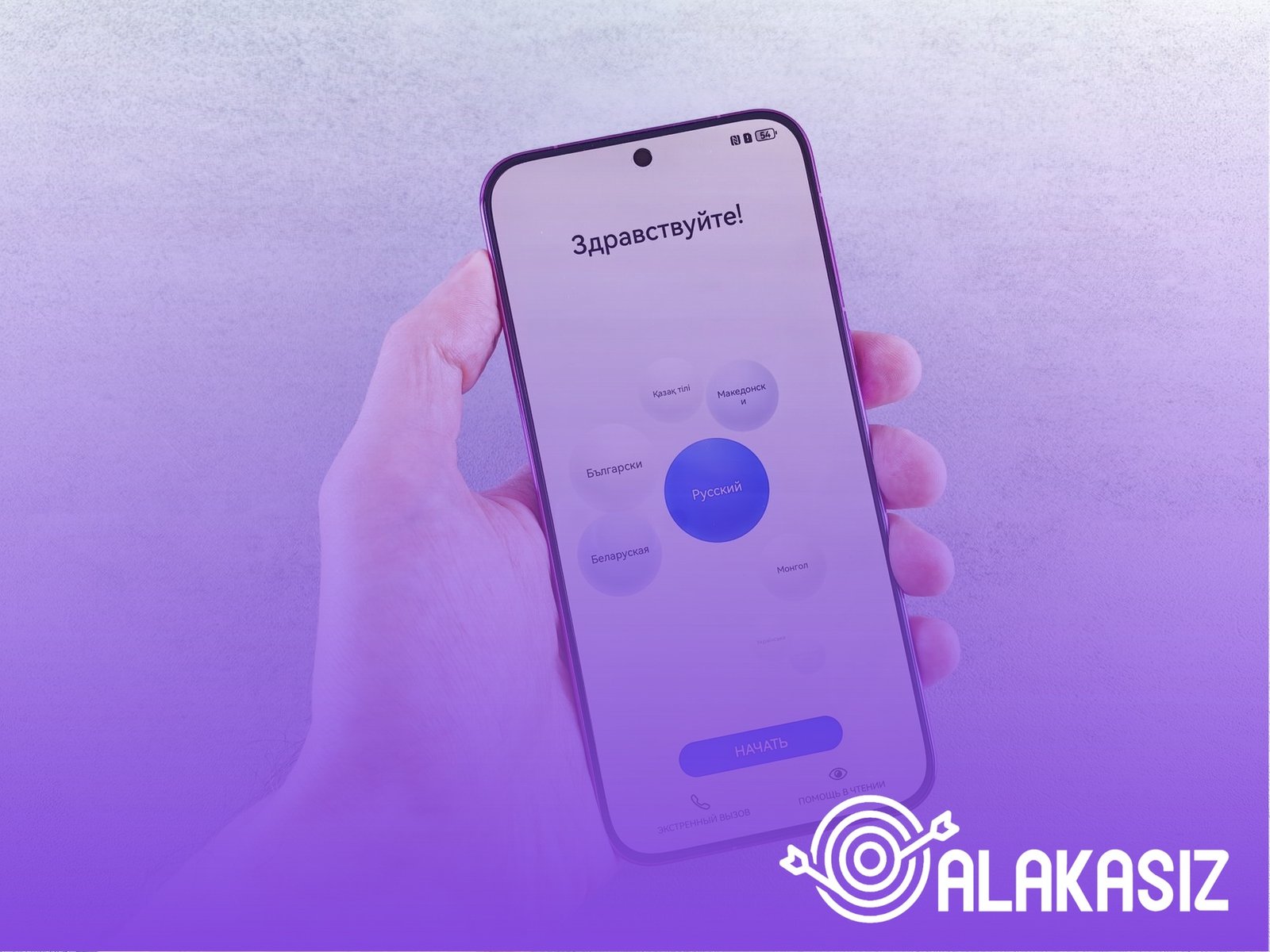
İlk kez kurumsal bir toplantıya katıldıysanız, yöneticinizin uyguladığı varsayılanları öğrenmek iyi olur. resmi yönergeler bölümünü gözden geçirmek bu konuda hız kazandırır.
Özellikle çeviri altyazısı ve otomatik metin dili birlikte kullanılıyorsa beklenen çıktı ile görünen çıktı arasında fark oluşabilir. Bu farkı yönetici politikaları açıklayabilir.
Altyazı Sohbet Alanı ve Ekran Görünümü Neden Farklılaşır
Çeviri altyazıları aktif olduğunda, sadece konuşma sırasında değil altyazı etkin sohbet bölümlerinde de metin görünebilir. Bu yüzden “Ekranda neden iki farklı metin var” sorusu ortaya çıkar.
Orijinal ve çeviri metninin birlikte görünmesi normaldir. Yine de hangi alanın transkript, hangi alanın altyazı olduğunu görmek gerekir.
Toplantı içinde bir noktada metin kaybolursa panik yapmayın. Göstergelerin görünme koşulları genellikle toplantı akışı ile birlikte değişir.
Gecikme Süresiyle Akıcılık Beklentisini Ayarlayın
Konuşma çevirisi için yerleşik gecikme bulunur. İlk anda birkaç saniye bekleme görebilirsiniz ve bu durum çevrim kalitesinin zayıf olduğu anlamına gelmez.
Altyazı çevirisinde de küçük gecikmeler görülebilir. Yine de metin akışının genellikle daha düzenli ilerlediğini fark edersiniz.
Toplantı planınızda uzun duyurular varsa, konuşan kişiden kısa duraklamalar istemek çevrinin daha doğru oturmasına yardım eder.
Toplantı Öncesi Hazırlık Dil Ayarlarını Daha Sorunsuz Hale Getirir
Toplantıya girmeden önce cihazınızın dil ayarlarını kontrol etmek küçük ama etkili bir adım olabilir. Tarayıcı diliniz ve işletim sistemi dili, beklentilerinizi etkileyecek şekilde sonuç doğurabilir.
Ayrıca katılımcıların kullanacağı ana dili düşünün. Tek hedef dil belirlemek, çeviri altyazılarında daha tutarlı bir görünüm verir.
Toplantı daveti oluştururken açıklamaya kısa bir not eklemek de yardımcı olur. Örneğin “Altyazılar X dilinde çeviri gösterir” gibi.
Çeviri Sonrası Kayıt ve Metin Okuma Mantığını Kurun
Çeviriden sonra metin üzerinden tekrar okuma yapmak isteyebilirsiniz. Bu aşamada transkript dili ile çeviri altyazısı dili arasındaki fark öne çıkar.
O yüzden toplantı bitmeden önce ekranda gördüğünüz metni kontrol edin. Özellikle önemli karar cümleleri kayboluyorsa, yanlış dil seçimi ihtimali artar.
Metin çıktısı sizin için arşiv gibi çalışacaksa düzenleyen kişinin otomatik metne dönüştürme ayarlarını da gözden geçirmek gerekir.
Test Toplantısı Yaparak Dil Setini Kilitleyin
Büyük ekip toplantılarında sürpriz yaşamamak için küçük bir test yapmak iyi olur. Aynı ekip ve benzer konuşma temposu ile 5 dakikalık bir deneme yeterli olabilir.
Test sırasında önce çeviri altyazılarının çalıştığını, sonra hedef dilin doğru geldiğini kontrol edin. Konuşma çevirisi kullanacaksanız sesli izin adımının geçtiğinden emin olun.
Bu deneme, hangi menü yolunun sizde tam olarak göründüğünü de netleştirir. Böylece gerçek toplantıda menü aramaya zaman harcamazsınız.
Daha Temiz Çeviri İçin Konuşmacıdan Beklentiyi Netleştirin
Çeviri kalitesini tek başına ayarlar belirlemez. Konuşma biçimi, vurgu ve hız da çeviri altyazılarının anlaşılmasını etkiler.
Konuşmacılardan cümleler arasında kısa duraklamalar istemek genelde işe yarar. Uzun cümleler tek nefeste gidince metin parçalanması daha sık görülür.
Birden fazla kişinin aynı anda konuştuğu anlarda çeviri karışabilir. Moderatörün konuşma sırasını düzenlemesi sonuçları toparlar.
Mobil ve Masaüstü Deneyimi Menülerde Fark Gösterebilir
Ayarlara erişim menü yapısında cihazdan cihaza değişebilir. Bu yüzden bilgisayarda gördüğünüz yol mobilde aynı şekilde görünmeyebilir.
Çeviri altyazıları için masaüstü üzerinden daha net menü adımları görülür. Konuşma çevirisi tarafında ise erişim, plan ve cihaz kombinasyonuna bağlı şekilde değişebilir.
Gerçek toplantıdan önce kullandığınız cihazda seçeneklerin görünüp görünmediğini kontrol edin. Böylece sürpriz azalır.
Çeviri Sonuçlarını Kontrol Etmek için Hızlı Kontrol Listesi Kullanın
Toplantı başlamadan önce iki dakikalık bir kontrol yapın. Hangi dilin kaynak olduğunu ve hedef dilin doğru kurulduğunu hızlıca teyit edin.
Kontrol listesi gibi ilerlemek için şunları düşünün:
- Çeviri altyazıları aktif mi
- Orijinal ve çeviri satırları birlikte görünüyor mu
- Hedef dil doğru mu ve yazı tipi okunur durumda mı
Yaygın Hatalar Dil Ayarlarını Ters Çevirir
İnsan kaynaklı hatalar genellikle en çok zaman kaybettirir. En sık görülen hata, konuşulan dili yanlış seçip hedef dili doğru sanmaktır.
Bir diğer hata da altyazı görünümünü değiştirdikten sonra kaydetmemektir. Böylece her oturumda aynı ayarı tekrar tekrar bulmanız gerekir.
Konuşma çevirisini ilk kez açarken ses iznini gözden kaçırmak da başarısız sonuç verir. Bu yüzden izin adımını küçük bir kontrol olarak görün.
Sonrasında Ne Yapılacağına Dair Net Bir Plan Belirleyin
Çeviri işi toplantı sırasında bitti sanılır ama metin okuma, geri bildirim ve kayıt süreçleri de devam eder. Bu yüzden planınız, toplantı bittikten sonra metin üzerinden nasıl ilerleyeceğinizi kapsamalı.
Önemli bir karar alınan toplantılarda, çevrinin doğru geçtiğini hızlıca tarayın. Yanlış dil seçildiyse düzeltmek için bir sonraki oturuma hazırlık yapın.
Organizatör sizseniz transkript dilini ve altyazı tercihlerini tek standartta tutmaya çalışın. Bu yaklaşım tekrar eden toplantılarda daha az sorun çıkarır.
Google Meet’te Otomatik Dil Değiştiriyor: Dil Ayarları ve Altyazı Tercihleri
Google Meet’te Otomatik Dil Değiştirmenin Nedeni Nedir?
Google Meet, toplantı sırasında seçilen konuşulan dil, hedef dil ve altyazı ayarlarına göre otomatik olarak dili değiştirebilir; ayrıca transkript veya metne dönüştürme dili de bu seçimlerden etkilenir.
Otomatik Dil Değişimi Sırasında Konuşulan Dil ile Hedef Dil Nasıl Seçilir?
Toplantı ekranında çeviri altyazıları veya konuşma çevirisi bölümünü açarak kaynak olan “konuşulan dil” ile “çevrilecek hedef dil”i seçmelisiniz.
Toplantı Dilini Google Meet’te Altyazılar Ayarlarından Nasıl Değiştirebilirsiniz?
Bilgisayardan Google Meet’e girdikten sonra Diğer seçenekler> Ayarlar> Altyazılar kısmından toplantı dilini seçip çeviri altyazılarını etkinleştirdikten sonra hedef dili belirleyebilirsiniz.
Çeviri Altyazıları Açıldığında Transkript Dili Nasıl Etkilenir?
Çeviri altyazıları etkin olduğunda Meet, transkript dilini de kullanılan toplantı diline bağlayabilir; bu yüzden altyazı ve transkript dili aynı akışta farklılaşabilir.
Google Meet Çeviri Altyazılarında Yazı Tipi, Boyut ve Arka Plan Rengini Nereden Değiştirebilirsiniz?
Aynı menü üzerinden Diğer seçenekler> Ayarlar> Altyazılar bölümünde yazı tipi, yazı tipi boyutu ve renk ile arka plan rengini ayarlayıp kaydedebilirsiniz.
Diğer Seçenekler Menüsünden Çeviri Altyazılarını Nasıl Etkinleştirebilirsiniz?
Toplantı sırasında Diğer seçenekler (⋮)> ilgili çeviri altyazıları seçeneğine girip “konuşulan dil” ile “hedef dil”i belirledikten sonra çeviri altyazılarını açmalısınız.
Google Meet’te Konuşma Çevirisini Açmak İçin Hangi Adımlar Gerekir?
Toplantıda Diğer seçenekler (⋮)> Konuşma çevirisi menüsüne girerek kaynak ve hedef dili seçmeli, ilk kullanımda sesin çevrilmesine izin vermelisiniz.
Ücretsiz Google Hesabında Çeviri Altyazısı veya Konuşma Çevirisi Neden Görünmeyebilir?
Ücretsiz hesaplarda konuşma çevirisi ve bazı çeviri altyazısı seçenekleri genellikle bulunmaz; ayrıca arayüzde ilgili seçenek çıkmayabilir.
Kurum Hesabında Yönetici Ayarları Otomatik Dil Değişimini Nasıl Etkiler?
Kurumlarda yönetici konsolunda Meet video ayarlarından metne dönüştürme veya otomatik metin dili tercihleri varsayılan olarak etkinleştirilebilir ve bu durum toplantıdaki otomatik dil davranışını değiştirebilir.
Bir Toplantıdan Diğerine Otomatik Dilin Tekrar Değiştirilmesini Nasıl Engelleyebilirsiniz?
Her toplantıda konuşulan dil ile hedef dili doğru seçip altyazı ve çeviri ayarlarını kaydettikten sonra, aynı ayarları tekrar kontrol ederek otomatik değişimi azaltabilirsiniz.
Google Meet’te Otomatik Dil Değiştirmeyi Kontrol Etmek Ne Kadar Kolay
Google Meet’te otomatik dil değiştiriyor söyleminin ardında genelde dil ayarları ile altyazı tercihleri bulunur; doğru kaynak dili ve hedef dili seçince çeviri altyazıları toplantı ekranında net şekilde görünür, yazı tipi ve renk gibi ayarları da aynı menüden düzenleyebilirsiniz. Sesli çeviri özelliği ise plan ve izinlere göre değiştiği için önce toplantı içinde ilgili menüden açık olup olmadığını kontrol etmek, istenmeyen dil geçişlerini azaltır.