IPhone’da bildirim gelmemesinin en yaygın nedeni, Odak modunun açık olması veya uygulama bildirim izinleri ile uyarı stillerinin yanlış ayarlanmasıdır. Bu yazıda iPhone’da bildirim gelmiyor: odak modu ve bildirim ayarlarını sıfırlama yaklaşımıyla adım adım neyi kontrol etmeniz gerektiğini anlatıyoruz.
Önce uygulama bazında izinleri doğrulayın. Ayarlar> Bildirimler ekranından bildirim alamadığınız uygulamayı seçip Bildirimlere İzin Ver seçeneğinin açık olduğundan emin olun ve Uyarılar/Stil altında Kilitli Ekran, Bildirim Merkezi ve Başlıklar tercihlerinizin istediğiniz gibi etkin olup olmadığını kontrol edin; bazı bildirimler Bildirim Merkezi’nde toplu gelebilir. Ardından Ayarlar> Bildirimler> Zamanlanmış Özet kısmını kontrol ederek gerçek zamanlı bildirim istiyorsanız kapatın.
Sonra Odak ayarlarını gözden geçirin. Denetim Merkezi’nden aktif bir Odak varsa kapatın ve Ayarlar> Odak bölümünde açık ya da planlı bir mod olup olmadığını ile Odak kullanımdayken bildirimlere izin verilen kişiler veya uygulamalar listesini doğrulayın. Bildirimler hâlâ gelmiyorsa uygulamanın bildirimleri sessize alınmış olabilir, ayrıca Watch kullanıyorsanız Watch uygulaması> Bildirimler> iPhone’u Yansıt ayarıyla bildirimlerin yalnızca saate gittiğini kontrol edin; tüm adımlar sonuç vermediyse Ayarlar> Genel> Sıfırla> Tüm Ayarları Sıfırla seçeneğini son çare olarak uygulayın.
Başlıklar
- 1 Bildirimler Tamamen Mi Kayboluyor Yoksa Bildirim Merkezinde mi
- 2 Uygulama Bazında Bildirim İzinlerini Doğrulayın
- 3 Uyarı Stili Kilitli Ekran ve Bildirim Merkezi Kontrolü
- 4 Zamanlanmış Özet Açık mı Gerçek Zamanlı mı
- 5 Odak Modu Bildirimleri Neden Kısar
- 6 Denetim Merkezi Üzerinden Odak Durumunu Hızlı Sıfırlayın
- 7 Ayarlar İçinde Odak Modu ve Kişiler Uygulamalar İzinleri
- 8 Bildirimleri Sessize Alma Kaydırmasıyla Sesi Geri Alın
- 9 Öncelik ve Bildirim Gruplaması Beklediğiniz Gibi mi
- 10 Apple Watch Bildirimleri Yönlendiriyor Olabilir
- 11 Uygulama İçi Bildirim Ayarları Kontrol Listesi
- 12 Arka Plan Yenileme ve Mobil Veri Bildirimleri
- 13 Düşük Güç Modu ve Pil Tasarrufunun Etkisi
- 14 Ağ Bağlantısı ve Push Teslimat Gecikmeleri
- 15 Bildirimleri Etkileyen iOS ve Uygulama Güncellemeleri
- 16 Hızlı Test için iPhone Yeniden Başlatma
- 17 Bildirim Ayarlarını Sıfırlama Tüm Ayarları Sıfırla
- 18 Sıfırlama Sonrası İzinlerin Yeniden İstenmesi
- 19 Kalıcı Sorunlarda Uygulamayı Yeniden Yükleme
- 20 Tekrarlayan Problemleri Önlemek için Düzenli Kontrol
- 21 IPhone’da Bildirim Gelmiyor: Odak Modu ve Bildirim Ayarlarını Sıfırlama
- 21.1 IPhone’da Bildirim Gelmiyorsa Önce Uygulama İzinleri Nereden Kontrol Edilir?
- 21.2 Odak Modu Bildirimleri Neden Durdurur ve Nasıl Kapatılır?
- 21.3 Ayarlar> Bildirimler’de Bildirimlere İzin Ver Kapalıysa Ne Yapmalısınız?
- 21.4 Kilitli Ekran, Bildirim Merkezi ve Başlıklar Stil Ayarlarını Nasıl Düzenlemelisiniz?
- 21.5 Bildirimler Bildirim Merkezi’nde Toplu Geldiğinde Zamanlanmış Özet Nasıl Kapatılır?
- 21.6 Uygulamalar Bildirimleri Sessize Almış Olabilir Mi, Sessiz Kaldırma Nereden Yapılır?
- 21.7 Watch Kullanıyorsanız Bildirimler Neden Sadece Apple Watch’a Gidebilir?
- 21.8 Odak Modunda Kişiler veya Uygulamalar İçin Bildirimlere İzin Vermek Mümkün mü?
- 21.9 Denetim Merkezi’nde Aktif Bir Odak Varsa iPhone’da Bildirim Gelmemesi Nasıl Çözülür?
- 21.10 Tüm Ayarları Sıfırlamak Bildirim Sorununu Çözer mi, Ne Kadar Risklidir?
- 22 Bildirim Sorunu Çözülür ve iPhone’da Yeniden Uyarı Alırsınız
Bildirimler Tamamen Mi Kayboluyor Yoksa Bildirim Merkezinde mi
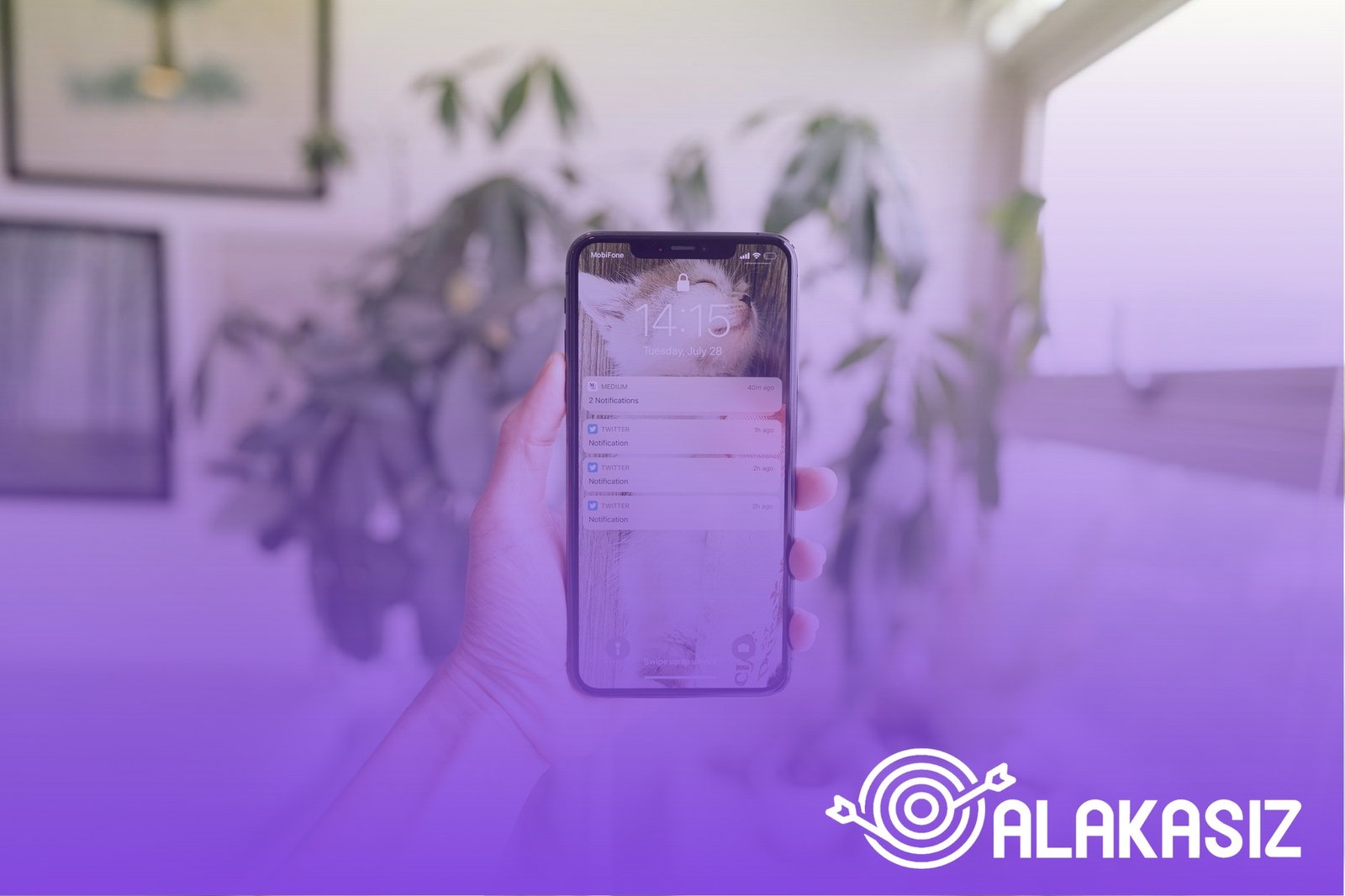
İPhone’da bildirim gelmiyor hissi bazen gerçek bir kayıp değil, yalnızca gecikme ya da toplu görüntüleme olabilir. Önce ekranın kilitliyken ne olduğuna ve gün boyunca Bildirim Merkezi içinde birikme olup olmadığına bakın.
Bildirimlerin toplu gelmesi, özellikle akşam saatlerinde daha çok fark edilir. Bu yüzden “hiç gelmiyor” dediğiniz şey aslında toplu özet olabilir.
Uygulama Bazında Bildirim İzinlerini Doğrulayın
En sık görülen neden, ilgili uygulama için izinlerin kapanmış olmasıdır. Her uygulama bağımsız çalışır ve bir uygulamanın izni kapalıyken genel ayarlar iyi görünse bile bildirim alamazsınız.
Ayarlar menüsünden ilerleyip bildirim alamadığınız uygulamayı seçin. Bildirimlere İzin Ver açık olmalı ve sisteminiz uygulamanın uyarı göndermesine izin vermelidir.
Uyarı Stili Kilitli Ekran ve Bildirim Merkezi Kontrolü
Bildirim izni açık olsa bile uyarı stili kapalıysa bildirim ekranda görünmeyebilir. Uyarılar bölümünde Kilitli Ekran, Bildirim Merkezi ve Başlıklar seçimi kritik önemdedir.
Örneğin yalnızca kilitli ekranda görünmesini istemiyorsanız bunu ayarlayabilirsiniz, ama “hiç görünmüyor” yaşıyorsanız tüm seçeneklerin istediğiniz gibi açıldığını kontrol edin.
Zamanlanmış Özet Açık mı Gerçek Zamanlı mı
Zamanlanmış Özet, bildirimleri gün içinde belirli saatlerde toplar. Gerçek zamanlı bekliyorsanız, bu özellik açık olduğunda mesajlar “gelmiyor” gibi hissedilir.
Ayarlar> Bildirimler> Zamanlanmış Özet yolunu kontrol edin. Gerçek zamanlı istiyorsanız kapatmayı deneyin, ardından birkaç saat gözlem yapın.
Odak Modu Bildirimleri Neden Kısar
Odak modu, özellikle sürüş, uyku ya da çalışma saatlerinde bildirimleri azaltmak için tasarlanmıştır. Bu nedenle odak açıkken bildirimler az görülebilir ya da belirli kişilerin/uygulamaların uyarıları dışında her şey kısılabilir.
En kafa karıştıran kısım, odak bazen planlı olarak çalışır. Siz fark etmeden etkinleştiğinde, bazı bildirim türleri tamamen kesilmiş gibi görünür.
Denetim Merkezi Üzerinden Odak Durumunu Hızlı Sıfırlayın
Hızlı çözüm için önce Denetim Merkezi’ne bakın. Aktif bir Odak varsa kapatın ve hemen ardından uygulamadan bir test bildirimi almayı deneyin.
Bu adım, sorun gerçekten odak kaynaklıysa dakikalar içinde sonuç verir. Odak kapanınca bildirimler geri geliyorsa diğer ayarlara geçmeden önce nedeni netlemiş olursunuz.
Ayarlar İçinde Odak Modu ve Kişiler Uygulamalar İzinleri
Odak sadece açılıp kapanan bir anahtar değildir. Hangi modun açık olduğu ve o modun altında Kişiler/Uygulamalar için “bildirimlere izin” ayarları bildirim davranışını belirler.
Gerekirse listelere girip bildirime izin verilen kişi veya uygulamaları ekleyin. Örneğin önemli iş mesajlarını bekliyorsanız ilgili sohbet uygulamasını izinli yapmanız gerekir.
Odak ayarlarını anlamak için Apple’ın genel bildirim davranışlarıyla ilgili notları da yardımcı olabilir. Özellikle sıfırlama öncesinde resmi adımlar aklınızı karıştıran noktaları toparlar.
Bildirimleri Sessize Alma Kaydırmasıyla Sesi Geri Alın
Bazen sorun, bildirim izninden değil, bildirimlerin sessize alınmış olmasından kaynaklanır. Bildirimler ekranında ilgili uygulama bildirim öbeğini sola kaydırarak ayarı kontrol edebilirsiniz.
Duruma göre Seçenekler> Sesi Aç veya Sessiz Kaldır yapın. Bu işlem, aynı uygulamadan gelen uyarıların yeniden görünmesini sağlar.
Öncelik ve Bildirim Gruplaması Beklediğiniz Gibi mi
IPhone, bazı uygulamalardan gelen bildirimleri gruplandırabilir. Bu gruplama, çok sayıda uyarı geldiğinde “tek bir bildirim varmış” gibi görünmesine neden olabilir.
Bildirim Merkezi’nde uygulama bazında kümelenen ögeleri kontrol edin. İsterseniz uygulamanın bildirim ayarlarından bildirim türlerini ayırmayı deneyin.
Apple Watch Bildirimleri Yönlendiriyor Olabilir
Apple Watch kullanıyorsanız, bildirimlerin yalnızca bileğe gitmesi mümkün. Bu durumda iPhone’da “gelmiyor” sanarsınız, oysa uyarı başka ekrana yönlenmiştir.
Watch uygulamasında bildirim yönlendirmesini kontrol edin. Özellikle Watch uygulaması> Bildirimler> iPhone’u Yansıt ayarı, iki cihaz arasındaki görünümü etkiler.
Uygulama İçi Bildirim Ayarları Kontrol Listesi
Bazı uygulamalar, iPhone izinlerinden bağımsız kendi bildirim kurallarını sunar. Uygulama içindeki bildirim modu kapalıysa, iPhone izinleri açık olsa bile uyarı alamazsınız.
Aşağıdaki tablo, uygulama içinde hızlı kontrol edilecek yaygın alanları özetler.
| Bildirim Türü | Tercih Edilen Ayar | İzleme Sıklığı |
|---|---|---|
| Mesaj Bildirimleri | Anlık | Ayda 1 |
| Güncelleme Uyarıları | Etkin | 2 haftada 1 |
| Etkinlik Hatırlatıcıları | Zamanında | Haftada 1 |
| Promosyonlar | Kapalı | Ayda 1 |
| Güvenlik Bildirimleri | Hemen | Aylık |
Kontrolü yaptıktan sonra bir bildirim deneyin. Ardından bildirim merkezinde görünmüyorsa, sıradaki adım sistem ayarlarına dönmek olmalıdır.
Arka Plan Yenileme ve Mobil Veri Bildirimleri
Bildirimler genelde anlık çalışır, ama bazı uygulamalar veri kısıtları yüzünden gecikebilir. Özellikle arka plan yenileme kapalıysa uygulama uyarıları daha geç düşebilir.
Ayarlar> Genel> Arka Plan Uygulama Yenileme kısmında ilgili uygulama için ayarın açık olduğundan emin olun. Mobil veri kısıtları da etkileyebilir, bu yüzden Wi-Fi ve hücresel arasında deneme yapın.
Düşük Güç Modu ve Pil Tasarrufunun Etkisi
Düşük Güç Modu, bazı süreçleri yavaşlatabilir ya da arka planda çalışan işlemleri sınırlayabilir. Sonuç olarak bildirim teslimatı gecikmeli hissedilebilir.
Şarj durumunuzu kontrol edip düşük güç modunu kapatın. Ardından kısa bir süre bekleyip bildirimlerin düzelip düzelmediğini görün.
Ağ Bağlantısı ve Push Teslimat Gecikmeleri
Push bildirimleri internet bağlantısıyla ilişkilidir. Wi-Fi ağında sorun, VPN çakışması ya da zayıf mobil çekim, bildirimlerin geç gelmesine yol açabilir.
Wi-Fi yerine mobil veriyi test ederek karşılaştırma yapın. Eğer VPN kullanıyorsanız, kısa süreli kapatıp denemek de hızlı bir teşhis sağlar.
Bildirimleri Etkileyen iOS ve Uygulama Güncellemeleri
Eski iOS sürümleri veya güncel olmayan uygulamalar bildirim davranışında sorun çıkarabilir. Özellikle uygulama tarafındaki güncellemeler, push ayarlarını ve bildirim formatlarını etkileyebilir.
App Store’dan ilgili uygulamayı güncellemeyi ve iOS için sistem güncellemelerini kontrol edin. Güncelleme sonrası aynı uygulamadan bir test bildirimi yapın.
Hızlı Test için iPhone Yeniden Başlatma
Bazen bildirim akışı sistem seviyesinde takılır. Yeniden başlatma, arka plandaki süreçleri yeniden başlatarak sorunu hızlıca düzeltebilir.
Yeniden başlattıktan sonra Odak durumunu da kontrol etmeyi unutmayın. Çünkü cihaz açılırken planlı bir odak tekrar devreye girerse aynı şikayet yeniden görülebilir.
Bildirim Ayarlarını Sıfırlama Tüm Ayarları Sıfırla
Yukarıdaki adımlar işe yaramadıysa, bildirim ayarlarını da etkileyebilecek şekilde Tüm Ayarları Sıfırla seçeneğini düşünün. Bu işlem cihazınızdaki kişisel verileri silmez ama birçok sistem ayarını varsayılana döndürür.
Ayarlar> Genel> Sıfırla> Tüm Ayarları Sıfırla yolundan ilerleyin. Sıfırlama sonrası bazı uygulamalar yeniden bildirim izni isteyebilir.
Sıfırlama Sonrası İzinlerin Yeniden İstenmesi
Sıfırlama, bildirim izinleri dahil bazı tercihlerin yeniden talep edilmesine neden olabilir. Bu yüzden “sıfırladım ama yine gelmiyor” durumunda önce uygulamalara izin verildiğinden emin olun.
Özellikle odak ve bildirim stili seçeneklerini yeniden gözden geçirin. Eğer bir uygulama izni kapalı kalırsa, tüm sistem düzelmiş olsa bile bildirimler gelmez.
Kalıcı Sorunlarda Uygulamayı Yeniden Yükleme
Şikayet tek bir uygulamadaysa, uygulamayı kaldırıp yeniden yüklemek mantıklı olabilir. Uygulama tarafında bozulmuş ayarlar ya da bildirim bileşeni sorun yaratıyor olabilir.
Yine de önce uygulama içindeki bildirim kurallarını ve iPhone iznlerini kontrol edin. Sonra yeniden kurulumdan sonra odağınız kapalıyken bir deneme yaparak doğru teşhisi netleştirin.
Tekrarlayan Problemleri Önlemek için Düzenli Kontrol
Bildirim sorunları çoğu zaman tek seferde çözülse de tekrarlayabilir. Bu nedenle düzenli bir kontrol alışkanlığı, özellikle odak modunu planlayan kullanıcılar için büyük fark yaratır.
Aşağıdaki küçük kontrol rutini işinizi kolaylaştırabilir. Odak durumu, Zamanlanmış Özet, uygulama izinleri ve sessize alma gibi maddeleri her ay bir kez hızlıca gözden geçirin.
- Odak modunu kontrol edip planlı çalışan bir mod var mı bakın.
- Zamanlanmış Özet açık mı ve bildirimler toplu mu görünür kontrol edin.
- Şikayet eden uygulama için hem iPhone izinlerini hem uygulama içi bildirim ayarlarını doğrulayın.
IPhone’da Bildirim Gelmiyor: Odak Modu ve Bildirim Ayarlarını Sıfırlama
IPhone’da Bildirim Gelmiyorsa Önce Uygulama İzinleri Nereden Kontrol Edilir?
IPhone’da bildirim alamadığınız uygulamayı açıp Ayarlar> Bildirimler ekranından “Bildirimlere İzin Ver” seçeneğinin açık olduğundan emin olun, ayrıca bildirim türlerinin (kilitli ekran, bildirim merkezi, başlıklar) kapalı olup olmadığını kontrol edin.
Odak Modu Bildirimleri Neden Durdurur ve Nasıl Kapatılır?
Odak modu etkin olduğunda bazı bildirimler sessize alınabilir; Denetim Merkezi’nden aktif Odak varsa kapatın ya da Ayarlar> Odak bölümünde hangi modun açık/planlı olduğunu kontrol edip gerekirse devre dışı bırakın.
Ayarlar> Bildirimler’de Bildirimlere İzin Ver Kapalıysa Ne Yapmalısınız?
Bildirimlerin hiç gelmemesi durumunda uygulamanın Ayarlar> Bildirimler içinde “Bildirimlere İzin Ver” anahtarının açık olması gerekir; açık değilse açın ve ardından bildirim stillerini de (kilitli ekran/bildirim merkezi/başlıklar) istediğiniz gibi ayarlayın.
Kilitli Ekran, Bildirim Merkezi ve Başlıklar Stil Ayarlarını Nasıl Düzenlemelisiniz?
Uygulama bazında Ayarlar> Bildirimler ekranında “Uyarılar” altındaki kilitli ekran, bildirim merkezi ve başlıklar seçeneklerini etkinleştirerek bildirimlerin nerede görünmesini istediğinizi netleştirin.
Bildirimler Bildirim Merkezi’nde Toplu Geldiğinde Zamanlanmış Özet Nasıl Kapatılır?
Bildirimlerin anlık yerine toplu görünmesi için Ayarlar> Bildirimler> Zamanlanmış Özet ayarını kontrol edin; gerçek zamanlı bildirim istiyorsanız Zamanlanmış Özet’i kapatmayı deneyin.
Uygulamalar Bildirimleri Sessize Almış Olabilir Mi, Sessiz Kaldırma Nereden Yapılır?
Uygulama bildirimi ekranında ilgili öğeyi sola kaydırıp “Seçenekler> Sesi Aç” ya da “Sessiz Kaldır” işlemini yapın; ayrıca uygulamanın bildirim çubuğu ya da özet bildirimleri yanlışlıkla sessize alınmış olabilir.
Watch Kullanıyorsanız Bildirimler Neden Sadece Apple Watch’a Gidebilir?
Bazı bildirimler iPhone yerine Apple Watch’a iletiliyor olabilir; Watch uygulaması> Bildirimler> iPhone’u Yansıt ayarını kontrol ederek bildirimlerin iPhone’da da görünmesini sağlayın.
Odak Modunda Kişiler veya Uygulamalar İçin Bildirimlere İzin Vermek Mümkün mü?
Evet; Ayarlar> Odak içinden aktif/planlı modu açıp “Odak kullanımdayken bildirimlere izin ver” ayarında hangi kişi veya uygulamaların istisna olacağını belirleyin ve gerektiğinde ilgili kişi/uygulamaları ekleyin.
Denetim Merkezi’nde Aktif Bir Odak Varsa iPhone’da Bildirim Gelmemesi Nasıl Çözülür?
Denetim Merkezi’ni açarak Odak simgesinin aktif olup olmadığını kontrol edin; aktif bir Odak varsa kapatın ve ardından bildirim alamadığınız uygulama için Ayarlar> Bildirimler bölümünü yeniden doğrulayın.
Tüm Ayarları Sıfırlamak Bildirim Sorununu Çözer mi, Ne Kadar Risklidir?
Diğer adımlar işe yaramazsa Ayarlar> Genel> Sıfırla> Tüm Ayarları Sıfırla seçeneği, verileri silmeden sistem ayarlarını sıfırlar ve bildirim izinleri dahil bazı ayarları tekrar istemenize neden olabilir; son çare olarak düşünün.
Bildirim Sorunu Çözülür ve iPhone’da Yeniden Uyarı Alırsınız
Uygulama izinleri, Bildirimler ekranındaki Bildirimlere İzin Ver durumu ve Uyarı stillerinin açık olduğundan emin olun; ardından Odak modunun bildirimleri kısıtlamadığını kontrol edin. Gerekiyorsa iPhone’da bildirim gelmiyor: odak modu ve bildirim ayarlarını sıfırlama yaklaşımını uygulayarak ilgili ayarları tekrar düzenleyin, böylece uyarılar genelde normal akışına geri döner.