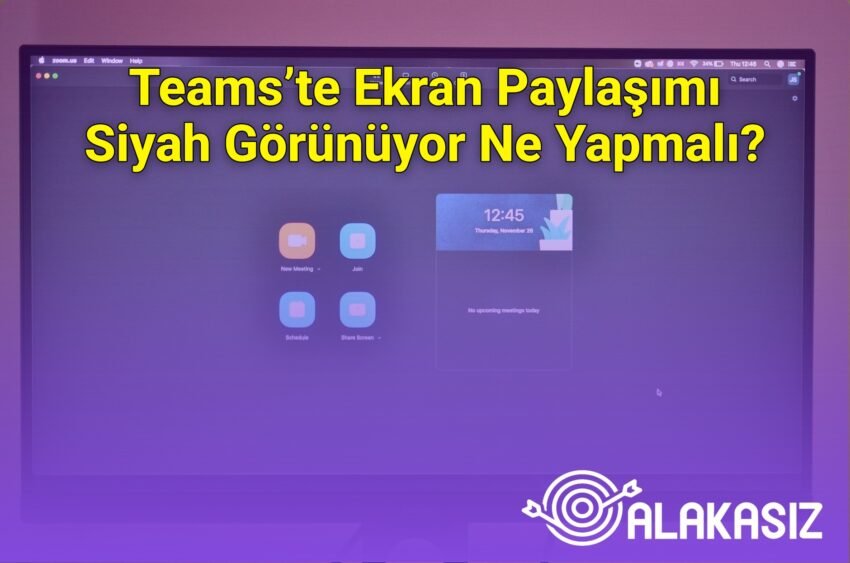
Teams’te ekran paylaşımı siyah ya da boş görünüyorsa en sık neden, Yeni Teams istemcisinde GPU donanım hızlandırma ile yaşanan uyumluluk sorunudur. Bu durum özellikle macOS Sonoma sonrası Apple Silicon (M1/M2) cihazlarda daha fazla raporlanmıştır, bu yüzden ilk adım olarak donanım hızlandırmayı kapatmayı deneyin ya da kapatamıyorsanız geçici çözüm olarak Teams web sürümüne (Chrome ya da Edge) geçin. Alternatif olarak Klasik Teams’e dönmek de sorunu çoğu senaryoda azaltır.
İkinci kritik nokta, ekran paylaşımının çözünürlük ve kare hızı davranışıdır; statik içeriklerde düşük kare hızı genelde sorun çıkarmaz ama video paylaşımlarında gecikmeyi artırabilir. Çözünürlük çok yüksekse (örneğin 4K/UHD) paylaşımın daha stabil olması için bazı kullanıcılar 1920×1080’a düşürmeyi faydalı bulur. Ayrıca Teams ayarlarında ekran paylaşımı performansına etki eden seçenekleri kontrol ederek mümkünse yüksek hareketli içeriklerde daha uygun modu seçin.
Sorun devam ederse GPU sürücülerini güncelleyin ve Teams önbelleğini temizleyin; Windows’ta genelde %appdata%MicrosoftTeams klasörünü hedeflemek işe yarar. Kamera ya da ekran kaydı izinlerini kontrol edin, Windows/GPU panelinde uygulamayı yüksek performans moduna alın ve bant genişliği ile VPN bağlantısını gözden geçirin. Mümkünse ekrana dock ya da görüntü dönüştürücü yerine doğrudan bağlantı yapmayı da deneyin, çünkü bazı senaryolarda siyah-gri görüntü hatasını tetikleyebiliyor.
Başlıklar
- 1 Teams’te Ekran Paylaşımı Siyah Görünürse Ne Anlama Gelir
- 2 Donanım Hızlandırma Çakışması En Sık Sebep
- 3 MacOS Sonoma Sonrası Apple Silicon Sorunları
- 4 Çözünürlük Ayarı Görüntü Akışını Nasıl Etkiler
- 5 Çerçeve Hızı Davranışı Statik İçerikte Daha İyidir
- 6 Video Paylaşımında Düşük Kare Hızı Gecikmeye Neden Olur
- 7 Yüksek Hareketli Ekran Paylaşımını Zorlamak Mantıklı Olabilir
- 8 Hızlı Teşhis İçin Paylaşımı Parça Parça Test Edin
- 9 Teams Web Sürümüyle Geçici Çözüm Denemesi Yapın
- 10 Klasik Teams’e Dönmek İstikrarlı Bir Alternatif Olabilir
- 11 GPU Sürücülerini Güncelleme Planı ve Beklenen Etki
- 12 Teams Önbelleğini Temizlemek Gerçekten İşe Yarar
- 13 Kamera ve Ekran Kaydı İzinlerini Sık Sık Kontrol Edin
- 14 Windows’ta Yüksek Performans Moduna Geçin
- 15 Bant Genişliği ve VPN Ekran Paylaşımını Doğrudan Etkiler
- 16 4K ve UHD Senaryolarında 1920×1080 Deneyin
- 17 Monitörü Birleştirici Üzerinden Değil Doğrudan Bağlamayı Düşünün
- 18 Ekran Paylaşımında Pencere Seçimi Fark Yaratır
- 19 Toplantı Ayarları ve Hedef Kullanım Senaryosu
- 20 Kontrol Listesiyle Takım İçin Ortak Çözüm Akışı Kurun
- 21 Sık Yapılan Hatalar Sorunu Uzatır
- 22 En Uygulanabilir Sonraki Adımlar ve Ne Zaman Yardım Almalı
- 23 Teams’te Ekran Paylaşımı Siyah Görünüyor: Donanım Hızlandırma ve Çözünürlük Ayarı Nasıl Düzeltilir?
- 23.1 Teams’te Ekran Paylaşımı Siyah Görünüyor Neden Olur?
- 23.2 Yeni Teams’te Donanım Hızlandırma Ekran Paylaşımını Nasıl Etkiler?
- 23.3 Çözünürlük Ayarını Teams’te Nasıl Doğru Yapılandırabilirsiniz?
- 23.4 Ekran Paylaşımında Kare Hızı ve Gecikme Sorunu İçin Ne Yapmalı?
- 23.5 Ctrl+Alt+Shift+T İle Yüksek Hareketli Ekran Paylaşımı Siyah Ekran Yapabilir Mi?
- 23.6 MacOS Sonoma’da Apple Silicon (M1/M2) İçin Siyah Ekran Sorunu Nasıl Giderilir?
- 23.7 Sorun Sürerse Yeni Teams Yerine Klasik Teams veya Web Sürümüne Geçmek İşe Yarar Mı?
- 23.8 GPU Sürücülerini Güncellemek ve Teams Önbelleğini Temizlemek Siyah Ekranı Düzeltebilir Mi?
- 23.9 Ekran/Kamera İzinleri ve Windows Yüksek Performans Modu Teams Paylaşımını Etkiler Mi?
- 23.10 Bant Genişliği, VPN ve 4K Monitör Çözünürlüğünü 1920×1080’e Düşürmek Neden Faydalı Olabilir?
- 24 Teams’te Ekran Paylaşımı Siyah Görünüyorsa Bu Ayarlar İşe Yarar
Teams’te Ekran Paylaşımı Siyah Görünürse Ne Anlama Gelir
“teams’te ekran paylaşımı siyah görünüyor” uyarısı her zaman aynı sorundan kaynaklanmaz. Bazen tüm katılımcılar ekran yerine gri-siyah bir görüntü görür, bazen de paylaşım başladıktan sonra aniden boşluk gibi kalır.
Bu durum genellikle kaynağın görüntü akışını üretirken takıldığı anlamına gelir. Ekran paylaşımı akışını etkileyen ayarlar ve donanım uyumluluğu devreye girer, bu yüzden tek bir ekrana bakıp geçmek çoğu zaman çözüm olmaz.
Donanım Hızlandırma Çakışması En Sık Sebep
Yeni Teams istemcisinde GPU donanım hızlandırma ile ilgili bir uyumluluk/işleme sorunu siyah ya da boş görüntüyle sonuçlanabilir. Özellikle Apple Silicon cihazlarda arka plan efektleriyle birlikte gri-siyah görüntü hataları rapor edilmiştir.
Buradaki kritik nokta, sorunun yalnızca ekran çözünürlüğünden değil, ekran paylaşımının kodlama ve çerçeve yakalama adımlarından etkilenmesidir. GPU’nun devre dışı kalması ya da farklı bir yolla çalışması görüntüyü düzeltebilir.
MacOS Sonoma Sonrası Apple Silicon Sorunları
MacOS Sonoma güncellemesinden sonra M1 ve M2 tabanlı cihazlarda ekran paylaşımının “yok” gibi görünmesi daha sık duyulur. Bu, sistemdeki grafik yığınları ve Teams’in ekran yakalama akışının etkileşiminden kaynaklanır.
Apple Silicon tarafında arka plan efektleri ve yüz filtoları devredeyken görüntünün gri-siyaha kaydığı senaryolar görülebilir. Bu yüzden sorunu test ederken efektleri kapatmak hızlı bir eleme yöntemi olabilir.
Çözünürlük Ayarı Görüntü Akışını Nasıl Etkiler
Çözünürlük, hem yakalama yükünü hem de kodlama maliyetini değiştirir. Teams, ekran paylaşımını her zaman aynı modda sunmaz; bazı durumlarda düşük kaynak kullanımı seçilir, bazı durumlarda ise paylaşım daha ağır hale gelir.
Bu nedenle donanım hızlandırma sorununu yaşıyorsanız, çözünürlüğü kurcalamak da aynı anda fayda sağlayabilir. Özellikle 4K ya da UHD ekranlarda kodlama darboğazı daha görünür hale gelebilir.
Çerçeve Hızı Davranışı Statik İçerikte Daha İyidir
Ekran paylaşımı varsayılan olarak düşük kare hızıyla statik içerikler için ayarlanır. Bu ayar, dosya ekranı gibi hareket az olduğunda daha stabil hissettirir.
Ancak hareket az olsa bile, GPU tarafındaki çakışma varsa siyah ekran yine tetiklenebilir. Yani çerçeve hızı tek başına sebep olmayabilir ama sorunun tezahür biçimini etkiler.
Video Paylaşımında Düşük Kare Hızı Gecikmeye Neden Olur
Video paylaşıldığında düşük kare hızı gecikme yaratabilir ve ekran içeriği akıcı görünmeyebilir. Bu gecikme bazen katılımcı tarafında siyah ya da boş sahne gibi algılanır.
Bu durumda, görüntünün gerçekten üretildiğini mi yoksa kodlama aşamasında mı takıldığını ayırmak önemlidir. Paylaşımın başında birkaç saniye iyi olup sonra bozulması genellikle kodlama/uyumluluk izlerini taşır.
Yüksek Hareketli Ekran Paylaşımını Zorlamak Mantıklı Olabilir
Teams 1.6.00.12455 ve üzeri sürümlerde, ekranı paylaşırken Ctrl + Alt + Shift + T kısayoluyla “yüksek hareketli ekran paylaşımı” zorlanabilir. Bu özellik, performans dengesini başka bir moda çekmeyi amaçlar.
Kullanımın iki kez tersine çevirdiği belirtilir. Yani aynı oturumda bir kez deneyip sonuç alamazsanız, tekrar kontrol etmek bazen hızlı bir geri dönüş sağlar.
Hızlı Teşhis İçin Paylaşımı Parça Parça Test Edin
Tek seferlik denemeyle karar vermek zor olabilir. Bunun yerine ekranın tamamı yerine tek bir pencereyi, sonra tarayıcı sekmesini ve en son video uygulamasını deneyin.
Paylaşım yalnızca belirli pencerelerde siyah görünüyorsa, sorun yakalama kaynağına özgü olabilir. Örneğin donanım hızlandırmalı bir video oynatıcı veya belirli bir uygulama katmanı Teams’le ters düşebilir.
Teams Web Sürümüyle Geçici Çözüm Denemesi Yapın
Yeni Teams’te GPU hızlandırmayı kapatamıyorsanız, Teams web sürümü (Chrome veya Edge) çoğu senaryoda en hızlı geçici yoldur. Web tarafı, yerel istemciden farklı bir iş akışı kullandığı için uyumluluk sorunu azalabilir.
Toplantı acilse, bu yaklaşım zaman kazanır. Paylaşım kalitesi düşerse, resmi öneriler videonun takılmasını azaltmaya yardımcı olur.
Klasik Teams’e Dönmek İstikrarlı Bir Alternatif Olabilir
Bazı ekiplerde Klasik Teams, yeni istemcideki ekran paylaşımı aksaklıklarına karşı daha sorunsuz çalışır. Bu yaklaşım özellikle kurumsal iş akışlarında hızlı kabul görür.
Yükseltme sonrası sorun yaşayan kullanıcılar için klasik sürüme geçiş, ayar denemelerini daha az riskli hale getirir. Çünkü önce görüntü akışını normale çekmek, sonra detay inceleme yapmak daha kolaydır.
GPU Sürücülerini Güncelleme Planı ve Beklenen Etki
Donanım hızlandırma kaynaklı hatalarda GPU sürücüsü güncellemesi sık işe yarar. Grafik yığınları uyumsuz kaldığında Teams’in ekran kodlama katmanı siyah ya da gri çıktı üretebilir.
Aşağıdaki tablo, hangi tür güncellemelerin ne tip sonuçlar doğurabildiğini pratikçe özetler.
| Güncelleme | Hangi Durumda Mantıklı | Beklenen Sonuç |
|---|---|---|
| GPU sürücüsü güncelle | Genel siyah ekran şikayeti | Akış stabil olur |
| Temiz kurulumla güncelle | Sık tekrarlayan hata | Gri-siyah görüntü azalır |
| Grafik ayarlarını varsayılan yap | Özel profil kullanımı | Uyumluluk artar |
| Windows güncellemelerini tamamla | Sürüm atlaması varsa | Video alt sistemi düzelir |
| Harici GPU modunu kontrol et | Dizüstünde güç değişimi | Kararlılık artar |
Bu adımları uyguladıktan sonra aynı toplantıda tekrar test edin. Tek değişkenle ilerlemek, asıl kök nedeni yakalamayı hızlandırır.
Teams Önbelleğini Temizlemek Gerçekten İşe Yarar
Teams önbelleği bozulduğunda ekran paylaşımı çıktısı beklenmedik şekilde etkilenebilir. Bu yüzden siyah görüntü devam ederse önce önbelleği sıfırlamak akıllıca bir hamledir.
Uygulama içi sürüm farkları olabilir ama genel mantık aynıdır. İlgili önbellek klasörlerini temizledikten sonra Teams’i yeniden başlatın, ardından paylaşımı tekrar deneyin.
Kamera ve Ekran Kaydı İzinlerini Sık Sık Kontrol Edin
İzinler eksik ya da “kısmi” durumdaysa Teams ekran yakalamayı başlatır ama içerik üretimi aksayabilir. Bu da siyah ya da boş çıktı olarak geri dönebilir.
Özellikle tarayıcı kullanırken veya işletim sistemi güncellenince izinler resetlenebiliyor. Aynı oturumda izinleri kontrol etmek zaman kaybını azaltır.
Windows’ta Yüksek Performans Moduna Geçin
Ekran paylaşımı sırasında cihazın güç yönetimi performansı düşürürse yakalama gecikebilir. Bu da kare atlama ve görüntü boşalması gibi semptomlara yol açabilir.
Windows tarafında yüksek performans modunu kontrol etmek önemli bir önlemdir. Kısa bir testle bile cihazın davranışı netleşir.
Bant Genişliği ve VPN Ekran Paylaşımını Doğrudan Etkiler
Görüntü akışı sadece bilgisayarın işi değildir. Bağlantı kararlılığı ve bant genişliği, kodlama çıktısının karşı tarafa zamanında ulaşmasını belirler.
VPN kullanıyorsanız önce kapatıp aynı denemeyi yapın. Böylece sorun ağ kaynaklı mı yoksa donanım ve ayar kaynaklı mı hızlıca ayrışır.
4K ve UHD Senaryolarında 1920×1080 Deneyin
Bazı kullanıcılar için ekran çözünürlüğünü 1920×1080’a düşürmek belirgin rahatlama sağlar. Özellikle paylaşımın siyahlaştığı an, kodlama yükü sınırına gelindiğini gösterebilir.
Bu, “kaliteden feragat” gibi görünse de toplantı ve sunum odaklı senaryolarda pratik bir kurtarma hamlesidir. Test sonuçları düzeliyorsa sorunun ağırlıkla çözünürlük davranışıyla ilişkili olduğunu anlarsınız.
Monitörü Birleştirici Üzerinden Değil Doğrudan Bağlamayı Düşünün
Dönüştürücü, dağıtıcı ya da ekran birleştirici gibi ara donanımlar bazen görüntü zamanlamasını etkiler. Teams ekran paylaşımının yakaladığı sinyal, bu gecikmeler nedeniyle daha kırılgan hale gelebilir.
Bu yüzden mümkünse ekranı doğrudan bağlamak veya farklı bağlantı kablosu denemek faydalı olabilir. Görüntü iletimi stabil olduğunda siyah ekran riski düşer.
Ekran Paylaşımında Pencere Seçimi Fark Yaratır
Paylaşım sırasında hangi pencereyi seçtiğiniz bile sonucu etkileyebilir. Bazı uygulamalar ekran görüntüsünü özel bir yolla üretir ve Teams bu veriyi her zaman sorunsuz yakalayamaz.
Önce basit bir uygulama penceresi ve sonra daha karmaşık bir video aracı deneyin. Eğer sorun yalnızca belirli uygulamalarda çıkıyorsa, uygulamanın donanım hızlandırma davranışı devrede demektir.
Toplantı Ayarları ve Hedef Kullanım Senaryosu
Ekran paylaşımının nasıl kullanıldığı da önemlidir. Sunum, doküman inceleme, yazılım gösterimi ve video paylaşımı farklı yükler doğurur.
Hangi senaryoda siyah ekran gördüğünüzü netleştirin. Buna göre çözünürlük düşürme, web sürümüne geçme ve yüksek hareketli paylaşım kısayolu gibi adımların önceliği değişir.
Kontrol Listesiyle Takım İçin Ortak Çözüm Akışı Kurun
Tek bir kişiye bağlı kalmak yerine ekip içinde küçük bir kontrol listesi oluşturun. Böylece aynı gün içinde tekrar tekrar deneme yapmak yerine standardize bir test düzeni kurarsınız.
- Önce web sürümünü deneyin, sonra klasik sürüme geçişi planlayın.
- GPU sürücüsü ve güç modunu kontrol etmeden ekran paylaşımını “sorunsuz” saymayın.
- Çözünürlüğü 1920×1080 seviyesine çekip davranışı gözleyin.
Sık Yapılan Hatalar Sorunu Uzatır
Kullanıcıların en sık düştüğü hata, ayarları aynı anda değiştirmektir. GPU hızlandırmayı kapatmaya çalışırken çözünürlüğü de oynatmak, önbelleği temizlemekle izinleri değiştirmek birbirine karışınca kök neden belirsizleşir.
Bir diğer hata da yalnızca ilk 10 saniyeye bakmaktır. Bazı sorunlar birkaç saniye sonra tetiklenir, bu yüzden test süresini kısaltmamak gerekir.
En Uygulanabilir Sonraki Adımlar ve Ne Zaman Yardım Almalı
İlk hedef, ekran paylaşımını “yeniden çalışır” hale getirmektir. Bu yüzden en pratik sıra genelde web sürümü ya da klasik Teams ile geçici rahatlatma, ardından GPU sürücüsü güncellemesi ve önbellek temizliği şeklindedir.
Sorun hâlâ sürüyorsa cihaz özelinde sistem izinlerini, bağlantı kalitesini ve ekran çözünürlüğünü birlikte değerlendirin. Özellikle Apple Silicon ve Sonoma kombinasyonunda raporlanan uyumluluk sorunları için daha hızlı sonuç alma şansınız vardır.
Teams’te Ekran Paylaşımı Siyah Görünüyor: Donanım Hızlandırma ve Çözünürlük Ayarı Nasıl Düzeltilir?
Teams’te Ekran Paylaşımı Siyah Görünüyor Neden Olur?
Genellikle Yeni Teams istemcisinde GPU donanım hızlandırma ile yaşanan uyumluluk sorunu siyah/boş görüntüye yol açar; ayrıca ekran paylaşımı kare hızı, çözünürlük ve izin ayarları da çıktıyı etkileyebilir.
Yeni Teams’te Donanım Hızlandırma Ekran Paylaşımını Nasıl Etkiler?
Donanım hızlandırma bazı sistemlerde ekran yakalama ve kodlama tarafında çakışma yaratarak paylaşımı gri-siyah gösterebilir; mümkünse Teams içinde donanım hızlandırmayı kapatmak veya alternatif sürüm kullanmak hızlı bir çözümdür.
Çözünürlük Ayarını Teams’te Nasıl Doğru Yapılandırabilirsiniz?
Ekran paylaşımı için çok yüksek çözünürlük (özellikle 4K/UHD) performansı zorlayabilir; paylaşım/etkinlik ayarlarında daha düşük bir çözünürlük seçmek ya da senaryoya göre 1920×1080’e düşürmek daha stabil görüntü sağlar.
Ekran Paylaşımında Kare Hızı ve Gecikme Sorunu İçin Ne Yapmalı?
Paylaşım bazı durumlarda düşük kare hızına ayarlı olabildiğinden statik içerikte takılma azalır ama video/animasyonda gecikme artabilir; ayarlarda kare hızı davranışını kontrol etmek ve gerektiğinde yüksek hareket moduna geçmek fark yaratır.
Ctrl+Alt+Shift+T İle Yüksek Hareketli Ekran Paylaşımı Siyah Ekran Yapabilir Mi?
Evet, bazı Teams sürümlerinde yüksek hareketli ekran paylaşımı seçeneği beklenmedik şekilde siyah görüntü hatasını tetikleyebilir; kısayolun davranışını iki kez tersine çeviren bir durum görülebilir, bu yüzden seçenekleri dikkatle test edin.
MacOS Sonoma’da Apple Silicon (M1/M2) İçin Siyah Ekran Sorunu Nasıl Giderilir?
MacOS Sonoma’ya geçiş sonrası Apple Silicon cihazlarda GPU taraflı uyumluluk sorunları rapor edilmiştir; donanım hızlandırmayı devre dışı bırakabiliyorsanız kapatın, yoksa geçici çözüm olarak web sürümüne veya Klasik Teams’e dönmeyi deneyin.
Sorun Sürerse Yeni Teams Yerine Klasik Teams veya Web Sürümüne Geçmek İşe Yarar Mı?
Uyumluluk kaynaklı siyah/boş ekran problemi Yeni Teams’te daha sık görülebilir; web sürümü (Chrome/Edge) veya Klasik Teams çoğu zaman daha stabil çalışır ve hızlı bir geçici çözüm sağlar.
GPU Sürücülerini Güncellemek ve Teams Önbelleğini Temizlemek Siyah Ekranı Düzeltebilir Mi?
Evet, güncel olmayan GPU sürücüleri kodlama/ekran yakalama uyumsuzluklarını artırabilir; ayrıca Teams önbelleğini temizlemek (%appdata%/Microsoft/Teams) hatalı kalıntıları azaltarak sorunu giderebilir.
Ekran/Kamera İzinleri ve Windows Yüksek Performans Modu Teams Paylaşımını Etkiler Mi?
Ekran kaydı ve kamera izinleri eksikse paylaşım kalitesi ya da çıktısı etkilenebilir; ayrıca Windows’ta GPU panelinde yüksek performans modunu etkinleştirmek ve izinleri tekrar kontrol etmek siyah ekrana düşmeyi azaltabilir.
Bant Genişliği, VPN ve 4K Monitör Çözünürlüğünü 1920×1080’e Düşürmek Neden Faydalı Olabilir?
Hareketli içeriklerde paylaşım gecikmesi artarsa görüntü hataları daha görünür hale gelebilir; VPN ve bant genişliği darboğazlarını gözden geçirmek, bazı durumlarda monitör çözünürlüğünü 1920×1080’e düşürmek paylaşımı daha kararlı hale getirir.
Teams’te Ekran Paylaşımı Siyah Görünüyorsa Bu Ayarlar İşe Yarar
Teams’te ekran paylaşımı siyah görünüyor: donanım hızlandırma ve çözünürlük ayarı sorunu çoğu zaman yeni istemciyle GPU donanım hızlandırma uyumsuzluğu ya da paylaşımın düşük kare hızında kalmasıyla ilişkilidir. Çözüm olarak mümkünse yüksek hareketli paylaşım ayarlarını kontrol edin, donanım hızlandırmayı kapatabiliyorsanız kapatın, olmazsa Teams web sürümüne geçin ya da klasik Teams’e dönün. Görüntü yine düzelmiyorsa GPU sürücülerini güncelleyin, Teams önbelleğini temizleyin, ekran paylaşımı izinlerini doğrulayın ve bant genişliği ile VPN durumunu gözden geçirin; bazı senaryolarda monitör çözünürlüğünü 1920×1080’a çekmek veya bağlantıyı doğrudan yapmak da fark yaratır.