





Teams toplantısına girildiği hâlde kamera veya mikrofon çalışmıyorsa ilk ayrım, sorunun toplantı yetkisinden mi, cihaz izninden mi kaynaklandığıdır. Tarayıcıda kamera ya da mikrofon Engelle konumundaysa Teams o cihaza erişemez, izin daha sonra değiştirilebilir.
Toplantı tarayıcıda açılıyorsa site izni, masaüstü uygulamasında çalışıyorsa Windows veya macOS gizlilik ayarı önem kazanır. Düğme görünür olduğu hâlde ses ya da görüntü gelmiyorsa seçili cihaz, fiziksel sessize alma anahtarı veya başka bir uygulamanın kamera erişimi de incelenir.
Toplantı düzenleyicisi katılımcıların kamera ya da mikrofon kullanımını kapattığında ilgili düğme kullanılamaz. Bu durumda bilgisayar iznini değiştirmek düğmeyi yeniden etkinleştirmez.
Başlıklar
- 1 Öne Çıkanlar
- 2 Toplantı Sayfasında Site İzinlerini Açma
- 3 Chrome’da Mikrofon ve Kamera İzinleri
- 4 Edge’de Kamera İzni
- 5 Windows 11 Masaüstü İzinleri
- 6 macOS’ta Kamera ve Mikrofon İzinleri
- 7 Kamerayı Kullanan Diğer Uygulamalar
- 8 Toplantı Düzenleyicisinin Kısıtlamaları
- 9 Teams Donanımını Sınama
- 10 Destek İçin Kayıt
- 11 Sık Sorulan Sorular
Öne Çıkanlar
- Kuruluş alan adı
teams.microsoft.comyerine farklıysa izin verilen sitelere toplantının açık olduğu adres eklenir, site listede yokken tarayıcı yine izin isteyebilir. - Kamera Windows veya macOS uygulamasında çalışıp Teams’te görünmüyorsa Zoom, Skype, OBS ya da başka sekmedeki kullanım kapatılır ve Teams yeniden açılır.
- Tarayıcıdaki Teams toplantısında Test araması yap seçeneği bulunmaz, ayrıntılı donanım denemesi masaüstü uygulamasında yapılır.
- Mikrofon ya da kamera düğmesi seçilemiyorsa bilgisayar izinlerinden önce düzenleyicinin katılımcı kullanımını kapatıp kapatmadığı öğrenilir.
Toplantı Sayfasında Site İzinlerini Açma
Teams toplantı sayfası tarayıcıda açıldığında adres çubuğunun solunda kilit ya da site bilgisi simgesi bulunur. Bu menü, sayfanın kamera ve mikrofon erişimini gösterir. Daha önce Engelle seçilmişse kamera veya mikrofon toplantıda çalışmaz, aynı menüden izin durumu değiştirilebilir.
Kamera görüntüsü gelmiyor ama mikrofon çalışıyorsa yalnızca kamera izni kapalı olabilir. Mikrofon simgesi çalışmıyor ve karşı taraf ses duymuyorsa mikrofon izni ayrıca incelenir. İki cihaz da tepki vermiyorsa kamera ve mikrofon izinlerini ayrı ayrı açmak gerekir.
İzin menüsünde kamera ve mikrofonun karşısında İzin ver seçeneği bulunur. Değişiklikten sonra toplantı sayfasını yenilemek gerekir, tarayıcı açık sayfaya yeni erişimi hemen uygulamayabilir. Yenileme sonrasında kamera ve mikrofon yeniden başlatılır.
Toplantı adresi, tarayıcının izin verdiği siteyi belirler. Kullanılan Teams adresi veya kuruluş alan adına göre site adı değişebileceği için toplantının açık olduğu adresi izin verilen sitelere eklemek gerekir. Başka bir sekmede açık duran giriş sayfası, toplantının kullandığı site iznini göstermeyebilir.
Tarayıcı izni kapalıyken işletim sistemi izni açık olsa bile Teams web uygulaması kameraya veya mikrofona ulaşamaz. Tersi de geçerlidir: tarayıcı erişimi açık, Windows ya da macOS sistem izni kapalıysa işletim sistemi cihazı Teams’e vermez.
Chrome’da Mikrofon ve Kamera İzinleri
Google Chrome’da mikrofon izni, toplantı sayfasındaki site menüsünün yanı sıra içerik ayarlarından da yönetilebilir. chrome://settings/content/microphone adresi açıldığında mikrofon kullanmasına izin verilen sitelerin listesi görünür. Teams adresi listede yer almıyorsa tarayıcı izin isteyebilir, izin verilmediği sürece web uygulaması mikrofona erişemez.
Toplantının kullandığı site adresi izin verilenler bölümüne eklenince tarayıcı Teams’e mikrofon kullanma hakkı verir. Aynı toplantı adresinin site izinlerinde kamera için de izinli olması gerekir, mikrofon izni kamerayı kendiliğinden açmaz.
Chrome’daki mikrofon ayarı şu sırayla bulunur:
chrome://settings/content/microphoneadresini açmak.- İzin verilen siteler bölümünde toplantının Teams adresini bulmak.
- Adres listede yoksa izin verilen sitelere eklemek.
- Toplantı sayfasını yenilemek.
Chrome’da birden fazla mikrofon bulunuyorsa izin açıldıktan sonra toplantı ayarındaki cihaz seçimi önem kazanır. Dizüstü bilgisayarın dahili mikrofonu, kulaklık mikrofonu ve USB mikrofon aynı anda listelenebilir. İzin doğru olduğu hâlde yanlış cihaz seçiliyse karşı tarafa ses gitmez.
Kamera görüntüsü yoksa Chrome’un kamera içerik ayarları ayrıca incelenir. Mikrofon izninin açık olması kamera erişimini sağlamaz. Kamera için toplantı adresinin site ayarlarında İzin ver konumunda bulunması gerekir.
Tarayıcıda kamera veya mikrofon izni verilmemişse Teams web uygulaması cihaza erişemez. Site adresinin izin verilenler listesinde bulunması bu erişimin koşullarından biridir, ancak izin durumu toplantı sayfasındaki menüden de değiştirilebilir.
Edge’de Kamera İzni
Microsoft Edge’de kamera erişimi edge://settings/content/camera adresinden yönetilir. Bu adres, kamera kullanmasına izin verilen sitelerin listesini açar. Toplantının kullandığı Teams adresi izinli değilse web sürümü kamera görüntüsünü başlatamaz.
Kamera izni İzin ver konumuna getirildikten sonra toplantı sayfasını yenilemek gerekir. Eski izinle açık kalan sayfa yeni erişimi hemen kullanmayabilir. Site engellenenler listesinde görünüyorsa izin verilenler listesine taşınması gerekir.
Edge’de kamera ayarı şu sırayla açılır:
edge://settings/content/cameraadresini açmak.- Toplantının Teams adresini kamera izinleri listesinde bulmak.
- Adres listede yoksa izin verilen sitelere eklemek.
- Kamera iznini İzin ver konumuna getirmek.
- Teams toplantı sayfasını yenilemek.
Kamera başka bir uygulama tarafından kullanılıyorsa site izni açık olsa bile Teams’in erişimi etkilenebilir. Zoom, Skype, OBS veya kamera kullanan başka bir tarayıcı sekmesi açık kaldığında Teams kamerayı bulamayabilir. Bu durum her cihazda aynı şekilde ortaya çıkmaz, bazı sistemler birden fazla uygulamaya erişim verebilir.
Edge’de mikrofon sorunu yaşanıyorsa toplantı sayfasındaki site bilgisi menüsünde mikrofon izni incelenir. Verilen Edge yolu kamera ayarını gösterir, mikrofon erişimi, toplantı adresinin mikrofon izniyle ayrıca yönetilir.
Windows 11 Masaüstü İzinleri
Teams masaüstü uygulaması tarayıcı izninden bağımsız olarak Windows’un kamera ve mikrofon izinlerine bağlıdır. Windows 11’de masaüstü uygulamalarının kamera erişimine izin veren anahtar kapalıysa Teams açılır ve toplantıya katılır, ancak görüntü gönderemez. Mikrofon erişimi için de aynı türden ayrı bir sistem izni bulunur.
Kamera Erişimi
Kamera izni için yol Ayarlar > Gizlilik ve güvenlik > Kamera şeklindedir. Bu bölümde masaüstü uygulamalarının kameraya erişmesine izin veren anahtar açık değilse Teams görüntüyü başlatamaz.
Windows’un kamera erişimi kapalıysa kamera sürücüsü çalışsa bile Teams görüntü gönderemez. Kamera uygulaması Windows’ta görüntü gösterebilir, ancak bu sonuç Teams’in aynı cihaza erişebildiğini göstermez. Windows kamera uygulaması ile Teams’in erişim hakkı ayrı ayrı çalışır.
Kamera görüntüsü gelmiyorsa kamera bölümündeki masaüstü uygulaması izni incelenir. Teams listede ayrıca görünmese bile masaüstü uygulamalarının kamera erişimini açan sistem anahtarı Teams’in erişimini belirler.
Mikrofon Erişimi
Mikrofon izni için yol Ayarlar > Gizlilik ve güvenlik > Mikrofon şeklindedir. Masaüstü uygulamalarının mikrofona erişmesine izin veren anahtar kapalıysa Teams mikrofonu listede gösterse bile ses gönderemez.
Kulaklık üzerindeki fiziksel sessize alma düğmesi de ayrı bir engel oluşturabilir. Windows izni açık olduğu hâlde bu düğme etkinse karşı tarafa ses gitmez. Teams mikrofonu hiç kullanamıyorsa önce sistem izni, ardından seçili cihaz ve fiziksel sessize alma durumu incelenir.
Windows ayarlarında mikrofon erişimi açık, ancak toplantıdaki mikrofon düğmesi kullanılamıyorsa toplantı düzenleyicisinin koyduğu kısıtlama devreye girmiş olabilir. Düğmenin kullanılamaması ile düğmenin çalıştığı hâlde sesin gitmemesi aynı belirti değildir.
Windows 11 masaüstü uygulamasında izin değişikliği eski Teams oturumuna hemen yansımadığında uygulamayı kapatıp yeniden açmak gerekir. Toplantı tarayıcıda yürüyorsa geçerli izin Windows masaüstü uygulamasının değil, tarayıcının site iznidir.
macOS’ta Kamera ve Mikrofon İzinleri
macOS, Teams’in kamera ve mikrofona erişimini Sistem Ayarları içindeki gizlilik bölümlerinden yönetir. Teams toplantı ekranını açabilir, ancak bu listelerde izin kapalıysa görüntü veya ses gönderemez.
Kamera İzni
Görüntü göndermek için Sistem Ayarları > Gizlilik ve Güvenlik > Kamera yolunda Teams’in izin verilen uygulamalar arasında bulunması gerekir. Teams listede kapalıysa görüntü başlamaz.
İzin açıldıktan sonra Teams’in açık toplantı oturumunu yenilemek veya uygulamayı yeniden başlatmak gerekir. macOS, gizlilik değişikliğini uygulamanın mevcut oturumuna hemen taşımayabilir.
Kamera izni açık olduğu hâlde görüntü yoksa başka bir uygulamanın kamera erişimi incelenir. Zoom, Skype, OBS veya kamera kullanan başka bir tarayıcı sekmesi açık kaldığında Teams’in erişimi etkilenebilir. Başka uygulama kamerayı kullanıyorsa Teams görüntü alamayabilir, uygulamayı kapatmak veya kamera erişimini bırakmasını sağlamak gerekir.
Mikrofon İzni
Ses göndermek için Sistem Ayarları > Gizlilik ve Güvenlik > Mikrofon yolunda Teams’e izin verilmesi gerekir. Kamera izninin açık olması mikrofon erişimini açmaz, iki izin ayrı tutulur.
Toplantıda görüntü varken ses yoksa kamera bölümüne dönmek yerine mikrofon izni, seçili mikrofon ve fiziksel sessize alma düğmesi incelenir. Teams listede kapalıysa bilgisayarın genel ses ayarı normal görünse bile karşı tarafa ses gitmez.
macOS’ta izin açıldıktan sonra uygulamanın yeniden başlatılması yeni erişim hakkının toplantıya taşınmasını kolaylaştırır. Sistem izni açık, mikrofon düğmesi kullanılamıyor ve cihazda arıza görünmüyorsa toplantı düzenleyicisinin katılımcı mikrofonlarını kapatmış olma ihtimali öne çıkar.
Kamerayı Kullanan Diğer Uygulamalar
Kamera başka bir uygulama tarafından kullanılıyorsa Teams’in erişimi etkilenebilir. Zoom görüşmesi, Skype oturumu, OBS kaydı veya kamerayı kullanan başka bir tarayıcı sekmesi açık kaldığında Teams kamerayı listede göremeyebilir.
Kamera Windows veya macOS’un kendi kamera uygulamasında çalışırken Teams’te görünmüyorsa sorun izin dışında uygulama çakışması da olabilir. Bazı cihaz ve sistemler birden fazla uygulamaya erişim verebildiği için bu belirti her ortamda aynı anlama gelmez. Başka uygulama erişimi engelliyor veya görüntüyü paylaşamıyorsa kamera uygulamasını kapatıp Teams’i yeniden açmak gerekir.
Çakışmayı ayırt eden sıra şöyledir:
- Zoom, Skype ve OBS oturumlarını kapatmak.
- Kamerayı kullanan diğer tarayıcı sekmelerini kapatmak.
- Teams toplantı sayfasını veya masaüstü uygulamasını yenilemek.
- Kamera listesinden doğru cihazı seçmek.
- Görüntünün yeniden başlayıp başlamadığını denemek.
Bir uygulamayı yalnızca küçültmek kamera erişimini sonlandırmayabilir. Toplantı veya kayıt oturumu arka planda sürüyorsa Teams yine cihaza ulaşamayabilir. Uygulamanın kamera kullanan oturumunu kapatması gerekir.
Bu kontrol mikrofon sorununa doğrudan uygulanmaz. Mikrofon çalışmıyorsa Windows, macOS veya tarayıcı mikrofon izni, ardından seçili cihaz ve fiziksel sessize alma düğmesi incelenir.
Toplantı Düzenleyicisinin Kısıtlamaları
Cihaz izinleri doğru olduğu hâlde toplantı düğmeleri kullanılamıyorsa düzenleyici katılımcıların kamera veya mikrofon kullanımını kapatmış olabilir. Toplantı düzenleyicisi katılımcıların mikrofon kullanımını kapattığında mikrofon düğmesi kullanılamaz. Kamera kullanımı kapatıldığında da kamera düğmesi aynı şekilde çalışmaz.
Mikrofon düğmesi gri görünüyorsa veya seçilemiyorsa katılımcının mikrofonu açma hakkı olmayabilir. Windows ya da macOS mikrofon izni açık olsa bile toplantıdaki yetki değişmeden ses gönderilemez.
Kamera düğmesi kullanılamadığında aynı ayrım görüntü için yapılır. Kamera izni açık, kamera başka bir program tarafından kullanılmıyor ve Teams cihazı tanıyorsa düğmenin çalışmaması toplantı kısıtlamasından kaynaklanabilir.
Belirtiye göre ayrım şu şekilde yapılır:
- Düğme kullanılabiliyor ama ses gitmiyorsa mikrofon izni, seçili cihaz veya sessize alma durumu.
- Düğme hiç kullanılamıyorsa toplantı yetkisi.
- Kamera listede yoksa uygulama çakışması veya sistem izni.
- Kamera listede var ama görüntü başlamıyorsa seçili cihaz ya da kamera izni.
Toplantı düzenleyicisinin koyduğu kısıtlama katılımcının kendi bilgisayarındaki gizlilik ayarından kaldırılmaz. Toplantı içindeki yetki değişmeden kamera veya mikrofon düğmesi çalışmaz.
Teams Donanımını Sınama
Teams web sürümünde masaüstü uygulamasındaki Test araması yap aracı bulunmaz. Tarayıcıdaki toplantıda kamera ve mikrofon bu araçla sınanamaz, bu deneme için Teams masaüstü uygulaması gerekir.
Masaüstü uygulamasındaki test, cihazın Teams tarafından görülüp görülmediğini gösterir. Testte kamera çalışıyor, mikrofon sesi alıyor ve toplantıda sorun sürüyorsa tarayıcı site izinleri incelenir. Testte cihaz hiç görünmüyorsa işletim sistemi izni veya başka bir uygulamanın kamera erişimi öne çıkar.
| Kullanım yolu | Test araması yap aracı | Kamera ve mikrofon denemesi |
|---|---|---|
| Teams web sürümü | Yok | Toplantı içinden |
| Teams masaüstü uygulaması | Var | Test aramasından |
| Başka kamera kullanan uygulama | Teams aracı yok | Kamera denetimi başka uygulamada |
Tarayıcıda toplantıya katılmak, bu aracı web sürümüne eklemez.
Masaüstü testinde sonuç olumluysa tarayıcıdaki kilit veya site bilgisi menüsü kontrol edilir. Chrome’da toplantı adresinin mikrofon izni, Edge’de ise kamera izni İzin ver konumunda olmalıdır. Kamera başka bir uygulamada kullanılıyorsa masaüstü testinden önce o uygulamanın kamera oturumunu kapatmak gerekir.
Teams toplantı sorunlarını çözerken temel bağlantı kontrolleri bağlantısı da aynı sırayla ilerlemeyi kolaylaştırır.

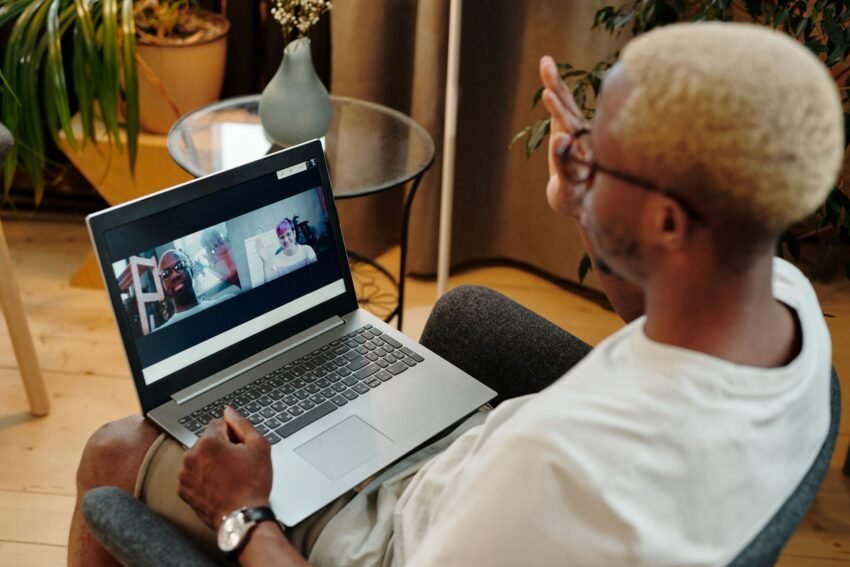
Teams toplantısında görüntülü görüşme yapan kullanıcı
Destek İçin Kayıt
Aynı belirti farklı izin katmanlarından kaynaklanabildiği için sorunun hangi ortamda ortaya çıktığı destek incelemesini hızlandırır. Teams’te görünen hata iletisinin ekran görüntüsünü alıp kullanılan uygulama ve işletim sistemi bilgileriyle birlikte destek kaydına eklemek yeter.
Sık Sorulan Sorular
Telefona Teams toplantı bildirimi gelmiyorsa sorun nerede olabilir?
iPhone veya Android ayarlarında Teams bildirim izni kapalıysa toplantı ve arama uyarıları telefona ulaşmaz. Teams içindeki bildirim ayarı açık olsa bile telefonun uygulama bildirim izni kapalı kaldığında bildirim görünmez.
Mobil uygulamada toplantı bildirimleri nasıl yönetilir?
Teams mobil uygulamasında bildirim seçenekleri profil fotoğrafının altındaki Bildirimler bölümünde yer alır. Toplantı ve arama uyarıları buradaki ayarlardan ayrı ayrı yönetilebilir.
Bilgisayar açıkken telefona toplantı bildirimi neden gelmiyor?
Teams masaüstü veya web sürümünde etkinlik sırasında mobil bildirimleri engelleyen bir seçenek bulunur. Bu seçenek, Teams’in Bildirimler bölümündeki diğer cihazlarda etkinken bildirimleri engelleme ayarından kapatılabilir.