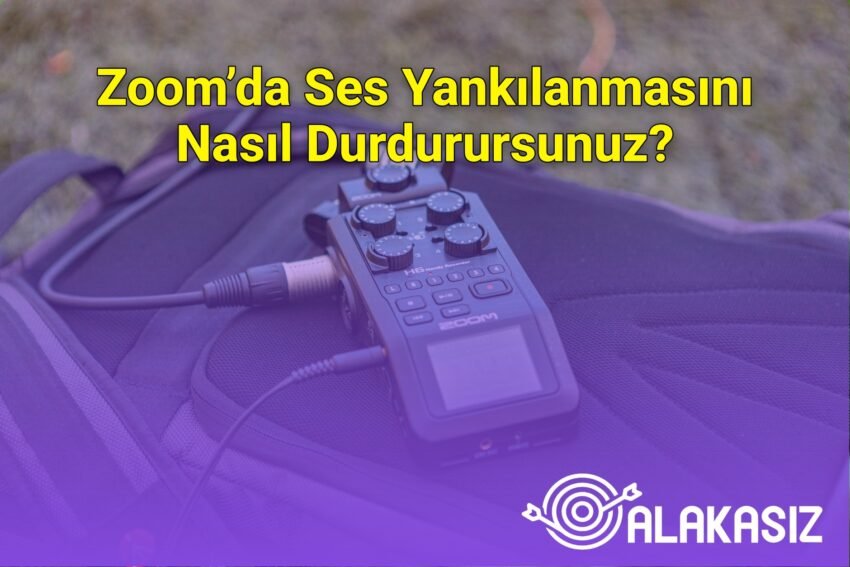
Zoom’da ses yankılanıyor: mikrofon konumu ve geri bildirim ayarları sorunu genellikle mikrofonun, hoparlörden çıkan sesi yeniden almasıyla ortaya çıkar. Bu yankıyı durdurmanın en hızlı yolu mikrofonu doğru konuma almak, hoparlör sesini düşürmek ve Zoom içindeki giriş ile filtre ayarlarını doğru yapılandırmaktır.
Önce Zoom’da doğru mikrofonu seçin ve seviyeyi kontrol edin. Masaüstü uygulamasında Profil resmi menüsünden Ayarlar bölümüne girip Ses kısmında Mikrofonu seçin, ardından Mikrof künü test et ile sesin net geldiğini doğrulayın. Giriş Ses Seviyesi kaydırmasını, konuşurken sesin ne çok kısık ne de taşacak şekilde duyulacağı düzeye getirin ve “Mikrofon ses seviyesini otomatik ayarla” açıksa gerektiğinde kapatmayı deneyin.
Ardından yankı kaynağını azaltacak pratik adımları uygulayın. Konuşurken hoparlörleri çok açmamaya çalışın ve mümkünse aynı anda iki cihazın hoparlörünü açık tutmayın. Zoom’un varsayılan gürültü bastırma ve yankı giderme filtrelerini kullanın; ortam çok farklıysa filtrelerin etkisi azalabilir, bu durumda ses kalitesi ayarlarından filtreleri yeniden değerlendirin. Ayrıca mikrofonun takılı olup olmadığını, gerekirse yeniden çıkarıp takarak ve Bluetooth ya da USB bağlantısının doğru çalıştığını kontrol edin, sesinizin kapalı olmadığını da doğrulayın.

Başlıklar
- 1 Zoom’da Ses Yankılanıyor Sorunu Nereden Başlar
- 2 Mikrofon Konumu Ağız Mesafesiyle Yankıyı Değiştirir
- 3
- 4 Ayarlar> Ses bölümünden Mikrofon açılır menüsünü kontrol edin. ses ayarlarıyla ilgili rehber notları bu seçimin performansı etkileyebileceğini vurgular.
- 5
- 6
- 7
- 8 Kısa Kontrol Listesiyle Yankıyı Hızla Azaltın
- 9
- 10
- 11
- 12
- 13 Zoom’da Ses Yankılanıyor: Mikrofon Konumu ve Geri Bildirim Ayarları Nasıl Düzeltilir?
- 13.1 Zoom’da Ses Yankılanmasının En Yaygın Nedeni Nedir?
- 13.2 Mikrofon Konumu Zoom’da Geri Bildirimi Nasıl Etkiler?
- 13.3 Zoom’da Hoparlör Sesini (Çıkış) Ne Kadar Kısaltmalısınız?
- 13.4 Zoom’da Doğru Mikrofonu ve Giriş Ses Seviyesini Nasıl Ayarlarsınız?
- 13.5 “Mikrofon Ses Seviyesini Otomatik Ayarla” Yankıyı Artırır Mı?
- 13.6 Zoom’da Gürültü Bastırma ve Yankı Giderme Ne Zaman Yetersiz Kalır?
- 13.7 Zoom’da Filtreleri Kapatmadan Ses Kalitesini Nasıl İyileştirebilirsiniz?
- 13.8 Aynı Anda Hoparlör Açıkken İki Kişi Konuşursa Yankı Nasıl Önlenir?
- 13.9 Zoom’da Mikrofon Algılanmıyor veya Mikrofon Bozuksa Yankıyı Nasıl Çözersiniz?
- 13.10 Zoom’da Bluetooth veya USB Mikrofon Kullanırken Bağlantı Doğruluğunu Nasıl Kontrol Edersiniz?
- 14 Zoom’da Yankı Sorunu Genellikle Doğru Mikrofon Ayarlarıyla Gider
Zoom’da Ses Yankılanıyor Sorunu Nereden Başlar
“zoom’da ses yankılanıyor: mikrofon konumu ve geri bildirim ayarları” şikayeti genelde tek bir ayardan çıkmaz. Yankı çoğu zaman mikrofonun hoparlörden çıkan sesi tekrar yakalamasıyla başlar. Sonuç, sesin sanki kapalı bir odada tekrar ediyormuş gibi geri gelmesidir.
Bu durum özellikle toplantıların ilk dakikalarında daha belirgin olur. Çünkü herkes yerleşir, konuşur, ses seviyeleri ayarlanır ve sistem yankı döngüsüne girer.
Mikrofon Konumu Ağız Mesafesiyle Yankıyı Değiştirir
Mikrofonu ağza ne kadar yakın tuttuğunuz, yankının şiddetini doğrudan etkiler. Mikrofon çok uzağa konursa, hoparlör sesiyle birlikte ortamın bütün yansıması mikrofona karışır.
Genel kural, mümkünse mikrofonu konuşan kişinin ağzına doğru tutmak ve mümkün olan en yakın mesafeyi kullanmaktır. Masa üstünde, hoparlörlere bakacak şekilde konumlandırma yankıyı hızlandırabilir.
Geri bildirim döngüsü, hoparlörden çıkan sesin mikrofona tekrar girmesi ve tekrar hoparlörden yükselmesiyle oluşur. Kulağa bazen ince bir uğultu, bazen de “tekrar tekrar dönme” gibi gelir.
Bir deneme yaptığınızda, konuşmayı kesince sesin ne kadar hızlı söndüğüne bakın. Söndürme gecikiyorsa, sistem yankıyı yeterince bastıramıyor olabilir veya mikrofon konumu kaçak sesi topluyor olabilir.
TV ya da bilgisayar hoparlörleri çok yükseltilince yankı ihtimali artar. Çünkü hoparlör sesi mikrofona daha kolay ulaşır ve sistem daha fazla “geri kaynak” yakalar.
Önce hoparlör sesini düşürün, sonra kendi sesinizi konuşarak tekrar kontrol edin. Özellikle aynı odada birden fazla kişi varsa, hoparlörler açık kalınca geri bildirim riski katlanır.
Yanlış mikrofon seçimi de yankı gibi davranan sorunlar yaratır. Örneğin kulaklık mikrofonu yerine dizüstü bilgisayarın mikrofonu devreye girerse, ortam sesi mikrofona daha çok karışır.
Zoom masaüstü uygulamasında Profil resmi> Ayarlar> Ses bölümünden Mikrofon açılır menüsünü kontrol edin. ses ayarlarıyla ilgili rehber notları bu seçimin performansı etkileyebileceğini vurgular.
“Mikrofondan ses geliyor mu” sorusunun cevabını yalnızca kulaktan tahmin etmek yerine Mikrofonu test et ile ölçün. Böylece sesin düzgün yakalanıp yakalanmadığını görürsünüz.
Giriş Ses Seviyesi kaydırma çubuğunu, konuşurken yeşil aralıkta kalacak şekilde ayarlayın. Çok yükselttikçe distorsiyon artar, çok düşürdükçe de filtreler devreye girip istenmeyen yankı izlerini büyütebilir.
“Mikrofon ses seviyesini otomatik ayarla” açık olduğunda Zoom seviyeyi anlık düzenler. Bu otomasyon, bazı senaryolarda sesi yükseltip yankının fark edilir hale gelmesine yol açabilir.
Yankı devam ediyorsa bu seçeneği kapatmayı deneyin ve giriş seviyesini manuel olarak sabitleyin. Ardından konuşmayı kesip başlayınca sesin nasıl davrandığını gözlemleyin.
Zoom varsayılan olarak gürültü bastırma ve yankı giderme uygular. Fakat bazı durumlarda mikrofonun yakaladığı ses aralığı geniş olur ve filtreler tek başına çözüm üretemez.
Bu noktada ilgili ses kalitesi ayarlarında filtre davranışını kontrol edin. Gerekirse filtreleri devre dışı bırakıp örnekleme tercihlerini gözden geçirin ya da daha kişiselleştirilmiş yalıtım seçeneklerini kullanın.
Yankının en sık tetikleyicilerinden biri, aynı toplantıda aynı anda birden fazla ses kaynağının açık kalmasıdır. Örneğin bilgisayar hoparlörü açıkken telefon da toplantıya dahil olursa döngü hızlanır.
Yakın konuşan biriyle aynı anda konuşuluyorsa, bilgisayarda hoparlör açık kalmasın diye özellikle dikkat edin. Mümkünse tek bir ses yolu kullanın ve diğerlerini kapatın.
Toplantı sırasında bilgisayarın ses çıkışı yankıyı besleyebilir. Bu yüzden hoparlörleri kısmak, mümkünse daha sessiz bir çıkışa almak iyi sonuç verir.
İki cihaz aynı anda açık kaldığında, bir cihazın sesini diğerine çeviren “kaçak ses” oluşur. Ses çıkışını doğru yönetmek, mikrofon konumu kadar kritiktir.
Telefon bağlantıları veya mobil uygulamalar aktif olduğunda ayrı bir mikrofon ve ayrı bir yankı toleransı devreye girer. Bu çakışma, konuşma başladığında gecikmeli tekrar hissi yaratabilir.
Toplantıdaki rolünüzü net tutun. Telefonu sadece gerekli olduğunda açın ve uzun süre bekleyecekse kapalı tutmayı düşünün.
Konferans odasında birden fazla cihaz varsa, her cihazın ses çıkışı mikrofona farklı miktarda kaçak yapar. Bu yüzden cihazları birbirine “sesle karışmayacak” şekilde konumlamak gerekir.
Bilgisayarın sesini diğer cihazlardan uzak tutun, mümkünse ortak masa yerine farklı taraflara yerleştirin. Birden fazla mikrofon varsa, yalnızca en uygun olanı aktif bırakmak yankıyı belirgin şekilde azaltır.
Kısa Kontrol Listesiyle Yankıyı Hızla Azaltın
Yankı başladığında tek hamlede her şeyi denemek yerine küçük bir sıra izlemek daha hızlı sonuç verir. Aşağıdaki kontrol tablosu, sahada sık görülen senaryolara göre hızlı karar vermenize yardım eder.
| Belirti | Muhtemel Neden | Hızlı Çözüm |
|---|---|---|
| Konuşunca uğultu artıyor | Hoparlör ses seviyesi yüksek | Çıkışı %30 altına indirin |
| Konuşma kesilince yankı sürüyor | Kaçak ses mikrofona giriyor | Mikrofonu 20-30 cm yaklaştırın |
| Ses temiz ama tekrar dönüyor | Yanlış cihaz aktif | Mikrofon seçimini değiştirin |
| Ses dalgalı duyuluyor | Otomatik seviye yükseltiyor | Otomatik ayarı kapatın |
| Geç tepki ve karışma | Bluetooth gecikmesi | Kablolu veya tek cihaz kullanın |
Bu listeden bir iki madde uygulayın ve ardından Zoom’da tekrar konuşarak sonucu test edin. Her toplantı farklı olduğu için en hızlı değişimi veren ayar genelde ilk denemede ortaya çıkar.
Bazen sorun geri bildirim değil, mikrofonun fiziksel ya da yazılımsal arızasıdır. Bozuk mikrofon, sesi düzensiz alıp bazen yankı gibi “katmanlı” duyum oluşturabilir.
Farklı bir mikrofon veya kulaklık kullanarak hızlı bir karşılaştırma yapın. Eğer sorun başka cihazda azalıyor ya da tamamen bitiyorsa, arızalı parçayı elemek doğru olur.
USB mikrofonlarda bağlantı gevşekse veya bilgisayar cihazı kararsız algılıyorsa ses kalitesi dalgalanabilir. Bu dalgalanma, filtrelerin gereğinden fazla çalışmasına ve yankı benzeri bir izlenime neden olabilir.
Kablosu tam takılı mı kontrol edin, bağlantıyı koparıp takarak sistemi yeniden tanıtmaya çalışın. Zoom mikrofonu algılamıyorsa cihaz listesinde doğru seçildiğini de tekrar doğrulayın.
Bluetooth kulaklıklarda ses gecikmesi, konuşmanın “geri geliyormuş” gibi duyulmasına sebep olabilir. Bu durum yankıyla aynı şey olmasa bile, kullanıcı deneyimi benzer hissi verir.
Bluetooth bağlantısı açıksa ses yolunu sabitleyin ve eşleştirmenin doğru yapıldığından emin olun. Mümkünse toplantı boyunca tek bir ses yolu kullanmak daha tutarlı sonuç verir.
Yankı sanılan bazı sorunlar aslında sessize alınma veya yanlış mikrofon aktifliği kaynaklıdır. Mikrofonunuz sessizse, ses düzensiz algılanır ve siz de fark etmeden yanlış ayarlara yönelebilirsiniz.
Toplantı kontrollerinden kendi sesinizin açık olduğunu kontrol edin. Gerekirse ev sahibi veya moderatörden sesinizi açmasını isteyin.
Donanım tamamen işi bitirmez ama doğru seçim riski azaltır. Yönlü (cardioid benzeri) mikrofonlar, arka taraftan gelen yankılı sesi daha az toplar.
Kulaklık kullanmak genelde en pratik çözümlerden biridir. Çünkü hoparlörleri tamamen devre dışı bırakınca geri bildirim döngüsü zayıflar ve daha stabil bir görüşme oluşur.
Ev ofiste yankı genellikle masa düzeni ve hoparlör mesafesinden çıkar. Toplantı odasında ise birden fazla kişinin konumu ve cihazların yerleşimi daha fazla rol oynar.
Evde deneme yaparken önce hoparlör çıkışını düşürün, sonra mikrofonu konuşan kişinin ağzına yönlendirin. Odaya geçince cihazları ayırın ve mümkünse yalnızca tek ses kaynağı aktif olacak şekilde düzen kurun.
Yankı gibi duyulan problemler bazen gecikmeden gelir. İnternet dalgalandığında ses akışı kesilip yeniden kurulabilir ve konuşma “tekrar ediyor” gibi hissedilebilir.
Toplantı sırasında bağlantı durumunu gözleyin ve mümkünse daha stabil bir ağa geçin. Ses sorunu düzeliyor görünüyorsa, geri bildirim kadar bağlantı kalitesinin de etkisi olabilir.
Bir kez çözdüğünüz ayarı aynı düzende her toplantıda korumaya çalışın. Mikrofonu tekrar aynı konuma koymak ve çıkışı benzer seviyede tutmak, sorun çıkma ihtimalini düşürür.
Düzenli olarak kısa testler yapın ve her toplantının başında ses seviyesini hızlıca gözden geçirin. Böylece “zoom’da ses yankılanıyor: mikrofon konumu ve geri bildirim ayarları” kaynaklı sürprizler daha nadir olur.
Zoom’da Ses Yankılanıyor: Mikrofon Konumu ve Geri Bildirim Ayarları Nasıl Düzeltilir?
Zoom’da Ses Yankılanmasının En Yaygın Nedeni Nedir?
Ses yankılanması çoğunlukla mikrofonun hoparlörlerden çıkan sesi tekrar yakalaması (geri bildirim) ve bunun cihaz/performans sorunu ya da yankı filtrelerinin o anki senaryoya tam uymaması nedeniyle kontrol edilememesiyle oluşur.
Mikrofon Konumu Zoom’da Geri Bildirimi Nasıl Etkiler?
Mikrofon hoparlöre ne kadar yakınsa, ses dalgalarını o kadar fazla yakalar ve geri dönüş daha hızlı meydana gelir; mikrofonu konuşan kişiye yakın ama hoparlörün yönünden uzak tutmak genellikle en hızlı çözümdür.
Zoom’da Hoparlör Sesini (Çıkış) Ne Kadar Kısaltmalısınız?
Hoparlör sesini yükseltmek mikrofonun yakaladığı tekrar sinyali artırır; yankıyı azaltmak için çıkışı mümkün olduğunca düşürün, ancak görüşmeyi de engellemeyecek seviyede tutun.
Zoom’da Doğru Mikrofonu ve Giriş Ses Seviyesini Nasıl Ayarlarsınız?
Masaüstü uygulamasında Profil resmi> Ayarlar> Ses bölümünden Mikrofon cihazını seçin, Mikrofonu test et ile seviyenin net geldiğini doğrulayın ve Giriş Ses Seviyesi kaydırıcısıyla sesi taşmadan ayarlayın.
“Mikrofon Ses Seviyesini Otomatik Ayarla” Yankıyı Artırır Mı?
Otomatik seviye bazı senaryolarda mikrofonu gereğinden fazla hassaslaştırarak yankıyı büyütebilir; gerekirse bu seçeneği kapatıp manuel giriş seviyesini yeniden denemek faydalı olabilir.
Zoom’da Gürültü Bastırma ve Yankı Giderme Ne Zaman Yetersiz Kalır?
Filtreler her koşulda tam sonuç vermez; çok fazla çevresel ses, aynı anda birden çok hoparlör kaynağı ya da mikrofonun geniş bir ses aralığını yakaladığı durumlarda etki azalabilir.
Zoom’da Filtreleri Kapatmadan Ses Kalitesini Nasıl İyileştirebilirsiniz?
Önce mikrofonu doğru konuma alıp çıkışı düşürün; ardından Zoom’daki ilgili ses kalitesi ayarlarında filtreleri senaryonuza göre optimize edin ve gerekiyorsa profesyonel bir iyileştirme için kişiselleştirilmiş ses yalıtımı/profil seçeneklerini deneyin.
Aynı Anda Hoparlör Açıkken İki Kişi Konuşursa Yankı Nasıl Önlenir?
Hoparlör açıkken iki tarafta da ses çalınması geri beslemeyi hızlandırır; tek cihazda sesli konferanstan çıkmak, telefon/ek bağlantılarda sesi kapatmak ve mümkünse birden fazla cihazı aynı anda kullanmamak işe yarar.
Zoom’da Mikrofon Algılanmıyor veya Mikrofon Bozuksa Yankıyı Nasıl Çözersiniz?
Mikrofon algılanmıyorsa bağlantıyı kesip tekrar takın, gerekiyorsa farklı bir giriş/USB portu deneyin ve sessize alınmadığını kontrol edin; bozuk mikrofon yankıyı durdurmadan devam ettirebilir, bu yüzden başka bir mikrofonla test yapmak önemlidir.
Zoom’da Bluetooth veya USB Mikrofon Kullanırken Bağlantı Doğruluğunu Nasıl Kontrol Edersiniz?
Bluetooth kullanıyorsanız bağlantının açık ve doğru cihaza yapıldığını, USB kullanıyorsanız Zoom ile uyumlu olduğunu doğrulayın; ayrıca Zoom’un doğru mikrofonu seçtiğinden emin olmak için ses ayarlarını tekrar kontrol edin.
Zoom’da Yankı Sorunu Genellikle Doğru Mikrofon Ayarlarıyla Gider
Zoom’da ses yankılanıyor: mikrofon konumu ve geri bildirim ayarları sorunu çoğu zaman hoparlör sesi mikrofona tekrar ulaştığında veya mikrofon seviyesi yanlış olduğunda ortaya çıkar. Bu yüzden Zoom’da doğru mikrofonu seçip giriş seviyesini test ederek ayarlayın, hoparlör sesini düşürün ve mümkünse aynı anda birden fazla cihazdan ses vermekten kaçının. Gerekirse gürültü bastırma ve yankı giderme filtrelerini duruma göre gözden geçirip bağlantıyı da (kablo ve Bluetooth/USB uyumu) kontrol etmek, daha temiz bir görüşme sağlar.